
Excelの表やグラフで使う色をまとめて変えたいときは、「ページレイアウト」のテーマを使います。ただし、変更されるのは主にテーマと結び付いた色やフォントです。手動で指定した色も含め、ブックのすべてが必ず同じように変わるわけではありません。
配色だけを変えるつもりでテーマ全体を切り替えると、フォントなどにも影響します。まずブックのコピーを用意し、「何を変えたいのか」「変えてはいけない色があるか」を確認しましょう。以下はWindowsデスクトップ版Excelでの操作です。
ADVERTISEMENT
1. テーマ全体と配色だけの変更を区別する
ドキュメントのテーマは、配色、フォント、効果を組み合わせた設定です。Excelではブックの見た目を揃えるために使い、WordやPowerPointでもテーマを利用できます。画面のメニューを黒や白にする「Officeテーマ」とは別なので、アプリの画面色を変えたいだけなら今回の設定を変更する必要はありません。
「テーマ」はセット全体の切り替え、「配色」は色のセットの切り替えです。表の文字の大きさや行高を調整済みで、色だけ揃えたいなら、最初は配色だけを変更すると確認する範囲を絞れます。フォントを含めたテーマ変更では、文字幅の違いによって見出しやグラフのラベルが収まりにくくなることもあるため、改ページまで見直します。
テーマの色には、文字や背景に使う色、アクセント色、ハイパーリンクの色などがあります。セルやグラフの色がテーマのどの色を参照しているかによって、変更後の見え方が決まります。同じ青色に見えていても、テーマ色で設定した青と、RGB値を直接指定した青は区別してください。
2. コピーしたブックで配色を変更する
売上表と棒グラフのあるブックを例にします。売上の数値はそのままに、見出しの背景とグラフの系列色を変えたい場合です。変更前のブックを別名で保存し、シート名と確認したい表・グラフの位置を控えてから進めます。
- 「ページレイアウト」タブを開き、「テーマ」グループの「配色」を選びます。表示によっては「色」と表記されます。
- 配色セットを一つ選び、見出し、グラフ、図形で変わった部分を確認します。
- ほかのシートへ移動し、同じブック内の別の表にも不都合がないか見ます。
- 色だけでなくフォントや効果も変えたい場合に、「テーマ」からテーマ全体を選びます。
- 印刷プレビューで、文字切れ、凡例、改ページ、白黒でも区別できるかを確認します。
テーマは現在見ているグラフだけの設定ではありません。表紙のシートが良くなっても、別シートの注意書きが読みにくくなっていないか確認してください。比較する際は、同じ倍率で変更前後を見ます。数値が変わっていないことと、強調の意味が変わっていないことを分けて点検すると判断しやすくなります。
3. 変わる色と変わらない色を見分ける
色の選択画面で「テーマの色」から選んだものは、テーマの配色変更に追従します。一方、「標準の色」や「その他の色」で直接指定した色は、同じテーマのアクセント色を参照する設定とは異なります。配色を変えても一部だけ残る場合、最初にその部分の色指定を調べましょう。
練習用のシートで、B2の背景を「テーマの色」のアクセント色、C2の背景を「その他の色」からRGBで指定します。B2には「テーマ色」、C2には「固定色」と入力し、配色セットを切り替えて比較します。元が似た色でも、変更後に連動するかどうかが分かります。
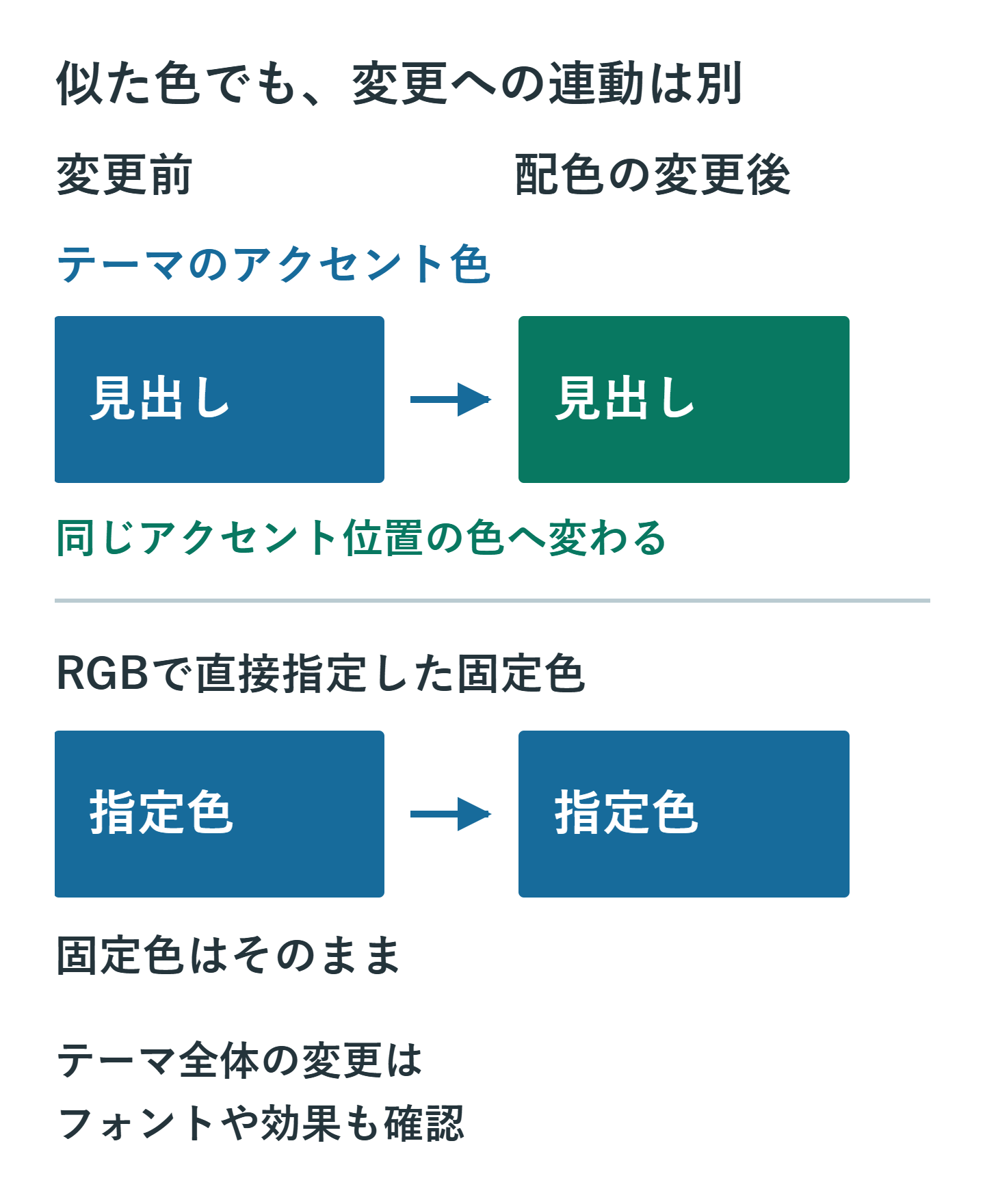
既存グラフの1系列だけ変わらない場合は、その系列を選び、「データ系列の書式設定」で塗りつぶしや線が個別指定されていないか確認します。表では、セルの直接の塗りつぶしに加え、テーブルスタイルや条件付き書式の影響も調べます。テーマが効かないと決めつけて全セルを塗り直す前に、変わらない1か所から原因を絞ってください。
逆に、必ず同じ色に保ちたい警告やブランド指定色は、テーマ変更に追従させない運用が適切な場合もあります。「常にテーマ色を使うのが正解」ではありません。変更へ連動させる箇所と、意味を固定する箇所を決めておきます。
4. 独自の配色を作り、グラフの区別を保つ
会社の資料で使用する色が決まっている場合は、「配色」メニューの「色のカスタマイズ」から独自の色セットを作成します。文字・背景、アクセントなど各項目を設定し、分かる名前を付けて保存します。見本の数色だけで判断せず、実際の表とグラフに適用して確かめることが大切です。
例えば売上と費用を比較するグラフなら、2系列が近すぎる色になっていないかを見ます。見出しの背景色と文字色も一組で調整し、背景だけを濃くして文字が読めなくならないようにします。テーマの名前が用途に合っていても、内容の読みやすさまでは保証されません。
前年・今年などの系列は、別のグラフでも同じ色の意味を保ちましょう。凡例や系列名、必要に応じたデータラベルを残し、色だけで区別させない構成にすると、白黒印刷や色の見え方の違いにも対応しやすくなります。色を変えたこと自体が目的にならないよう、読者が何を比較する資料なのかを基準に選びます。
| 設定したいこと | 選ぶ操作 |
|---|---|
| 色の組み合わせだけ変更 | ページレイアウトの配色 |
| 色・フォント・効果をまとめて変更 | ページレイアウトのテーマ |
| 特定の系列だけ強調 | その系列の書式設定 |
| 警告色を一定に保つ | 固定色の指定と条件付き書式を点検 |
5. 見た目が崩れたときは変更箇所から戻す
変更した直後で、ほかの編集をまだしていなければ「元に戻す」を使って戻せます。以前のテーマ名が分かる場合はそのテーマを再適用する方法もありますが、独自の配色や個別書式まで正確に戻したいなら、変更前のコピーと照合してください。「Office」を選べば必ず元通りになるわけではありません。
文字が切れるようになった場合、配色だけでなくフォントまで変更していないかを確認します。テーマ全体を戻して配色だけを変更するか、意図したフォントを選び直します。列幅をすぐ広げると、印刷ページ数やほかの帳票部分まで変わるため、原因を先に切り分けます。
赤だった注意欄が別の色へ変わった場合は、その注意欄がアクセント色に連動していた可能性を確認します。テーマを何度も切り替える前に、注意欄の文字・背景・条件付き書式を点検しましょう。一部だけ直して終わらず、同じ役割の注意欄が別シートにないかも調べます。
6. 作ったテーマを保存し、別ブックへ適用する
配色やフォントが決まったら、「ページレイアウト」→「テーマ」→「現在のテーマを保存」で保存します。テーマファイルは.thmx形式です。名前には部署名や版を入れ、似た設定が複数あるときも選び間違えないようにします。
保存したテーマは、別ブックで選択して再利用できます。ただし、テーマはシートそのものを保存するものではありません。列幅、入力済みデータ、数式、特定セルの罫線や印刷範囲まで同じ帳票にしたいなら、ブックのテンプレートも別に必要です。テーマを受け取った人が同じ表を再現できるとは限りません。
また、「現在のテーマを保存」しただけで、今後作るすべてのブックが自動的にそのテーマになるわけではありません。まずは必要なブックへ個別に適用して確認すれば十分です。組織の共通テンプレートを変更する場合は、既存の帳票運用と合わせて管理し、自分の判断だけで全員の既定設定を置き換えないようにします。
7. 配色変更は別シートと印刷結果まで確認する
テーマを使うと、連動する色やフォントをまとめて調整できます。配色だけかテーマ全体かを選び、変わらない部分は個別指定を確認する、という順序なら不要な塗り直しを減らせます。最後は数値や系列の意味を読めるか、別シートや印刷で問題がないかを見て保存します。
Microsoftのテーマの変更と保存、ワークシートの外観の変更にも設定方法が載っています。テーマ名の印象ではなく、自分の表で読みやすくなるかを確かめて選びましょう。
超解決 Excel・Word研究班
企業のDX支援や業務効率化を専門とする技術者チーム。20年以上のExcel・Word運用改善実績に基づき、不具合の根本原因と最短の解決策を監修しています。ExcelとWordを使った「やりたいこと」「困っていること」「より便利な使い方」をクライアントの視点で丁寧に提供します。
Office・仕事術の人気記事ランキング
- 【Outlook】添付ファイルが「Winmail.dat」に化ける!受信側が困らない送信設定
- 【PDF】入力した文字のフォント・サイズ・色を変更する方法|注釈とフォームの違い
- 【Word】校閲機能の基本!赤字(変更履歴)とコメントで修正を見える化する
- 【Word】差し込み印刷の金額にカンマを付ける方法|小数・0・空欄の確認
- 【Microsoft 365】サインイン時に「詳細情報が必要です」と出る時の認証情報登録手順
- 【Excel】オートフィル(右下の+)が効かない!ドラッグできない時のオプション有効化設定
- 【Outlook】祝日が表示されない・重複する時の対処|追加方法と対象年の確認
- 【Outlook】メール送信時にエラーになる「送信不能」の原因切り分け
- 【PDF】PDFの不要な文字や画像を「白塗り」して消す(修正テープ)無料の裏ワザ
- 【Box】Box Toolsが動かずOffice編集できない時の直し方