
Excelの行やシートを非表示にしても、その内容がファイルから消えるわけではありません。社外へ渡すブックに社内の原価表や計算用データが残っているなら、見えない状態のまま送るのは避けます。ただし、非表示の項目を一括削除すると、必要な計算まで壊すことがあります。
【要点】ドキュメント検査は共有用コピーで実施し、検出された内容と参照関係を確かめてから削除します。検査結果が問題なしでも、漏えいがないことの保証にはなりません。ここでは主にWindowsデスクトップ版Excelの非表示行・列・シートを対象に説明します。
ADVERTISEMENT
1. 非表示は削除でもアクセス制限でもない
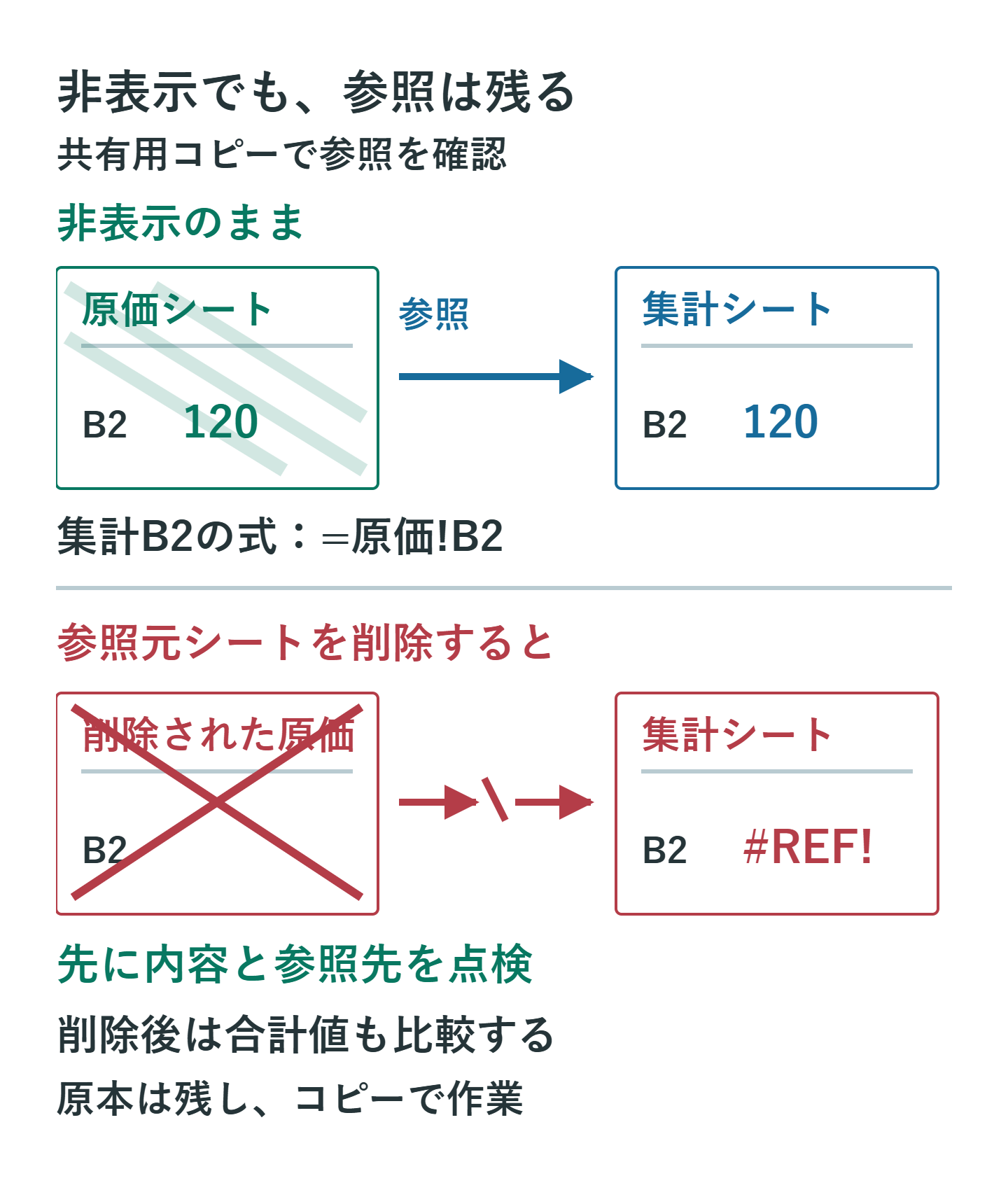
行や列の「非表示」は、画面で見えなくする設定です。シートも同様で、隠れたシートの値を表示中のシートから参照できます。例えば「集計」のB2に=原価!B2が入っていれば、原価シートを非表示にしても、その値を使った計算は続きます。
非表示シートを削除すると、この直接参照は参照先を失います。一方、合計範囲の一部の行を削除した場合は、エラーを出さずに合計値が変わることもあります。「#REF!が出ていないから問題なし」とは判断できません。
下の図では、見えないシートからも参照がつながる状態と、削除によって参照が切れる状態を比較できます。集計セルがどのシートの値を使っているかに注目してください。削除の可否は、見えているかではなく、内容と用途で決めます。
2. 原本を閉じ、共有用コピーで検査する
最初に、どこまで渡す必要があるかを決めます。相手が数式を編集する必要があるのか、確定した結果を見るだけなのかで、残すべき情報が変わります。原本は社内保管用として残し、送付用とはファイル名と保存場所を分けます。
- 原本の必要な編集を保存し、「名前を付けて保存」または「コピーを保存」で共有用コピーを作ります。
- AutoSaveが有効なら、コピーを作る前に原本へ削除操作をしないよう注意します。
- 原本を閉じ、タイトルバーと保存場所を見て、共有用コピーを開いていることを確認します。
- コピーで「ファイル」→「情報」→「問題のチェック」→「ドキュメント検査」を開きます。
- 非表示の行と列、非表示のワークシートなど、必要な項目を選んで検査します。
最初の検査では、結果を確認するだけにとどめます。内容を把握していない項目の「すべて削除」を続けて押さないでください。検査で削除した情報は、元に戻す操作で回復できるとは限りません。原本を残すのは、そのためです。
機能の場所や対応範囲は利用版により異なります。Web版などで同じ項目が見つからない場合は、対応するデスクトップ版を使う担当者に検査を依頼し、見つからないまま検査済みと扱わないようにします。
3. 再表示して内容と参照先を点検する
非表示項目が見つかったら検査画面を閉じ、コピー上で再表示します。通常の非表示行・列は、その前後を含む行番号や列記号を選択して「再表示」を使います。非表示シートはシートタブの右クリックから「再表示」で確認します。
行番号の飛びがフィルターや折りたたみによるものなら、非表示設定とは別に確認が必要です。フィルター条件を記録して解除し、必要ならグループを展開して、見えていなかった行の内容を見ます。番号が連続していることだけでは、ブック全体の点検になりません。
削除候補のセルが何に使われているかは、数式タブの「参照先のトレース」などで調べます。集計表の数式、グラフの系列、名前の定義、外部参照も確認対象です。トレースで追えない対象があるため、矢印が出ないことを未使用の証拠にはしません。
VBAでVeryHiddenにされたシートは、通常の「再表示」一覧に出ません。マクロ付きブックで構造が分からない場合は、作成者へ確認します。保護の解除やマクロの変更を無断で行い、見えるようにする必要はありません。
4. 残す・削除する・渡し方を変えるを選ぶ
| 確認した内容 | 共有用コピーでの対応 |
|---|---|
| 不要で、他の計算にも使われていない | 対象を削除し、結果を再確認 |
| 必要な計算の参照元になっている | 削除を止め、計算を残す構成を検討 |
| 機密だが計算にも必要 | 共有する範囲や成果物の形式を再検討 |
| 用途を判断できない | 作成者に確認できるまで送付しない |
非表示項目の一部だけが不要なら、再表示して対象を選び、手動で整理します。「すべて削除」は、その検査項目で見つかった内容をまとめて処理するため、一部を残したい場面には向きません。手動整理後にもう一度検査する使い方もできます。
相手が結果だけを必要とするなら、新しいブックへ必要な範囲を値として貼り付ける、必要なシートだけをPDFにする、といった方法も選択肢です。ただし値にすると再計算できなくなります。PDFも非公開の行や注記が含まれていないか、出力した実ファイルを確認します。形式を変えるだけで安全になるわけではありません。
5. ドキュメント検査で見つからない内容もある
Microsoftは、非表示の列内にある図形・グラフなどや、別のオブジェクトに覆われたオブジェクトを、該当の検査で検出できない場合を案内しています。非表示の表見出しやピボットテーブル内の行・列では、削除ではなく再表示される場合もあります。
したがって、検査の項目数を満たすことだけを目的にしません。セルに直接書かれた顧客名、図の中の文字、グラフのラベル、外部データとの接続など、共有すべきでない内容が成果物に含まれないかも見ます。表示されている情報も漏えい確認の対象です。
検査結果は「どの項目を調べたか」と合わせて記録します。非表示行の検査だけをして、コメントや作成者情報も処理したことにはできません。作成者名などの個人メタデータは別項目として扱い、今回の非表示データの整理と混同しないでください。
6. 削除後は数値・図・送付ファイルを再確認する
削除前に、合計金額、件数、代表的な数式、グラフの形を控えます。削除後は再計算し、エラーの有無だけでなく、それらが意図せず変わっていないか照合します。変わった場合は共有用コピーを修正し、理由を説明できる状態にします。
- 主要な合計と件数を、削除前の控えと比べます。
- 数式の参照切れ、グラフの系列、名前の定義を確認します。
- ドキュメント検査を再実行し、不要な非表示項目が残っていないか見ます。
- 共有用コピーを保存して閉じ、送付予定の実ファイルを開き直します。
- 別の担当者にも共有範囲と表示内容を確認してもらいます。
共有リンクを送るなら、原本ではなく整理済みのコピーを指しているかも確認します。添付する場合も、同名の古いファイルを選ばないよう保存先と更新日時を照合します。点検したファイルと実際に渡すファイルを一致させることが、最後の確認です。
確認後に元のシートを追加したり、別のブックから範囲を貼り付けたりした場合は、再び点検します。編集によって参照や共有対象が変わるためです。送付用の完成版を決めた後は、そのファイルで社内作業を続けず、次の更新も原本から新しい共有用コピーを作ると混同を減らせます。
7. まとめ:一括削除より共有範囲と参照確認を優先
非表示は機密情報を保護する手段ではありません。原本を残して共有用コピーを検査し、再表示して内容と参照関係を確かめてから整理します。削除後の計算結果と送付する実ファイルまで確認し、検査で問題なしという表示だけを安全の保証にしないようにしましょう。
Microsoft公式資料:ドキュメント検査の対象と注意点(英語)、シートの非表示と再表示(英語)、数式とセルの参照関係(英語)。
超解決 Excel・Word研究班
企業のDX支援や業務効率化を専門とする技術者チーム。20年以上のExcel・Word運用改善実績に基づき、不具合の根本原因と最短の解決策を監修しています。ExcelとWordを使った「やりたいこと」「困っていること」「より便利な使い方」をクライアントの視点で丁寧に提供します。
Office・仕事術の人気記事ランキング
- 【Excel】オートフィル(右下の+)が効かない!ドラッグできない時のオプション有効化設定
- 【Outlook】添付ファイルが「Winmail.dat」に化ける!受信側が困らない送信設定
- 【PDF】EdgeでPDFを開くと印刷できない・プリンタ一覧が出ない時のブラウザ再起動とシステムダイアログ
- 【Word】差し込み印刷の金額にカンマを付ける方法|小数・0・空欄の確認
- 【Outlook】祝日が表示されない・重複する時の対処|追加方法と対象年の確認
- 【Outlook】メールの受信が数分遅れる!リアルタイムで届かない時の同期設定と送受信グループ設定
- 保存せずに閉じたExcel・Wordを復元する方法|自動回復・未保存ファイル・履歴の確認
- 【Excel】COUNTAでセルの個数を数える方法|空文字・空白・COUNTとの違い
- 【Word】校閲機能の基本!赤字(変更履歴)とコメントで修正を見える化する
- 【PDF】入力した文字のフォント・サイズ・色を変更する方法|注釈とフォームの違い