
表に7月の売上を追加したのに、グラフは6月で止まったまま。そんなときは、グラフを作り直す前に元データの参照範囲を確認します。同じシートに表とグラフがある場合は、グラフを選んだときに現れるデータ範囲のハンドルを広げる方法が使えます。
ただし、動かすのはグラフの外枠ではなく、表に付いた範囲の角です。グラフ本体の外枠をドラッグすると位置が変わり、外枠のサイズ変更ハンドルをドラッグすると表示サイズが変わります。どちらも元データの範囲を増やす操作ではありません。Windowsのデスクトップ版Excelを中心に、月を増やす場合と系列を増やす場合を分けて説明します。
ADVERTISEMENT
1. 「月を追加」と「系列を追加」を区別する
A1に「月」、B1に「売上」を置き、A2:B4に4月・80、5月・120、6月・100を入力した表を例にします。この3か月から作ったグラフへ、A5:B5の7月・140を追加するのは、同じ売上系列の項目を1つ増やす操作です。
これに対してC1を「目標」とし、C2:C5へ90、100、110、120を入力してグラフへ加えるのは、目標という別の系列を増やす操作です。前者では横軸の月が増え、後者では売上と目標を比べる棒や線が増えます。
どちらも範囲の拡張ですが、確認する場所が違います。月を増やしたら横軸と最後の値、系列を増やしたら凡例と各月の対応を見ます。合計行や注釈まで一緒に含めると、別の意味の値を並べてしまいます。
2. 連続した表は範囲の角をドラッグして広げる
- 既存の元表の直下に、A5が7月、B5が140となるよう入力します。
- 対象のグラフを選び、元表に参照範囲の色付き枠が出るか確認します。
- 新しい行を含めるため、元表の範囲の角にあるサイズ変更ハンドルを下へドラッグします。
- A1:B5まで含まれたことを確認して離します。
- グラフに7月が加わり、最後の値が140になったことを確認します。
下の例では、A1:B4だった範囲をA1:B5へ広げます。数値の列だけを伸ばして項目名の範囲を残してしまうと、月と値の対応が分かりにくくなります。枠の色を暗記するより、囲まれているセル番地と見出し・値の対応を確認してください。
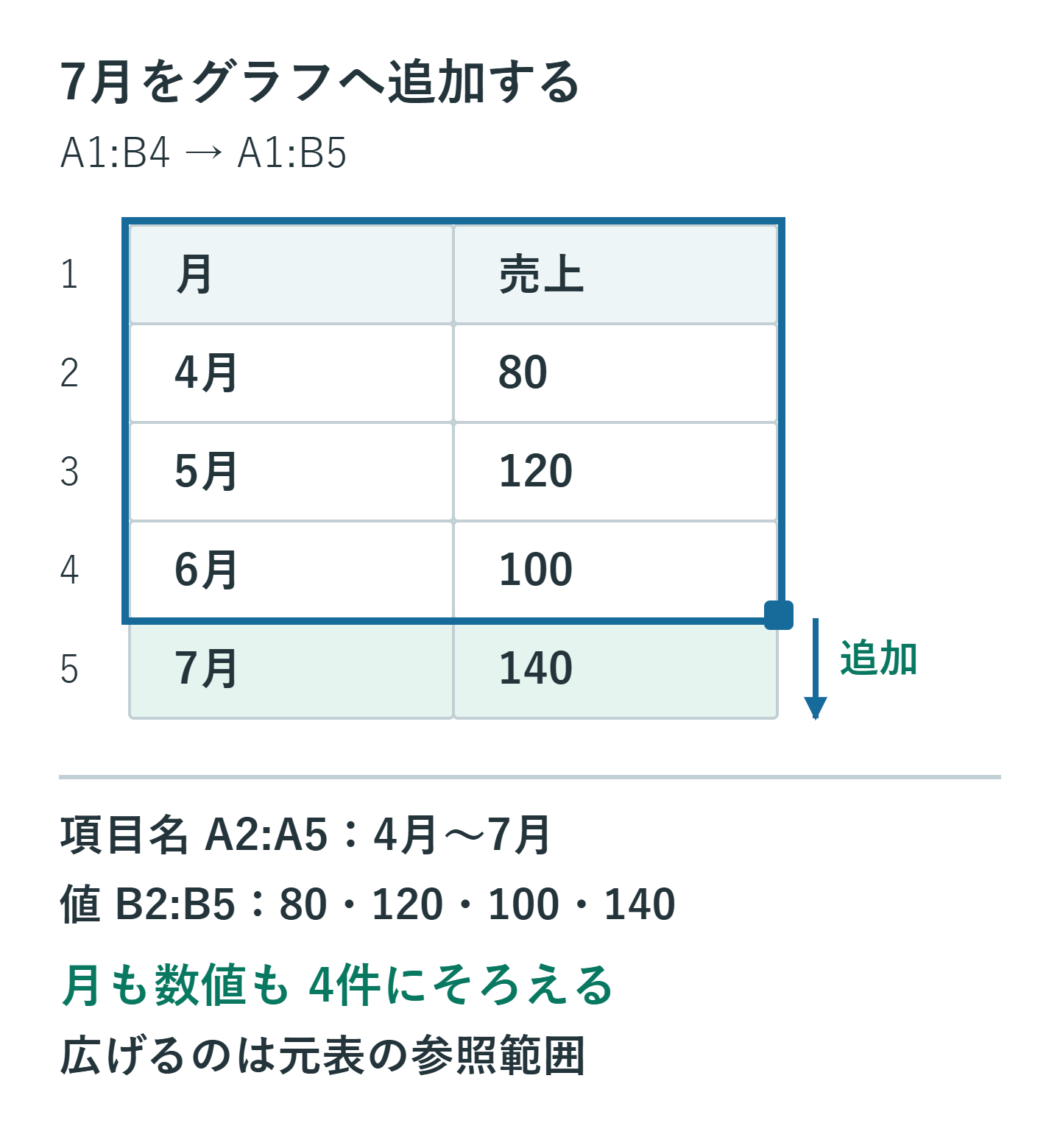
枠の辺をつかんで参照範囲全体をずらす操作と、角をつかんで広げる操作を混同しないことも大切です。元表のセルが動いたり、グラフのサイズだけが変わったりしたら、直後にCtrl+Zで戻して選び直します。
同じシートの隣接データをサイズ変更ハンドルで追加する方法は、Microsoftのデータ系列追加の案内に説明されています。枠が出ない場合は、無理にドラッグせず次の方法へ進みます。
3. 「データの選択」で参照先を確実に指定する
グラフが別シートにある場合や、範囲が離れている場合は、グラフを右クリックして「データの選択」を開きます。「グラフのデザイン」→「データの選択」からも開けます。連続した表なら「グラフデータの範囲」で、見出しを含む新しい範囲を選び直します。
たとえば「月次」シートのA1:B5なら、範囲欄に=月次!$A$1:$B$5に相当する参照が入ることを確認します。実際のブック名やシート名は環境に合わせてExcelが付けるため、説明の文字列をそのまま貼るより、表を選んで指定する方が間違いを減らせます。
個別に直す場合は、左側の「凡例項目(系列)」で売上を選び、「編集」から系列名と系列値を確認します。系列名はB1、値はB2:B5、横軸の項目ラベルはA2:A5です。値に見出し行を混ぜず、項目ラベルと値の件数をそろえます。
確認前にOKを押したくない場合はキャンセルで閉じます。変更を確定した後に誤りへ気付いたら、元に戻すか、控えていた参照範囲へ入れ直します。操作の詳細は系列の編集・並べ替えの公式説明を参照してください。
4. 別の系列を増やすなら名前と値をセットで指定する
目標列を追加する場合、A1:C5の連続した表であれば範囲を右へ広げられます。離れた列にある場合は、「データの選択」の「追加」で系列名と系列値を指定すると、どこを使うか明確です。
- C1に「目標」、C2:C5に90、100、110、120を入力します。
- 「データの選択」で「追加」を選びます。
- 系列名にC1、系列値にC2:C5を指定します。
- 横軸の項目が4月から7月であることを確認して確定します。
この例なら、7月は売上140と目標120が同じ月に対応します。系列の値が3件なのに月が4件など、件数が食い違う状態を残さないでください。「系列1」と表示される場合は見出しの参照、値が意図しない場合は行の開始位置を調べます。
コピーしたセルをグラフへ貼り付ける方法もありますが、行・列の構成や貼り付け先によって、新しい系列と既存系列への項目追加の扱いが変わります。「Ctrl+Vなら必ず新しい系列になる」とは扱わず、確実に指定したい場合は「追加」を使います。数値が似ている系列ほど、凡例名と最後の値を照合してください。
5. 増えない・欠けるときに見る場所
最初に、編集対象のグラフが本物のグラフかを確認します。画像として貼り付けられたグラフには、元表の参照範囲を変更する機能がありません。元のExcelグラフを編集するか、更新した画像へ差し替える必要があります。
次に、グラフフィルターで追加した月や系列が非表示になっていないか、元表の行がフィルターや非表示の対象になっていないかを見ます。系列を「データの選択」から削除した場合は、フィルターのチェックを戻すだけでは復活しません。削除と非表示を分けて確認します。
値が空白、文字列、エラーになっていないかも確認します。140という数値を入れたつもりでも、「140万円」という文字を入れている場合は、期待した値として扱われない原因になります。既存の月の入力方式とそろえ、単位は見出しなどで示してください。
散布図ではX値とY値の組、ピボットグラフでは元のピボットテーブルやデータソースを確認します。通常の縦棒グラフの範囲ドラッグを、そのままどの種類にも適用しないようにします。複雑なグラフは、まず種類と元データの場所を特定してください。
6. 継続して追加するならテーブル化を検討する
毎月データを増やすなら、見出し付きの元表を選んでCtrl+Tでテーブルにする方法があります。テーブルから作ったグラフでは、テーブル内へ加わった行を反映させやすくなります。ただし、既存グラフが何を参照しているかは確認が必要です。
テーブルの直下へ1行追加し、その行もテーブル範囲に含まれたかを確認します。途中に空行を挟んだ別表や離れたメモは自動で同じ一覧になるとは限りません。既存の固定範囲をテーブルに変えた後も、グラフの末尾を見て、必要なら参照範囲を選び直します。
テーブルの範囲が増えたことと、必要な系列がグラフへ入ったことは別の確認です。列を増やした月には、凡例の系列数も見ます。テーブルの概要はMicrosoftのExcelテーブルの説明で確認できます。
7. 最後に軸・凡例・期間をそろえる
範囲変更で月と系列の扱いが逆になった場合は、「グラフのデザイン」→「行/列の切り替え」を検討します。これは元表のデータを並べ替える操作ではありません。グラフ種類によって利用できないため、直らない場合は「データの選択」で項目と系列を個別に確認します。
確認項目は、横軸が4月から7月の4つ、売上が80・120・100・140、目標を加えた場合は90・100・110・120です。見出しの期間が「4〜6月」のままなら、タイトルも「4〜7月」に直します。参照先だけでなく、読者に見える説明も更新して完了です。
超解決 Excel・Word研究班
企業のDX支援や業務効率化を専門とする技術者チーム。20年以上のExcel・Word運用改善実績に基づき、不具合の根本原因と最短の解決策を監修しています。ExcelとWordを使った「やりたいこと」「困っていること」「より便利な使い方」をクライアントの視点で丁寧に提供します。
Office・仕事術の人気記事ランキング
- 【Outlook】添付ファイルが「Winmail.dat」に化ける!受信側が困らない送信設定
- 【PDF】入力した文字のフォント・サイズ・色を変更する方法|注釈とフォームの違い
- 【Word】校閲機能の基本!赤字(変更履歴)とコメントで修正を見える化する
- 【Word】差し込み印刷の金額にカンマを付ける方法|小数・0・空欄の確認
- 【Microsoft 365】サインイン時に「詳細情報が必要です」と出る時の認証情報登録手順
- 【Excel】オートフィル(右下の+)が効かない!ドラッグできない時のオプション有効化設定
- 【Outlook】祝日が表示されない・重複する時の対処|追加方法と対象年の確認
- 【Outlook】メール送信時にエラーになる「送信不能」の原因切り分け
- 【PDF】PDFの不要な文字や画像を「白塗り」して消す(修正テープ)無料の裏ワザ
- 【Box】Box Toolsが動かずOffice編集できない時の直し方