
Enterで次のセルへ移らない、いつもと違う方向へ進む場合は、Excelの移動設定だけでなく選択範囲を確認します。複数セルを先に選んでいると、移動先がその範囲内に限られるためです。この記事ではWindows版Excelを中心に、入力作業の目的に合わせて確認します。
ADVERTISEMENT
1. 複数セルを選んでいるか確認する
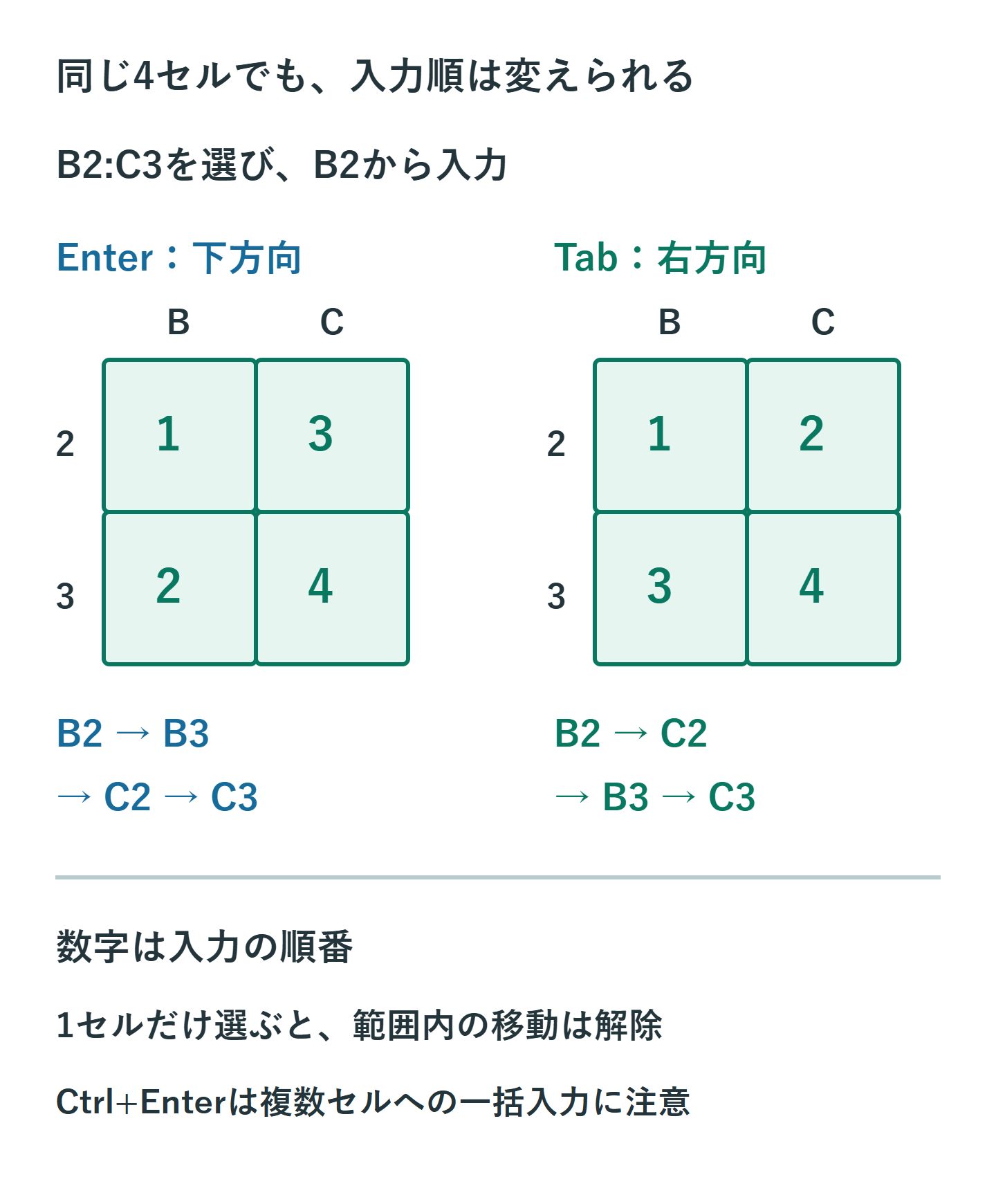
B2:C3の4セルを選び、B2から下方向に入力する場合、EnterではB2→B3→C2→C3と進められます。一方、TabならB2→C2→B3→C3と横方向に進みます。一つのセルだけを選んだ状態と、動きが違う点に注意してください。
| 状態 | 先に試すこと |
|---|---|
| 特定の範囲内を回る | 入力を確定し、1セルだけ選び直す |
| どのブックでも同じ場所に留まる | Enter後の移動設定を確認する |
| 保護された帳票の一部だけ違う | 入力可能なセルと選択の許可を確認する |
2. Enter後に移動する設定を選ぶ
「ファイル」→「オプション」→「詳細設定」の編集設定で、「Enterキーを押した後にセルを移動する」を確認します。移動させたい場合は有効にし、方向を下・右などから選びます。無効なら、入力後も同じセルに留まります。
これは特定の一つのセルだけに適用する指定ではありません。別のブックでの入力操作にも関わるため、一時的な入力表のために変えるなら、作業後の通常操作も確認してください。
3. 一時的な入力にはTabや範囲選択を使う
横に続く項目はTab、戻るときはShift+Tabが使えます。既定の移動方向を何度も変えるより、入力する範囲を選んで順に埋めるほうが扱いやすい場面もあります。
ただしExcelのテーブルでは、末尾のセルでTabを押すと新しい行が追加される場合があります。通常のセル範囲と同じ動きだと決めつけず、帳票の末尾で不要な行が増えていないか確認します。
4. 保護されたシートでは入力可能なセルを確認する
帳票では、数式のあるセルをロックし、入力欄だけを選べるようにしていることがあります。保護されたシートではTabでロック解除済みのセル間を移動できるため、作成者が指定した入力欄を順に確認してください。
Enterが必ずロックされたセルを飛ばすわけではありません。シート保護時の選択許可も関係します。設定を変える権限がない場合は、入力位置と起きている動きを作成者に伝えます。
5. Ctrl+Enterを単なる移動停止と考えない
1セルへの入力を確定してその場に留まりたい場合にCtrl+Enterを使えますが、複数セルを選択中なら、選択範囲全体に入力内容を適用する操作になります。移動を止めるだけのつもりで既存データを上書きしないよう、選択範囲を見てから使います。
また、セル内の改行はAlt+Enterです。入力の確定、移動、セル内改行は別の操作として使い分けます。
6. 空のブックで設定と帳票固有の動きを分ける
新しい空のブックで、1セルへの入力と4セルの範囲選択を試します。そこで正常なら、元の帳票の選択範囲、保護、入力を制御するマクロなどを確認する順序になります。不明なマクロを有効にするのではなく、管理者に帳票の仕様を確認してください。
参考: Microsoft公式: Excelの詳細設定、キーボードショートカット、保護されたシートの選択範囲
超解決 Excel・Word研究班
企業のDX支援や業務効率化を専門とする技術者チーム。20年以上のExcel・Word運用改善実績に基づき、不具合の根本原因と最短の解決策を監修しています。ExcelとWordを使った「やりたいこと」「困っていること」「より便利な使い方」をクライアントの視点で丁寧に提供します。
Office・仕事術の人気記事ランキング
- 【Excel】オートフィル(右下の+)が効かない!ドラッグできない時のオプション有効化設定
- 【Outlook】添付ファイルが「Winmail.dat」に化ける!受信側が困らない送信設定
- 【PDF】EdgeでPDFを開くと印刷できない・プリンタ一覧が出ない時のブラウザ再起動とシステムダイアログ
- 【Word】差し込み印刷の金額にカンマを付ける方法|小数・0・空欄の確認
- 【Outlook】祝日が表示されない・重複する時の対処|追加方法と対象年の確認
- 【Outlook】メールの受信が数分遅れる!リアルタイムで届かない時の同期設定と送受信グループ設定
- 保存せずに閉じたExcel・Wordを復元する方法|自動回復・未保存ファイル・履歴の確認
- 【Excel】COUNTAでセルの個数を数える方法|空文字・空白・COUNTとの違い
- 【Word】校閲機能の基本!赤字(変更履歴)とコメントで修正を見える化する
- 【PDF】入力した文字のフォント・サイズ・色を変更する方法|注釈とフォームの違い