
改ページプレビューの青い線が動かないときは、保護解除だけで直そうとせず、ドラッグ設定と印刷の拡大縮小を確認します。特に「横1×縦1ページに収める」などの設定では、手動改ページが意図どおり使われません。最初に、用紙へどう分割したいかを決めます。
ADVERTISEMENT
1. 自動の区切りと、手動の区切りを見分ける
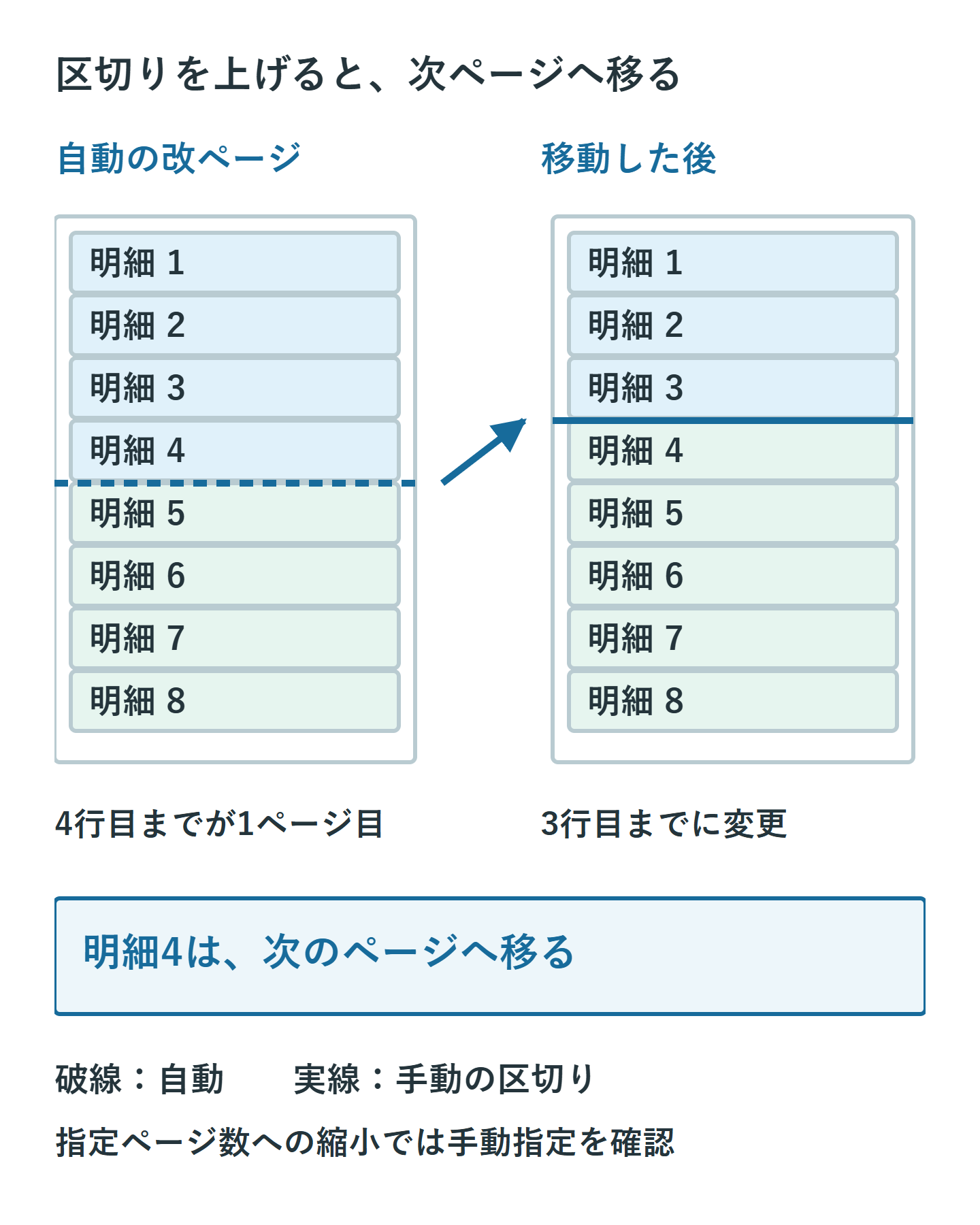
「表示」から「改ページプレビュー」を開きます。印刷範囲内の破線は自動改ページ、実線は手動改ページです。自動の線をドラッグして位置を変えると手動の線になります。外周の青い線もあるため、表の内側のページ境界と混同しないでください。
| したいこと | 主に確認する設定 |
|---|---|
| 明細の途中で次ページに分ける | 手動改ページと印刷倍率 |
| 右端の列まで1ページ幅に収める | 横方向のページ数と余白 |
| 不要な行を印刷対象から外す | 印刷範囲 |
2. ドラッグ操作が許可されているか調べる
Windows版Excelでは「ファイル」→「オプション」→「詳細設定」の編集設定を開き、「フィル ハンドルおよびセルのドラッグ アンド ドロップを使用する」を確認します。無効なら、有効化してからページ境界を動かせるか試します。
この設定はセルをドラッグする操作にも影響します。共有PCなどで意図的に無効化されている場合は、管理者や利用ルールを確認してください。誤ってセルを移動しないよう、行番号やセルではなく境界線をつかみます。
3. ページ数指定と手動改ページを併用しない
「ページレイアウト」のページ設定で、指定ページ数に合わせる拡大縮小が選ばれているか確認します。この方式では手動改ページが無視されるため、行の境目を自分で指定したい場合は倍率指定に切り替えて調整します。
倍率を上げれば文字は大きくなりますが、ページ数が増えたり右端が別ページに分かれたりします。列幅・余白・用紙方向も含めて、印刷プレビューで比較してください。
4. メニューから改ページを挿入して位置を確かめる
横の改ページを入れるなら、次のページの先頭にしたい行を選び、「ページレイアウト」→「改ページ」→「改ページの挿入」を使います。選んだ行の上で区切られます。列方向なら、次ページの先頭列の左側が境界です。
操作が使えない場合は、シートの保護や編集権限も確認します。会社の帳票で設定を変更できないときは、作成者に印刷位置の変更を依頼します。パスワードの回避や、すべての保護を外す操作は不要です。
5. やり直す時は改ページと印刷範囲を分ける
「すべての改ページを解除」は、手動で入れた区切りを解除する操作です。用紙や倍率に応じた自動改ページまでなくすことはできません。また、印刷範囲をクリアする操作とは別です。
不要な空白ページが残るなら、印刷範囲や別の列方向の区切りも確認します。範囲をむやみに広げると、表の外のメモまで印刷対象に入ることがあります。
6. 印刷プレビューでページごとの内容を読む
線が動いたことだけで終わらせず、見出しと明細が離れていないか、合計行だけ次ページへ送られていないかを確認します。印刷先や用紙を変えた場合も再確認してください。最後は実際に使う出力先で文字サイズと右端の欠けを点検します。
参考: Microsoft公式: 改ページの挿入・移動・削除
超解決 Excel・Word研究班
企業のDX支援や業務効率化を専門とする技術者チーム。20年以上のExcel・Word運用改善実績に基づき、不具合の根本原因と最短の解決策を監修しています。ExcelとWordを使った「やりたいこと」「困っていること」「より便利な使い方」をクライアントの視点で丁寧に提供します。
Office・仕事術の人気記事ランキング
- 【Excel】オートフィル(右下の+)が効かない!ドラッグできない時のオプション有効化設定
- 【Outlook】添付ファイルが「Winmail.dat」に化ける!受信側が困らない送信設定
- 【PDF】EdgeでPDFを開くと印刷できない・プリンタ一覧が出ない時のブラウザ再起動とシステムダイアログ
- 【Word】差し込み印刷の金額にカンマを付ける方法|小数・0・空欄の確認
- 【Outlook】祝日が表示されない・重複する時の対処|追加方法と対象年の確認
- 【Outlook】メールの受信が数分遅れる!リアルタイムで届かない時の同期設定と送受信グループ設定
- 保存せずに閉じたExcel・Wordを復元する方法|自動回復・未保存ファイル・履歴の確認
- 【Excel】COUNTAでセルの個数を数える方法|空文字・空白・COUNTとの違い
- 【Word】校閲機能の基本!赤字(変更履歴)とコメントで修正を見える化する
- 【PDF】入力した文字のフォント・サイズ・色を変更する方法|注釈とフォームの違い