
Excelの商品台帳で写真をセルに収めるときは、先に「写真全体を見せる」か「欄を余白なく埋める」かを決めます。横長の写真を正方形の欄へ入れる場合、全体を見せれば上下に余白が残り、欄を埋めれば左右の一部が切れます。幅と高さを別々に引き伸ばして合わせると、商品の形まで変わってしまいます。
また、セル内に置く画像と、セルの上に浮かぶ画像では操作が異なります。ここではWindowsデスクトップ版を中心に、配置方法の選び方、トリミング、行の変更への追従を説明します。元の写真と編集前のブックは残してから調整してください。
ADVERTISEMENT
1. セル内画像か、セル上の画像かを選ぶ
Microsoft 365やExcel 2024など、[セルに配置]が使える環境では、写真をセルの内容として挿入できます。写真列を持つ一覧なら、まずこの方法を検討します。[挿入→画像→セルに配置→このデバイス]から画像を選び、挿入先のセルを確認して取り込みます。
複数の画像を一度に挿入すると、選択セルから下方向のセルへ入ります。挿入先に既存の値がある場合は上書きされるため、空いた写真列を用意してください。ファイル名の順だけを信用せず、写真と商品コードの対応も一行ずつ確かめます。
複数セルをまたぐ報告書の写真や、自由に切り抜き位置を決めたい写真は、[セルの上に配置]する浮動画像で扱います。通常のCtrl+Vによる画像貼り付けもセル上への配置です。[セルに配置]が表示されない環境では、以降の浮動画像の方法を使います。
既存の浮動画像を[セルに配置]へ変更すると、画像の左上にあるセルへ入ります。目的の商品行と違うセルを上書きしないよう、変換前に左上の位置とセル内容を確認します。セル内画像から戻すときは、右クリックの画像メニューからセル上への配置を選べます。
2. 全体を収めるか、切り取って埋めるかを決める
横1600×縦900の写真を正方形の欄に使う例では、全体を収めると上下に余白が残ります。正方形いっぱいに見せるには、縦横比を保って拡大し、左右の領域を切り取ります。商品の端やラベルが切れるなら、余白を残してでも全体が見える配置を選びましょう。
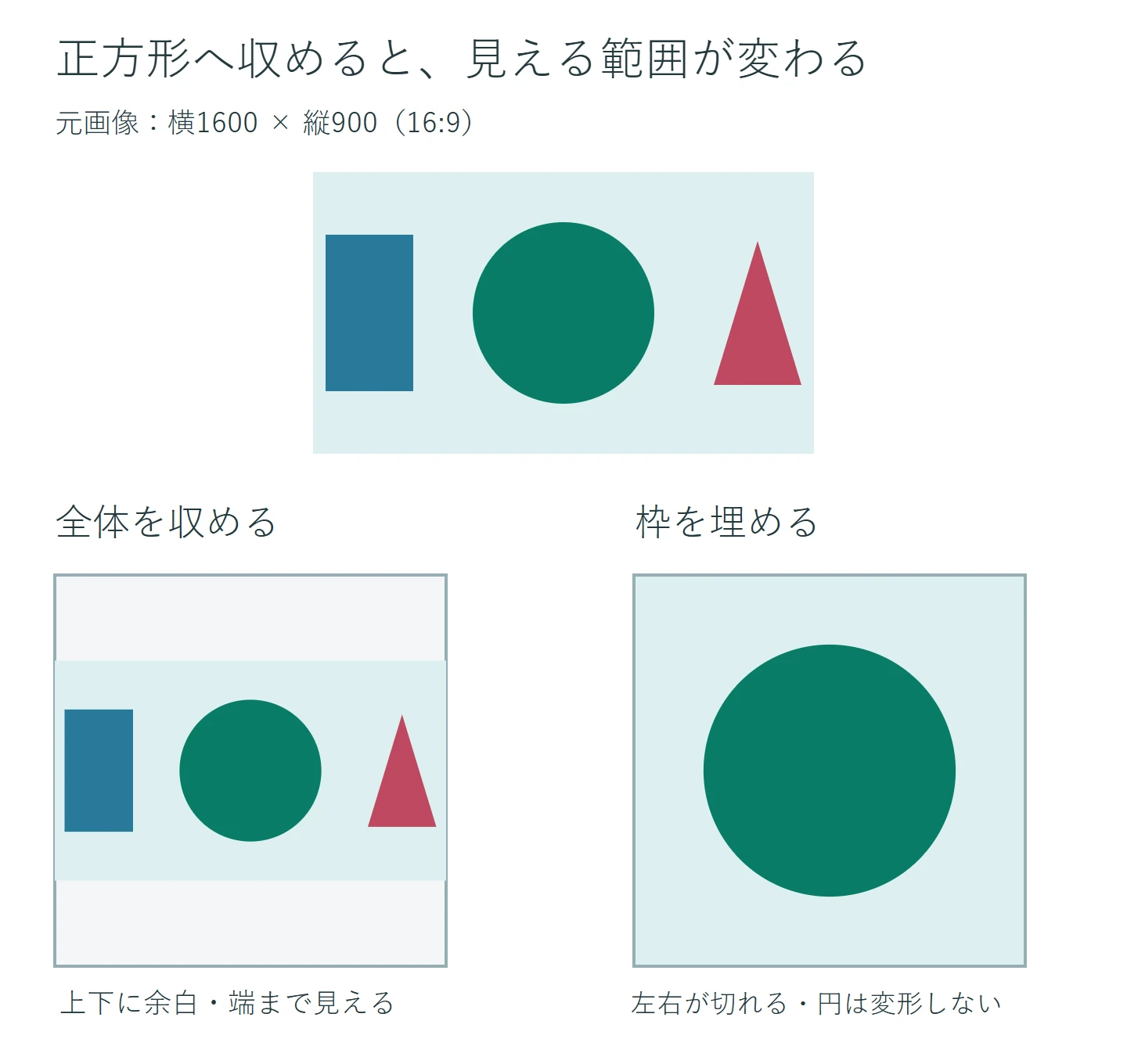
余白は必ずしも失敗ではありません。商品の全形を比較する台帳では、背景を無理に埋めるより形が欠けないことが重要です。作業状況の報告書なら、必要な箇所を切り抜いた写真に、全景の写真を別に添える方法もあります。
写真ごとに縦横比が違う場合、表示枠だけ同じにしても見える範囲は変わります。複数枚を一括でトリミングした後は、各写真の主役が残っているかを個別に確認します。切り抜き位置まで一律にしてよいとは限りません。
3. 浮動画像をトリミングして形を整える
まず写真を選択し、[図の形式]または[図の書式]から[トリミング]を開きます。正方形の欄なら[縦横比]で1:1を選び、切り抜き枠を決めてから、写真をドラッグして必要な部分を枠内へ移します。
- 写真の複製を作るか、編集前の状態を保存します。
- トリミングの縦横比を選び、黒いハンドルで残す領域を調整します。
- 写真そのものを枠の中で動かし、商品名や端が欠けていないか確認します。
- 画像の外をクリックするかEscでトリミングを終了します。
- 四隅のサイズ変更ハンドルなどで、縦横比を保ちながら目的の大きさへ調整します。
[塗りつぶし]と[枠に合わせる]がある場合、前者は枠全体を埋めるため一部が切れ、後者は全体を見せるため余白が生じます。これはIMAGE関数のサイズ指定とは別の操作です。名前が似ていても、同じ結果になると考えないでください。
トリミングは画像を非表示にしているだけで、通常は切り落とした部分もファイル内に残ります。後から戻せる利点がある一方、隠した個人情報の除去にはなりません。配布用に削除する場合は後述の圧縮設定と原本保管を確認します。
4. Altで位置をそろえ、寸法は別に確認する
セル上の画像を選択し、Altキーを押しながらドラッグすると、近くのセル境界へ合わせやすくなります。たとえばB2の左上を写真の基準点にするなら、画像の左上をそこへ移動します。マウスを先に離し、続いてAltキーを離してください。
移動だけでは、写真の幅と高さは変わりません。左上が合っても右下が合わないときは、写真の比率と配置先の比率を確認します。位置をそろえるために縦横比を崩すのではなく、先にトリミングするか、余白を残すかを決め直します。
配置先の列幅と行の高さも先に整えておきます。印刷用の欄では[サイズとプロパティ]の寸法を確認し、似た大きさの写真を目分量だけで並べないようにします。セルへの吸着は、用紙上で1ピクセルもずれないことを保証する機能ではありません。
5. 行の変更に合わせる設定を選ぶ
浮動画像を右クリックし、[サイズとプロパティ]の[プロパティ]でセルとの関係を確認します。次の三つは、用途が異なります。
| 設定 | 選ぶ目的 |
|---|---|
| セルに合わせて移動やサイズ変更をする | 行列の寸法変更にも画像を連動させる |
| セルに合わせて移動するがサイズ変更はしない | 行位置には追従し、画像寸法を保つ |
| セルに合わせて移動やサイズ変更をしない | 表の編集と画像位置を分ける |
行の高さを変えても写真の寸法を保ちたいなら、移動だけ追従する設定が候補です。画像を小さくしても元画像の画素数が増えるわけではなく、この設定は画質そのものを保証するものではありません。
[縦横比を固定する]だけで、セル寸法の変更によるあらゆる変形が防げるとは考えないでください。連動設定と手動サイズ変更の条件を分け、実際に行の高さを変えて見ます。画像が複数行をまたぐ場合は、並べ替えや非表示時の対応も一枚ずつ確認します。
6. 選べない画像と、ずれる画像を調べる
浮動画像が重なって選べない場合は、[ホーム→検索と選択→選択ウィンドウ]で対象を探します。商品名や行番号が分かる名前に変更しておくと、どの写真を選んでいるか確認しやすくなります。非表示と削除は別なので、不要と判断する前に表示状態を確かめます。
写真が見つからない場合は、セル内画像なのか、浮動画像なのかも確認してください。セル内画像を、浮動オブジェクトだけを探す手順で管理しようとすると迷います。シート保護や編集権限で操作できないときは、作成者へ変更を依頼します。
並べ替えを行う台帳では、商品コードと写真を含む表全体を対象にします。文字列の列だけを並べ替えると対応が崩れます。作業用コピーで並べ替えとフィルターを試し、先頭・途中・末尾の商品と写真が一致するか確認してから本番に適用します。
7. IMAGE関数を使う場合の違いを知る
IMAGEはHTTPSの画像URLからセル内へ画像を表示する関数です。既定のサイズ指定0は縦横比を保ってセル内に収めます。サイズ指定1はセルを埋めますが縦横比を無視するため、比率を保つトリミングの[塗りつぶし]とは異なります。
認証が必要なURLは表示できず、リダイレクトされるURLも制限があります。社内写真を表示するためだけに公開サーバーへ移す必要はありません。端末内の写真なら、セルへの直接挿入を検討します。通信や外部コンテンツの設定に左右される方法と、ファイルから挿入する方法を使い分けてください。
8. 印刷と配布前に元へ戻せる状態を残す
仕上げに、通常倍率と印刷プレビューで、写真の欠け、文字との重なり、ページ区切りを確認します。行高を一度変えて戻し、写真のサイズと位置が期待どおりに動くことも確かめます。直前の誤操作はCtrl+Zで取り消し、複数の編集後は保存しておいたコピーと比較します。
[図の圧縮]で[図のトリミング部分を削除する]を使うと、隠れていた領域を除去できます。ただし削除して保存した後は、そのファイルから元の写真全体を復元できません。配布用コピーで行い、原画像は別に保管します。すべての画像に適用するかも確認し、必要な写真まで一括で変更しないようにしましょう。
超解決 Excel・Word研究班
企業のDX支援や業務効率化を専門とする技術者チーム。20年以上のExcel・Word運用改善実績に基づき、不具合の根本原因と最短の解決策を監修しています。ExcelとWordを使った「やりたいこと」「困っていること」「より便利な使い方」をクライアントの視点で丁寧に提供します。
Office・仕事術の人気記事ランキング
- 【Excel】オートフィル(右下の+)が効かない!ドラッグできない時のオプション有効化設定
- 【Outlook】添付ファイルが「Winmail.dat」に化ける!受信側が困らない送信設定
- 【PDF】EdgeでPDFを開くと印刷できない・プリンタ一覧が出ない時のブラウザ再起動とシステムダイアログ
- 【Word】差し込み印刷の金額にカンマを付ける方法|小数・0・空欄の確認
- 【Outlook】祝日が表示されない・重複する時の対処|追加方法と対象年の確認
- 【Outlook】メールの受信が数分遅れる!リアルタイムで届かない時の同期設定と送受信グループ設定
- 保存せずに閉じたExcel・Wordを復元する方法|自動回復・未保存ファイル・履歴の確認
- 【Excel】COUNTAでセルの個数を数える方法|空文字・空白・COUNTとの違い
- 【Word】校閲機能の基本!赤字(変更履歴)とコメントで修正を見える化する
- 【PDF】入力した文字のフォント・サイズ・色を変更する方法|注釈とフォームの違い