
重複する値に色を付ける方法は、元データを消さずに確認したいときに向いています。ただし、同じ顧客が複数回注文する表などでは、重複が正常なこともあります。どの列が一意であるべきかを決めてから、色の付いた行を点検します。
ADVERTISEMENT
1. 全件を色付けするか、2回目以降だけかを決める
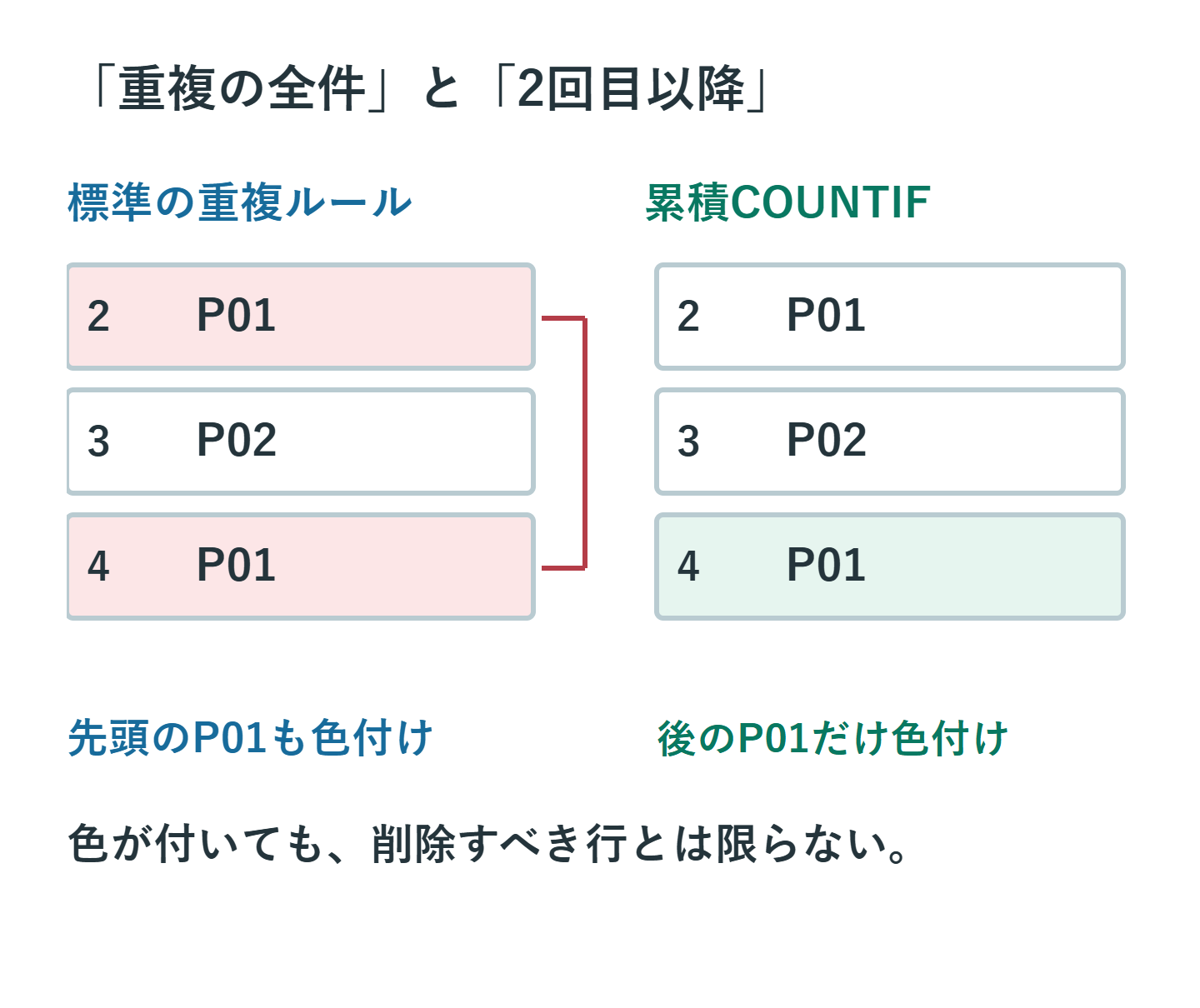
A2からP01、P02、P01と並ぶ場合、標準の重複ルールはP01の2セルを両方色付けします。後から追加された分だけを確認したい場合は、先頭から現在行までをCOUNTIFで数える数式ルールを使います。
| 確認したいこと | 選ぶ方法 |
|---|---|
| 同じコードの組み合わせ全体 | 標準の「重複する値」 |
| 上から2回目以降の出現 | 先頭から現在行までを数える式 |
| 同じ注文の二重登録 | 注文番号など業務上のキーで判定 |
2. 標準の重複ルールを設定する
- 見出しを除いた対象範囲、たとえばA2:A100を選びます。
- 「ホーム」→「条件付き書式」→「セルの強調表示ルール」→「重複する値」を開きます。
- 読みやすい文字色・背景色を選んで確定します。
- 色の付いたセルを原本やほかの列と照合します。
列全体へ広げる前に、必要な行だけで試します。後から追加した行も対象にするには、ルールの適用先を確認する必要があります。
3. 2回目以降は数式で判定する
A2を先頭とするA2:A100へ適用するなら、「新しいルール」で数式を選び、次の式を指定します。
=AND(A2<>"",COUNTIF($A$2:A2,A2)>1)開始の$A$2は固定し、終わりのA2だけを行に合わせて伸ばします。空欄は除外します。この式で色が付く順番は、現在の並び順に依存します。最初の行が必ず正しい登録だという意味ではありません。
4. 全角・半角や記号の判定を決めつけない
日本語などの編集言語では、標準の「重複する値」が全角・半角を同じものとして扱う場合があります。「Excelは必ず区別する」とは考えないでください。*や?もワイルドカードとして働くため、これらを含むコードは実データの例で判定を確かめます。
空白の整理やASCによる変換も、コードの区別を壊すことがあります。元の列を残し、どの違いを無視してよいか決めてから処理します。
5. 複数列を合わせて判断する
氏名だけでは同姓同名を区別できません。社員番号、注文番号、日付など、何をもって同じ登録とするかを確認します。複数条件が必要ならCOUNTIFSなどで補助列を作り、結果が正しいか見てから条件付き書式へ使います。
見た目をそろえるためだけに複数列の文字を連結すると、区切りが曖昧になる場合があります。たとえばABとC、AとBCの区別を保てるかも検討してください。
6. 色を消す操作とデータ削除を分ける
確認が終わったルールは「条件付き書式」の「ルールの管理」で適用先と条件を確認して削除します。値貼り付けは、条件付き書式を確実に消す操作ではありません。ほかの警告色まで消さないよう、対象のルールを選びます。
7. 重複の削除は必要な行を判断してから行う
色が付いた行をすぐに削除せず、重複が不要なものかを判断します。削除する場合は原本を保存し、判定に使う列、残る行、前後の件数と合計を確認してください。色付けは確認の入口であり、登録内容の正誤を自動判定する機能ではありません。
参考: Microsoft公式: 条件付き書式、重複の検索と削除
超解決 Excel・Word研究班
企業のDX支援や業務効率化を専門とする技術者チーム。20年以上のExcel・Word運用改善実績に基づき、不具合の根本原因と最短の解決策を監修しています。ExcelとWordを使った「やりたいこと」「困っていること」「より便利な使い方」をクライアントの視点で丁寧に提供します。
Office・仕事術の人気記事ランキング
- 【PDF】EdgeでPDFを開くと印刷できない・プリンタ一覧が出ない時のブラウザ再起動とシステムダイアログ
- 【Outlook】添付ファイルが「Winmail.dat」に化ける!受信側が困らない送信設定
- 【Excel】オートフィル(右下の+)が効かない!ドラッグできない時のオプション有効化設定
- 【Word】差し込み印刷の金額にカンマを付ける方法|小数・0・空欄の確認
- 【Word】校閲機能の基本!赤字(変更履歴)とコメントで修正を見える化する
- 【PDF】入力した文字のフォント・サイズ・色を変更する方法|注釈とフォームの違い
- 【Outlook】メールの受信が数分遅れる!リアルタイムで届かない時の同期設定と送受信グループ設定
- 【Outlook】メール送信時にエラーになる「送信不能」の原因切り分け
- 【PDF】PDFの不要な文字や画像を「白塗り」して消す(修正テープ)無料の裏ワザ
- 【Box】Box Toolsが動かずOffice編集できない時の直し方