
Excelの数式バーが見えないときは、表示設定がオフなのか、バーはあるのに内容だけが空欄なのかを分けて確認します。セル内の数式を表示する機能や、リボンの折りたたみとは別の設定です。以下は主にWindows版の操作です。
ADVERTISEMENT
1. 数式バーの場所と空欄の意味を確認する
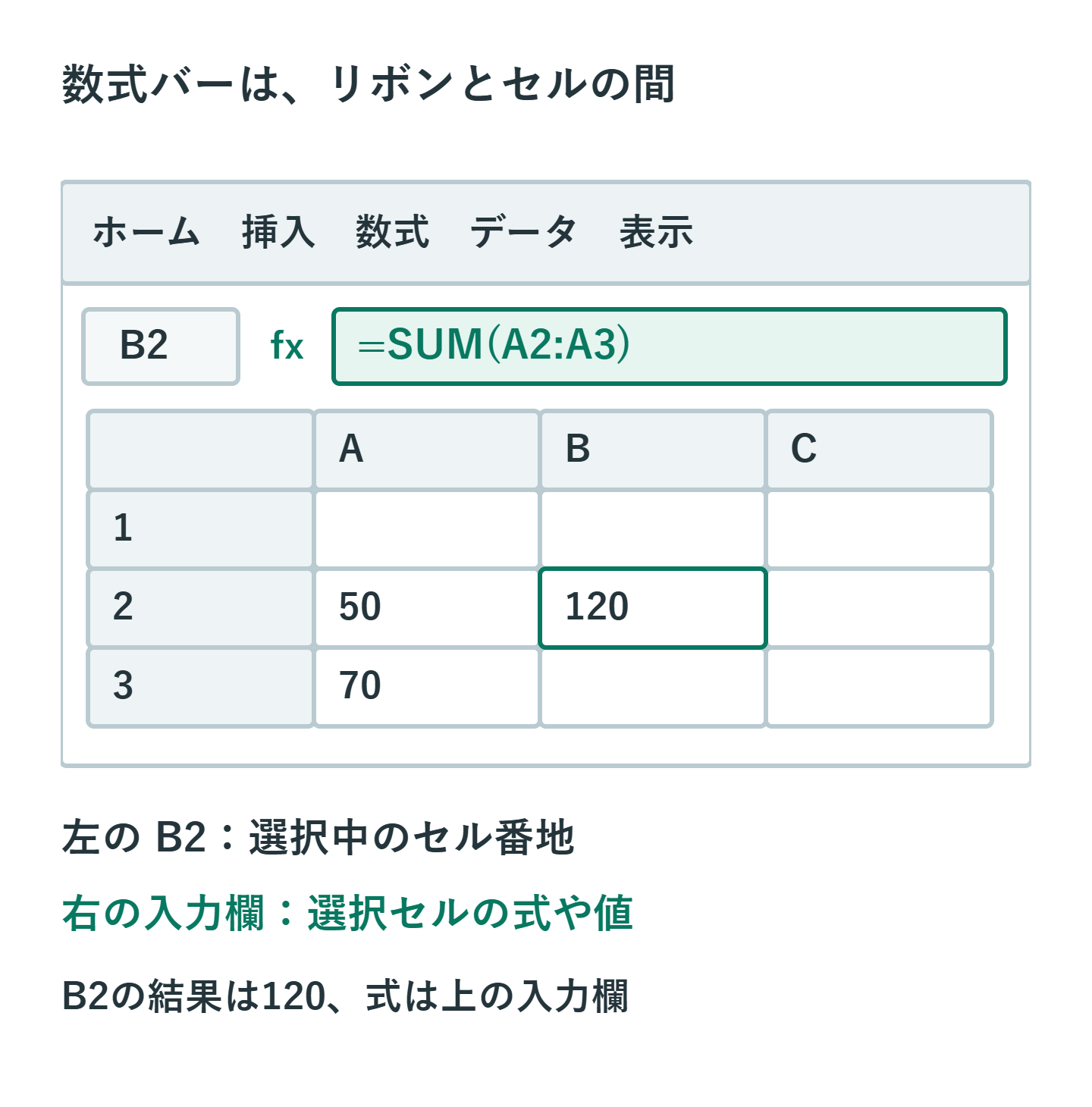
数式バーはリボンの下、列見出しの上にある入力欄です。左側の名前ボックスには「A1」などのセル番地が表示され、その右側に選択セルの内容が出ます。
| 状態 | 先に試すこと |
|---|---|
| 入力欄そのものがない | 「表示」タブで数式バーをオンにする |
| 入力欄はあるが空欄 | 値の入ったセルを選び、保護の有無を確認 |
| 長い数式の途中までしか見えない | 数式バーの高さを広げる |
2. 「表示」タブで数式バーをオンにする
「表示」タブを開き、「表示」グループの「数式バー」にチェックを入れます。チェックがすでに入っていれば、一度オフにしてからオンにして表示を確認します。この操作でセルの式や値は変更されません。
画面が狭く項目が隠れている場合は、Excelのウィンドウを最大化してから探してください。Web版やMac版ではメニュー構成が異なるため、Windows版の「ファイル」→「オプション」がないこと自体は異常ではありません。
3. オプションの表示設定から確認する
Windows版では「ファイル」→「オプション」→「詳細設定」の表示項目にも「数式バーを表示する」があります。ここをオンにして確定した後、内容が入ったセルを選択します。
特定の業務用ブックを開いたときだけ表示が変わるなら、ブックやアドインの処理が設定を変えている可能性も調べます。まず新規の空ブックと比較し、直ちにすべてのアドインを削除しないでください。
4. 長い式は数式バーを展開して読む
入力欄が見えているのに式が途中で切れる場合は、右端の展開ボタンか、Windows版のCtrl+Shift+Uで高さを切り替えます。下端をドラッグして広げる方法もあります。
これは「非表示のバーを復活させる」操作ではなく、見えているバーの高さを変える操作です。セルを大きくするための行高や列幅の変更とは区別してください。確認だけなら式を書き換えず、入力中の変更がある場合は確定するか破棄するかを判断します。
5. 保護された数式とリボンの非表示を切り分ける
シートが保護され、数式を表示しない設定になっているセルでは、計算結果が見えていても数式バーに式が出ない場合があります。別の入力セルを選んだときに値が出るなら、バー全体の非表示とは異なります。必要な確認はブックの管理者へ依頼します。
また、リボンのタブやコマンドが隠れている場合はリボンの表示設定を確認します。数式バーのオン・オフだけでリボン全体を戻すことはできません。
6. 戻った後はセルの内容と表示を照合する
数値、文字列、数式が入ったセルをそれぞれ選び、入力欄に対応する内容が出るか確認します。数式セルでは、シート側に結果、数式バーに式が表示されるのが通常です。
再起動や特定ファイルの起動で毎回消える場合は、発生するブック名、Excelの版、直前の操作を記録して管理者に伝えると、設定変更を行う処理を調べやすくなります。
参考:Microsoft公式:詳細設定、Excelのショートカットキー
超解決 Excel・Word研究班
企業のDX支援や業務効率化を専門とする技術者チーム。20年以上のExcel・Word運用改善実績に基づき、不具合の根本原因と最短の解決策を監修しています。ExcelとWordを使った「やりたいこと」「困っていること」「より便利な使い方」をクライアントの視点で丁寧に提供します。
Office・仕事術の人気記事ランキング
- 【Excel】オートフィル(右下の+)が効かない!ドラッグできない時のオプション有効化設定
- 【Outlook】添付ファイルが「Winmail.dat」に化ける!受信側が困らない送信設定
- 【PDF】EdgeでPDFを開くと印刷できない・プリンタ一覧が出ない時のブラウザ再起動とシステムダイアログ
- 【Word】差し込み印刷の金額にカンマを付ける方法|小数・0・空欄の確認
- 【Outlook】祝日が表示されない・重複する時の対処|追加方法と対象年の確認
- 【Outlook】メールの受信が数分遅れる!リアルタイムで届かない時の同期設定と送受信グループ設定
- 保存せずに閉じたExcel・Wordを復元する方法|自動回復・未保存ファイル・履歴の確認
- 【Excel】COUNTAでセルの個数を数える方法|空文字・空白・COUNTとの違い
- 【Word】校閲機能の基本!赤字(変更履歴)とコメントで修正を見える化する
- 【PDF】入力した文字のフォント・サイズ・色を変更する方法|注釈とフォームの違い