
Excelの循環参照は、数式が直接または別のセルを経由して、自分自身の値を必要とする状態です。合計欄までSUMの範囲に含めた場合だけでなく、複数シートをまたぐ参照でも発生します。
【要点】「数式」タブのエラーチェックから対象セルを探し、入力値から結果へ一方向に計算できる式へ直します。反復計算を有効にして警告を避ける方法は、通常の集計表の修正にはなりません。
ADVERTISEMENT
1. 直接の参照と回り回って戻る参照を分ける
A10に=SUM(A1:A10)を入力すると、合計する範囲にA10自身が入ります。A1~A9だけが明細なら、合計範囲はA1:A9です。行番号だけを直す前に、明細がどこまであるか確認します。
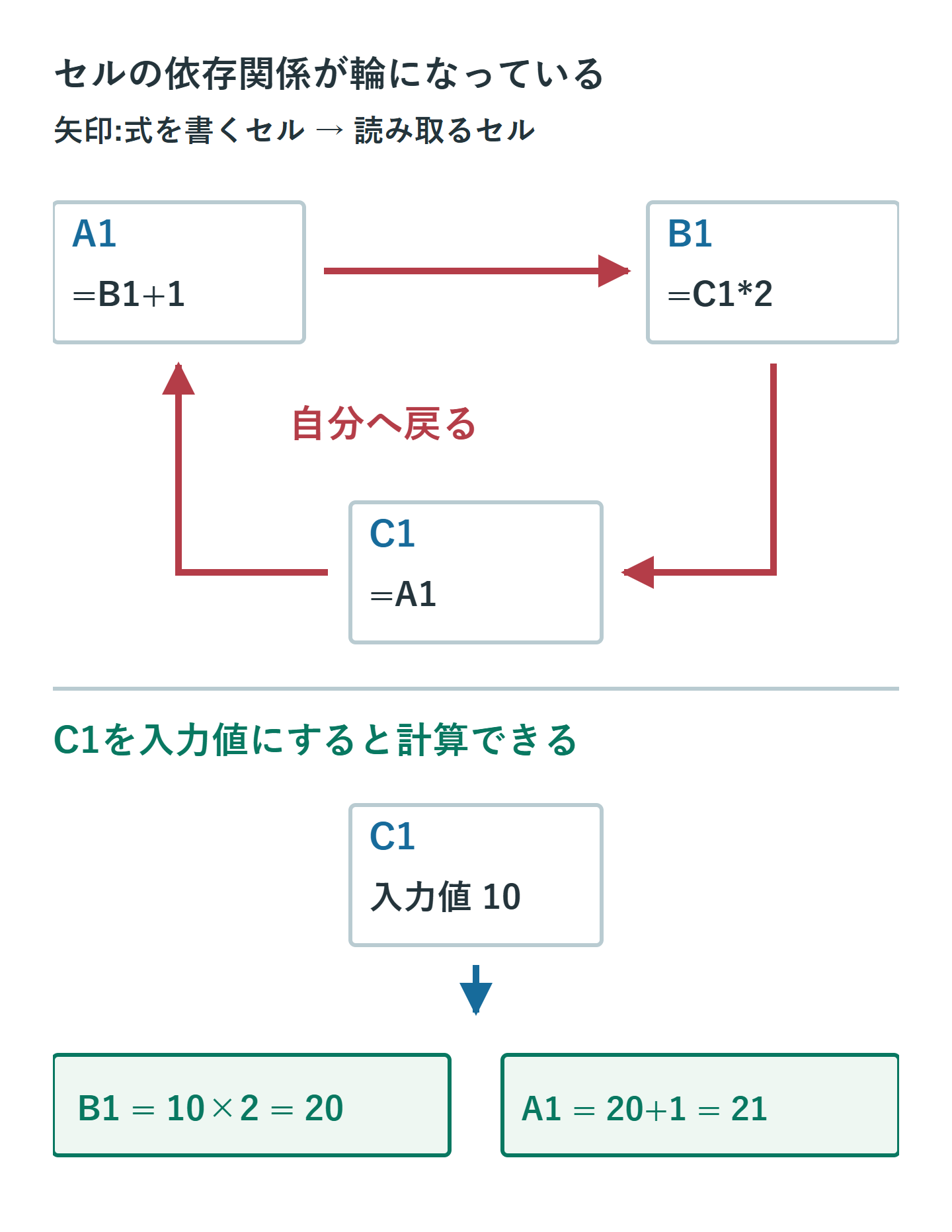
複数セルの場合は、A1がB1を読み、B1がC1を読み、C1がA1を読むような輪になります。どこか一つの式だけでなく、入力と計算の役割を分ける必要があります。
2. エラーチェックからセルへ移動する
- 編集前のブックを別名保存します。
- デスクトップ版Excelで「数式」→「エラーチェック」のメニュー→「循環参照」を開きます。
- 表示されたセルを選び、数式バーで参照先を確認します。
- 式を修正したら、もう一度循環参照の一覧とステータスバーを確認します。
ステータスバーには一つのセルしか表示されない場合があります。別シートにあるとセル番地が出ない場合もあります。最初の一件を直しても、ほかの輪が残っていないか確認してください。
3. 参照元と参照先をたどる
「参照元のトレース」は、その式が読むセルを確認する機能です。「参照先のトレース」は、そのセルを使う式を調べるために使います。別シート・別ブックにまたがる場合は、数式に書かれたシート名も追います。
矢印だけで分かりにくければ、「セル番地」「式」「本来の役割」をメモし、どこから同じセルへ戻るかを確認します。計算結果を入力欄へコピーする運用があると、入力と結果の境界が曖昧になっている場合があります。
4. 入力セルと集計セルを分ける
| 例 | 修正の考え方 |
|---|---|
| 合計セルをSUMに含めた | 明細だけを集計し、合計欄は範囲外に置く。 |
| 税抜額が税込額を読み、税込額が税抜額を読む | どちらを入力値とするか決め、もう片方を計算する。 |
| 残高の式が同じ行の残高を参照 | 前行の残高と当行の増減を使う設計か確認する。 |
式を値に置き換えれば輪が切れる場合もありますが、自動更新も失われます。月次表など継続して使うブックでは、次の入力でも正しく更新されるように直します。
5. 警告が出ない場合や反復計算が有効な場合
警告ダイアログは、循環参照を作るたびに必ず出るわけではありません。閉じた後に0や前回の計算値が残る場合もあるため、数値が見えることだけで正常と判断しません。
反復計算は、意図的に収束計算を行うモデル向けの機能です。通常の表で警告を消すために有効化しないでください。一方、既存の財務・工学モデルで意図的に使われている設定を、作成者への確認なしに無効にするのも避けます。Web・モバイル版で調査機能が足りない場合は、デスクトップ版で確認します。
まとめ:入力から結果へ戻らない計算に直す
循環参照を一つずつ追い、入力・中間計算・集計を分けます。修正後は一覧の再確認に加え、入力値を変えたときの更新結果も検算してください。Microsoftの循環参照の確認・修正手順も参照できます。
超解決 Excel・Word研究班
企業のDX支援や業務効率化を専門とする技術者チーム。20年以上のExcel・Word運用改善実績に基づき、不具合の根本原因と最短の解決策を監修しています。ExcelとWordを使った「やりたいこと」「困っていること」「より便利な使い方」をクライアントの視点で丁寧に提供します。
Office・仕事術の人気記事ランキング
- 【Excel】オートフィル(右下の+)が効かない!ドラッグできない時のオプション有効化設定
- 【Outlook】添付ファイルが「Winmail.dat」に化ける!受信側が困らない送信設定
- 【PDF】EdgeでPDFを開くと印刷できない・プリンタ一覧が出ない時のブラウザ再起動とシステムダイアログ
- 【Word】差し込み印刷の金額にカンマを付ける方法|小数・0・空欄の確認
- 【Outlook】祝日が表示されない・重複する時の対処|追加方法と対象年の確認
- 【Outlook】メールの受信が数分遅れる!リアルタイムで届かない時の同期設定と送受信グループ設定
- 保存せずに閉じたExcel・Wordを復元する方法|自動回復・未保存ファイル・履歴の確認
- 【Excel】COUNTAでセルの個数を数える方法|空文字・空白・COUNTとの違い
- 【Word】校閲機能の基本!赤字(変更履歴)とコメントで修正を見える化する
- 【PDF】入力した文字のフォント・サイズ・色を変更する方法|注釈とフォームの違い