
ピボットテーブルの値をクリックするとGETPIVOTDATAが入るのは、項目名を指定して値を取り出すためです。セル番地で参照したい場合は生成をオフにできますが、並べ替え後に別の項目を参照しないか確認してください。
GETPIVOTDATA自体がコピーできないわけではありません。どの項目を取りたいかをセル参照にすれば、コピー先に応じた使い方もできます。
ADVERTISEMENT
1. セルの位置と項目名のどちらを参照するか
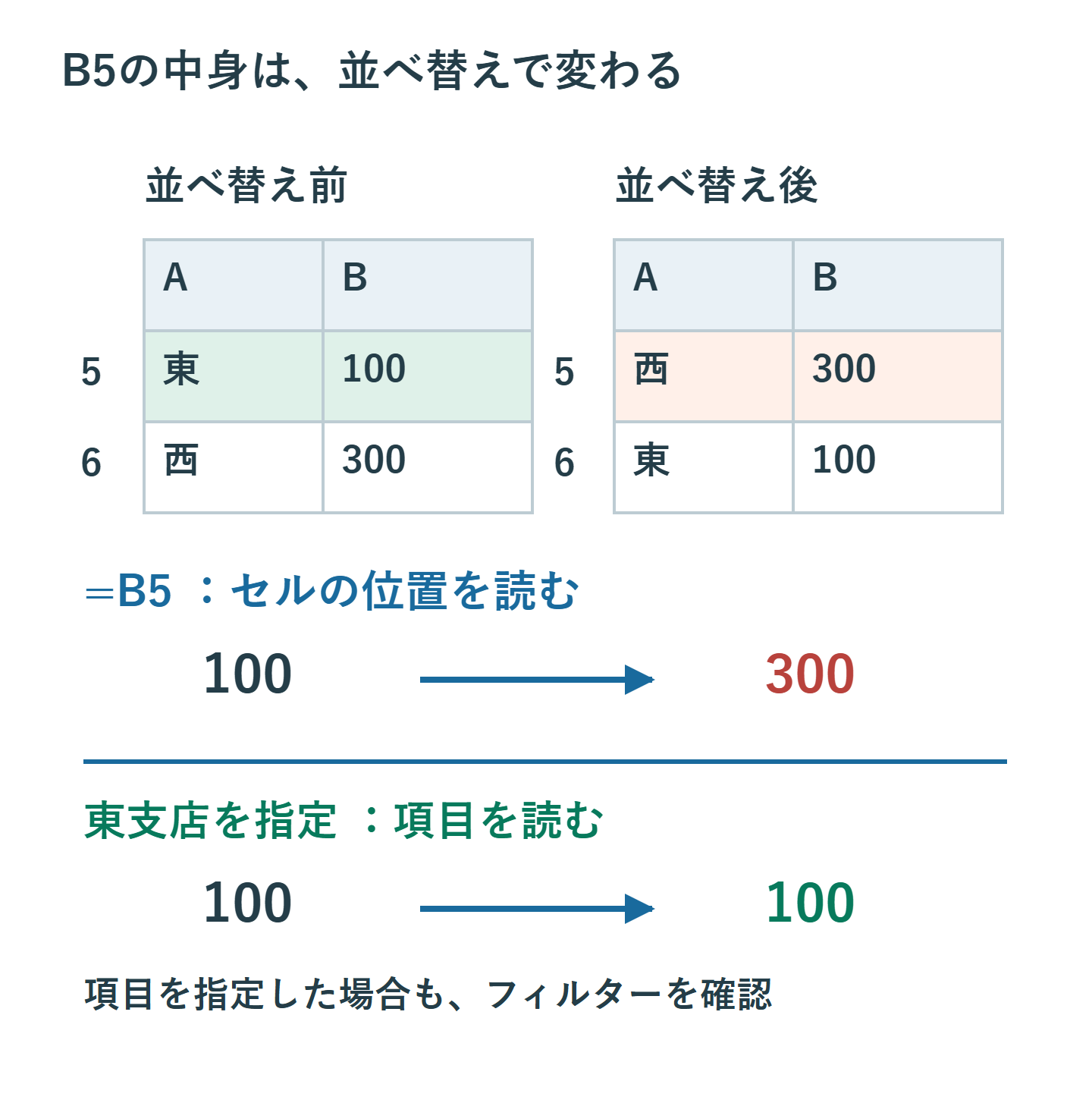
=B5はB5の値を取り出します。ピボットを並べ替えてB5が別の支店になれば、その支店の値を返します。式が短くても、目的の項目を追い続けるとは限りません。
GETPIVOTDATAは指定したフィールドと項目に対応する値を求めます。表の位置が変わっても項目を指定できる利点がありますが、フィルターで対象が表示されない場合などは#REF!になることがあります。
2. 自動生成をオフにする
- ピボットテーブル内のセルを選択します。
- 「ピボットテーブル分析」タブの「オプション」のメニューを開きます。
- 「GetPivotDataの生成」のチェックを外します。
- 表の外で「=」を入力し、ピボット内の値をクリックして式を確認します。
既に入力してあるGETPIVOTDATA式が、この設定だけでセル参照へ置き換わるわけではありません。既存式を変更する場合は、参照対象を確認して個別に直します。
3. 今回だけならセル番地を入力する
設定を変えずに=B5を直接入力する方法もあります。相対参照なら下へコピーするとB6、B7と変わります。常にB5を参照するなら=$B$5ですが、どちらも支店名を条件として探す式ではありません。
Windows版では「ファイル」→「オプション」→「数式」にある、ピボットテーブル参照でGetPivotDataを使う設定からも切り替えられます。共有先の利用環境まで一律に変更する設定ではないため、ブックを渡す前に数式そのものを点検します。
4. GETPIVOTDATAをコピーして使う
E2に支店名がある例なら、項目を指定する引数へE2を使えます。例は=GETPIVOTDATA("売上",$A$3,"支店",E2)です。下へコピーするとE3、E4を読み、支店名を切り替えられます。
売上や支店は実際のフィールド名に合わせ、$A$3は対象ピボット内のセルにします。まずクリックで生成された式を参考にし、必要な項目部分だけをセル参照へ変えると確認しやすくなります。
5. 並べ替えとフィルターで試す
表の行を並べ替えた後も、目的の支店の値を取得できるか確かめます。通常のセル参照を使うなら、ラベルと数値を一緒に確認してください。合計行の位置が変わる場合もあります。
GETPIVOTDATAが#REF!になる時は、対象のピボット、フィールド名、項目名、表示中の範囲を確認します。エラーを0で隠す前に、0円なのか項目を取得できないのかを分けます。
6. 参照目的に合わせて選ぶ
一時的な計算で固定位置を読むならセル参照、更新後も特定の項目を読むならGETPIVOTDATAが候補です。コピーの便利さだけで全式を置き換える必要はありません。
構文と自動生成の設定はMicrosoftのGETPIVOTDATA説明で確認できます。設定変更後も、既存式と新しい式を区別して点検します。
超解決 Excel・Word研究班
企業のDX支援や業務効率化を専門とする技術者チーム。20年以上のExcel・Word運用改善実績に基づき、不具合の根本原因と最短の解決策を監修しています。ExcelとWordを使った「やりたいこと」「困っていること」「より便利な使い方」をクライアントの視点で丁寧に提供します。
Office・仕事術の人気記事ランキング
- 【Excel】オートフィル(右下の+)が効かない!ドラッグできない時のオプション有効化設定
- 【Outlook】添付ファイルが「Winmail.dat」に化ける!受信側が困らない送信設定
- 【PDF】EdgeでPDFを開くと印刷できない・プリンタ一覧が出ない時のブラウザ再起動とシステムダイアログ
- 【Word】差し込み印刷の金額にカンマを付ける方法|小数・0・空欄の確認
- 【Outlook】祝日が表示されない・重複する時の対処|追加方法と対象年の確認
- 【Outlook】メールの受信が数分遅れる!リアルタイムで届かない時の同期設定と送受信グループ設定
- 保存せずに閉じたExcel・Wordを復元する方法|自動回復・未保存ファイル・履歴の確認
- 【Excel】COUNTAでセルの個数を数える方法|空文字・空白・COUNTとの違い
- 【Word】校閲機能の基本!赤字(変更履歴)とコメントで修正を見える化する
- 【PDF】入力した文字のフォント・サイズ・色を変更する方法|注釈とフォームの違い