
支店別の一覧を印刷したら、次の支店の見出しだけが前のページの末尾に残った。こうしたときは、列幅を何度も変える前に「改ページ」を調整します。新しいページの先頭にしたい行を指定すれば、表の区切りに合わせて印刷できます。
ただし、手動の改ページがどの印刷設定よりも優先されるわけではありません。「横1ページ×縦1ページに収める」などの設定では、手動改ページが反映されないことがあります。ここではWindows版のデスクトップExcelを中心に、挿入する位置、移動、解除、効かない場合の確認順を説明します。
要点: 横の改ページは次ページの先頭行、縦の改ページは次ページの先頭列を選んで挿入します。用紙と倍率を先に決め、最後に印刷プレビューで全ページを確認してください。
ADVERTISEMENT
1. 自動改ページと手動改ページの違い
Excelは、用紙サイズ、余白、印刷倍率、行の高さ、列幅などに応じてページを分割します。これが自動改ページです。商品のまとまりや担当部署の切り替わりまでは判断しないため、業務上の区切りと一致しない場合があります。それ自体は計算の不具合ではありません。
手動改ページは、利用者が印刷上の区切りを指定する設定です。同じシートに自動と手動の改ページが存在できます。ある支店を次ページから始めても、その支店の明細が用紙1枚より長ければ、途中でさらに自動改ページが入ります。「支店の先頭をそろえる」ことと「支店全体を1枚にする」ことは別の調整です。
最初に対象のシートを開き、[ページレイアウト]で用紙サイズ、印刷の向き、余白を確認します。複数のシートを選択している場合は、意図したシートだけになっているかも確認してください。あとから用紙をA4からA3へ変えると、自動改ページの位置や総ページ数も変わります。
2. 行または列を選んで改ページを挿入する
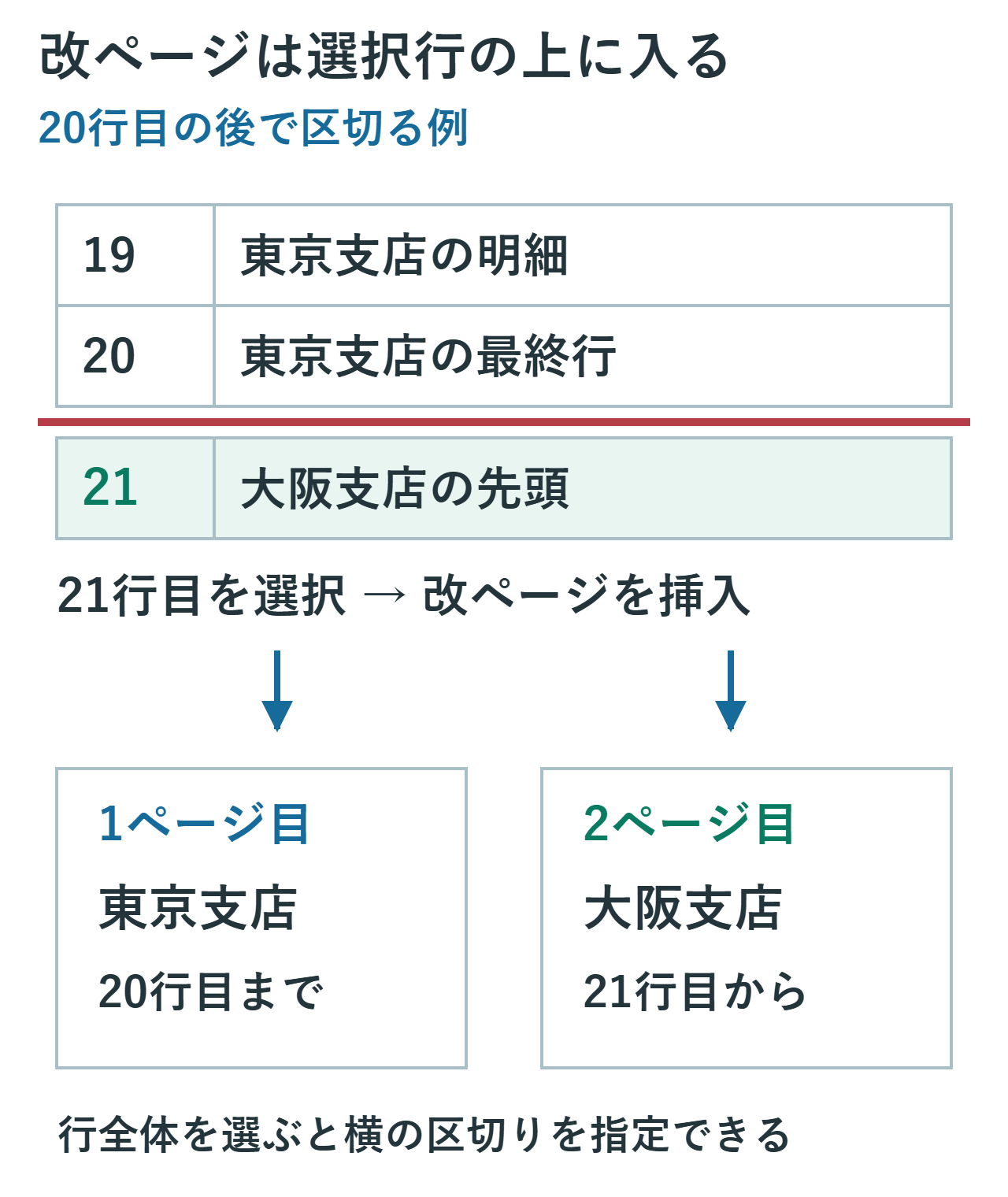
例えば、1行目が見出し、2~20行目が東京支店、21行目から大阪支店の一覧なら、21行目を次ページの先頭にします。区切りたい最後の20行目ではなく、その次の21行目を選ぶのがポイントです。
- 左端の行番号「21」をクリックして行全体を選択します。
- [ページレイアウト]→[改ページ]→[改ページの挿入]を選びます。
- [表示]→[改ページプレビュー]を開き、20行目と21行目の間に区切りがあるか確認します。
- [ファイル]→[印刷]を開き、次のページが大阪支店から始まるか確認します。
縦方向に紙を分け、F列を次ページの左端にしたい場合は、列見出し「F」を選んで同じ操作をします。E列の右側、つまりF列の左側が境界になります。行または列の見出しを選ぶと、どちらの方向に区切りを入れるか明確になります。途中のセルだけを選んだ場合は上側と左側の区切りが関係するので、意図しない縦分割がないかも見てください。
繰り返す見出し行は、改ページとは別に[印刷タイトル]で設定します。各ページの先頭へ同じ列見出しを出したいなら、タイトル行に例えば$1:$1を指定します。見出しを手作業で明細の途中へ挿入すると、集計や並べ替えの邪魔になるため、印刷用の設定を使う方が管理しやすくなります。
3. 改ページプレビューで位置を移動する
改ページプレビューでは、シート内部の点線が自動改ページ、実線が手動改ページの目印です。ただし、印刷対象の外周にも実線が使われるため、「青い実線はすべて手動改ページ」とは判断しません。ページ番号と、線の内側にどの行・列が含まれるかを合わせて読み取ります。
移動するときは、シート内部の境界線にポインターを合わせ、目的の行間または列間へドラッグします。自動改ページを移動した場合は、手動の指定に変わります。東京支店の末尾が20行目なのに22行目まで同じページに入っているなら、境界を20行目と21行目の間へ移します。
一度に何本も動かすと、どの操作でページが増えたのか分かりにくくなります。1本移したらページ番号と印刷倍率を確認し、最後の明細が切れていないかを見てから次へ進めます。外周の線を動かした場合は、印刷対象の範囲が変わっていないかも確認してください。
線をつかめない場合は、[ファイル]→[オプション]→[詳細設定]の編集設定にある、フィルハンドルとセルのドラッグ操作を使用する設定を確認します。変更できない管理環境では、メニューから改ページを挿入・解除する方法を使います。
4. 挿入した改ページが効かないときの確認順
最初に確認するのは、[ページ設定]の[ページ]タブにある拡大縮小印刷です。「次のページ数に合わせて印刷」を選んでいると、手動改ページが反映されないことがあります。区切りを優先するなら、現在の設定を控えてから、ページ数指定ではなく倍率を指定する方式へ変更します。
次に印刷範囲を見ます。区切りたい行が印刷対象から外れていれば、画面で線を追加しても期待するページは出ません。離れた範囲を複数登録していると、範囲ごとに別ページになることもあります。必要な範囲を選び直す場合は、元の設定を記録してから行ってください。
最後に用紙サイズ、向き、余白、出力先プリンターを確認します。倍率を小さくしてページ数を減らせても、文字が読みにくくなれば資料としては不十分です。ページ数と区切り位置を同時に固定しようとせず、「支店の先頭をそろえる」「横幅だけは用紙に収める」など、優先する条件を決めます。
5. 不要な改ページを解除して元へ戻す
横の手動改ページを1本だけ消すなら、その直下の行を選び、[ページレイアウト]→[改ページ]→[改ページの解除]を実行します。縦の区切りなら直右の列を選びます。位置を間違えた直後は、[元に戻す]で操作を取り消してから選び直す方法もあります。
多くの手動改ページをまとめてなくす場合は、[すべての改ページを解除]を選びます。解除されるのは手動の区切りであり、自動改ページまで消えて1枚に収まるわけではありません。用紙や倍率に応じた区切りは残ります。
全解除は、印刷範囲、余白、見出し行などをまとめて初期化する操作でもありません。解除後も白紙ページが出るなら、印刷範囲や遠くにある不要な印刷対象を確認します。列幅や行高まで変えて調整していた場合は、それぞれの設定も別途戻してください。
6. 支店ごとの一覧なら小計の改ページも使える
支店名が変わるたびに区切りたい一覧では、[データ]タブの[小計]を使う方法があります。先に一覧を支店名で並べ替え、同じ支店が連続する状態にしてから、グループの基準、集計方法、集計する列を指定し、[グループごとに改ページを挿入する]を選びます。
これはページの線だけを置く機能ではなく、小計行やアウトラインも追加する操作です。元の明細だけを保ちたい表や、行位置を参照する別の数式がある表では、まず複製したシートで確認します。Excelのテーブルでは小計コマンドが使えないため、改ページだけが目的なら無理に通常範囲へ変換せず、手動改ページを検討してください。
小計を取り消すときは、小計ダイアログの[すべて削除]で小計とアウトラインを解除できます。並べ替えた順序まで元に戻るとは限らないので、元の順序が必要な一覧は操作前のコピーを残しておきます。
7. 仕上げは前後のページを続けて確認する
区切りを入れたページだけでなく、その直前のページの末尾も見ます。見出しだけが残っていないか、小計行が次ページに孤立していないか、左右に分かれた表で対象者や商品を見失わないかを確認してください。明細を追加した翌月も、この確認が必要です。
改ページの操作仕様はMicrosoftの改ページの挿入・移動・削除、小計の条件はMicrosoftの小計の説明で確認できます。手動改ページは読みやすい区切りを作る道具として使い、最終的な出力は印刷プレビューで確かめましょう。
超解決 Excel・Word研究班
企業のDX支援や業務効率化を専門とする技術者チーム。20年以上のExcel・Word運用改善実績に基づき、不具合の根本原因と最短の解決策を監修しています。ExcelとWordを使った「やりたいこと」「困っていること」「より便利な使い方」をクライアントの視点で丁寧に提供します。
Office・仕事術の人気記事ランキング
- 【Outlook】添付ファイルが「Winmail.dat」に化ける!受信側が困らない送信設定
- 【PDF】入力した文字のフォント・サイズ・色を変更する方法|注釈とフォームの違い
- 【Word】校閲機能の基本!赤字(変更履歴)とコメントで修正を見える化する
- 【Word】差し込み印刷の金額にカンマを付ける方法|小数・0・空欄の確認
- 【Microsoft 365】サインイン時に「詳細情報が必要です」と出る時の認証情報登録手順
- 【Excel】オートフィル(右下の+)が効かない!ドラッグできない時のオプション有効化設定
- 【Outlook】祝日が表示されない・重複する時の対処|追加方法と対象年の確認
- 【Outlook】メール送信時にエラーになる「送信不能」の原因切り分け
- 【PDF】PDFの不要な文字や画像を「白塗り」して消す(修正テープ)無料の裏ワザ
- 【Box】Box Toolsが動かずOffice編集できない時の直し方