
Excelのセル内で文章が欠けるときは、改行を入れ直す前に「折り返して全体を表示する」と行の高さを確認します。列幅に合わせた折り返しと、Alt+Enterで入れた改行は別の仕組みです。表示設定を変えても、元の改行文字が削除されるわけではありません。
ADVERTISEMENT
1. 幅で変わる折り返しと、位置を決める改行
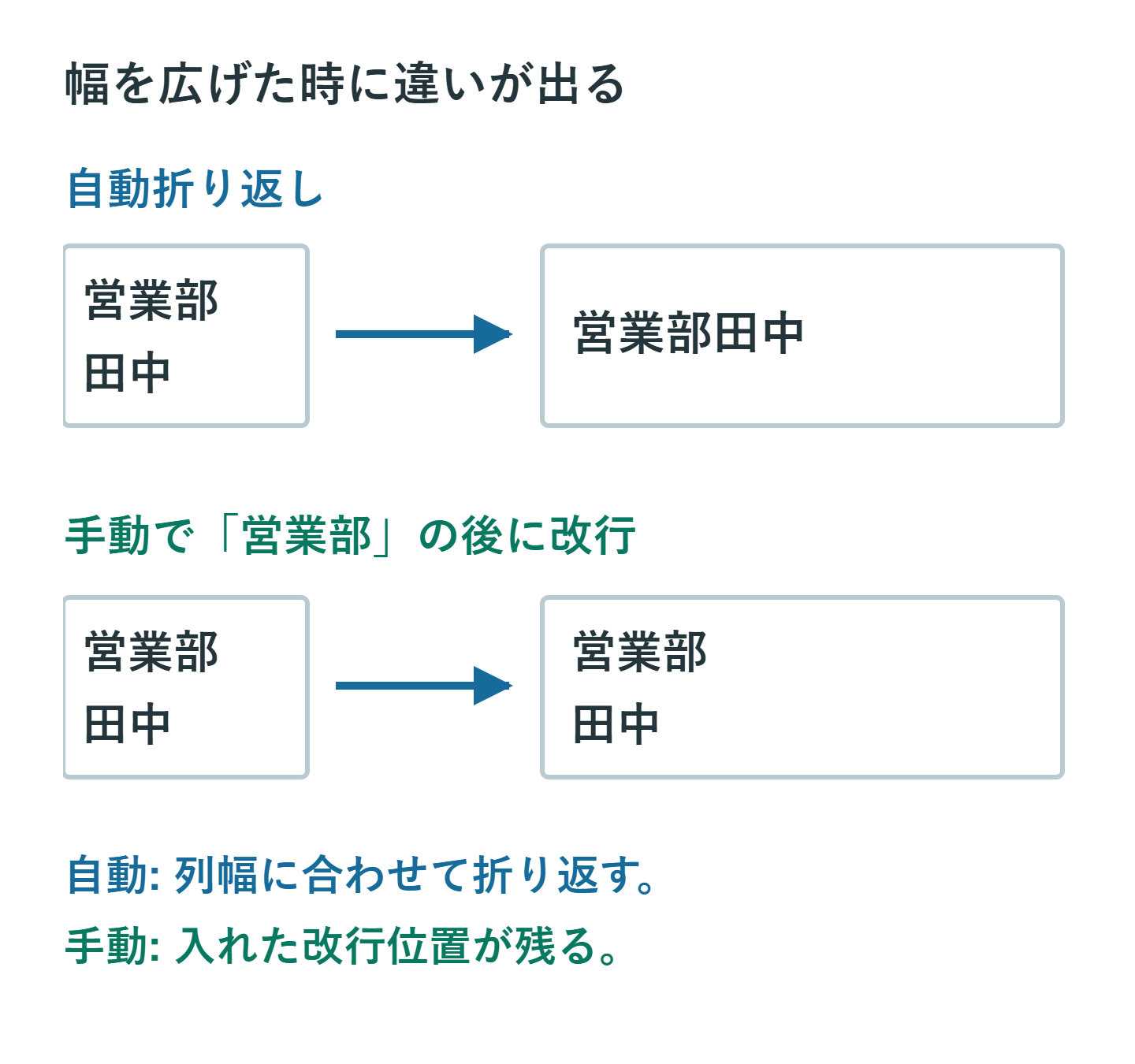
折り返しは、列幅に収まらない文字を次の行へ表示する設定です。列を広げれば折り返す位置も変わります。手動改行は文章中に区切りを入れるため、幅を広げてもその位置の改行は残ります。
| 操作 | 変わるもの |
|---|---|
| 折り返しのオン・オフ | セル内での表示方法 |
| Alt+Enter | 文字列内の改行 |
| 行の高さの変更 | 表示できる縦の領域 |
2. Windows版で手動改行を入力する
- セルをダブルクリックするかF2で編集状態にします。
- 改行したい文字の間へカーソルを置きます。
- Alt+Enterを押し、文章を確認して確定します。
通常はこの操作に伴って折り返しも有効になります。「Alt+Enterだけでは必ず表示されない」という意味ではありません。貼り付けた書式などで表示が変わった場合に、設定を確認します。
3. 折り返しと行の高さを調整する
対象セルを選び、「ホーム」の配置グループで「折り返して全体を表示する」を有効にします。次に対象の行を選び、「書式」から「行の高さの自動調整」を使うか、行番号の境界をダブルクリックします。
高さが固定されていると、2行目以降が隠れているだけの場合があります。列幅を先に整えてから高さを調整すると、幅変更による折り返し直しを減らせます。
4. 結合セルでは自動調整に頼らない
結合セルを含む行では、自動調整で全文が見える高さにならないことがあります。内容を確認しながら手動で行高を増やしてください。帳票の構造を変えられるなら、長文欄を結合しない構成も検討します。
結合を解除すると値が左上セルだけに残るため、見た目のために表全体を一括解除しないようにします。
5. 一行に戻すなら改行の有無も確認する
折り返しをオフにしても、文字列に入った改行は残ります。文章そのものを一行にしたい場合は、編集状態で該当の改行を削除するか、必要に応じてスペースへ置き換えます。
たとえば商品名と型番を分ける改行を消すと、文字がつながって読みづらくなることがあります。表示を一行にする目的と、文字列を整理する目的を分けてください。
6. 一括置換は対象範囲を限定する
Windows版Excelの置換では、検索欄でCtrl+Jを押してセル内改行を指定できます。入力が見えにくいため、元ファイルを保存し、対象の列や範囲を選んでから少量で試してください。
置換後を空欄にするかスペースにするかは文章の用途で決めます。説明文や住所までシート全体で一括削除すると、必要な区切りを失います。すべて置換した場合は、置換件数と原文を確認します。
7. 画面だけでなく印刷時の欠けも確認する
表示を直した後は、印刷プレビューでも最終行まで読めるか確認します。列幅や倍率によって紙面の折り返し方が変わることがあります。文字を小さくしすぎず、幅と高さの両方で読みやすく整えてください。
参考: Microsoft公式: セル内での文字列の折り返し、Microsoft公式: セル内で改行する
超解決 Excel・Word研究班
企業のDX支援や業務効率化を専門とする技術者チーム。20年以上のExcel・Word運用改善実績に基づき、不具合の根本原因と最短の解決策を監修しています。ExcelとWordを使った「やりたいこと」「困っていること」「より便利な使い方」をクライアントの視点で丁寧に提供します。
Office・仕事術の人気記事ランキング
- 【PDF】EdgeでPDFを開くと印刷できない・プリンタ一覧が出ない時のブラウザ再起動とシステムダイアログ
- 【Outlook】添付ファイルが「Winmail.dat」に化ける!受信側が困らない送信設定
- 【Excel】オートフィル(右下の+)が効かない!ドラッグできない時のオプション有効化設定
- 【Word】差し込み印刷の金額にカンマを付ける方法|小数・0・空欄の確認
- 【Word】校閲機能の基本!赤字(変更履歴)とコメントで修正を見える化する
- 【PDF】入力した文字のフォント・サイズ・色を変更する方法|注釈とフォームの違い
- 【Outlook】メールの受信が数分遅れる!リアルタイムで届かない時の同期設定と送受信グループ設定
- 【Outlook】メール送信時にエラーになる「送信不能」の原因切り分け
- 【PDF】PDFの不要な文字や画像を「白塗り」して消す(修正テープ)無料の裏ワザ
- 【Box】Box Toolsが動かずOffice編集できない時の直し方