
少ない行数の表なのにスクロールバーが小さい時は、データより遠くのセルに書式が残っている場合があります。Ctrl+Endで最後のセルを確認し、本当に不要な範囲か調べてから整理します。
空白に見えるセルにも数式、非表示データ、入力規則などがあることがあります。まず別名でコピーを保存し、見た目だけで最下行まで一括削除しないでください。
ADVERTISEMENT
1. データの末尾と最後のセルを比べる
Excelはデータだけでなく書式のある範囲も保存します。遠くの行に色や罫線が残っていると、最後のセルが実際の表より離れる場合があります。スクロールバーの大きさだけで、ファイルの故障や不安定さを断定することはできません。
まず表の用途を確認します。後から入力する予定の欄や、集計用の隠れた範囲であれば、今値がないだけで必要な領域です。作成者に確認できるなら整理前に相談します。
2. Ctrl+Endで対象範囲を確認する
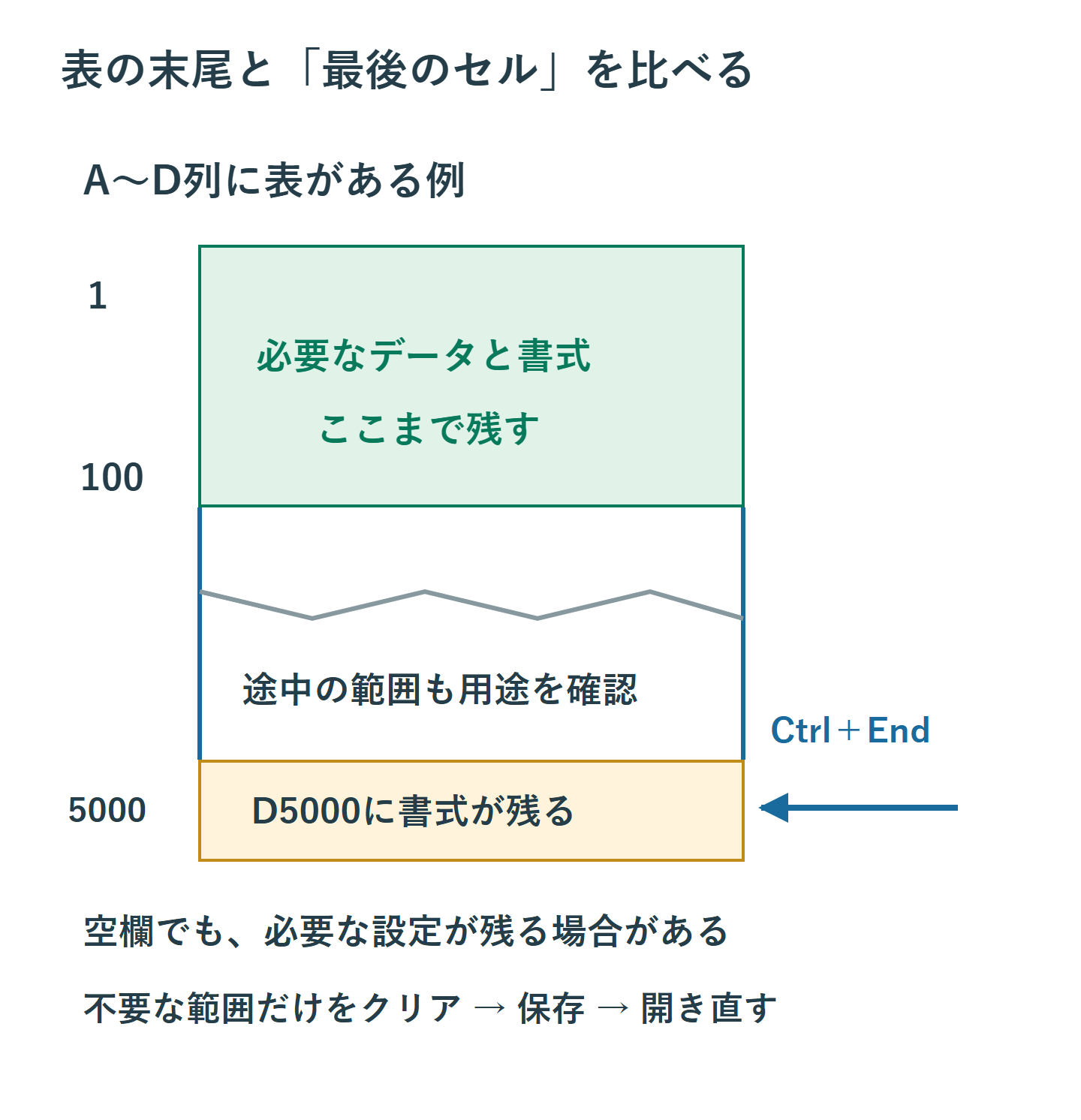
対象シートを選択し、Ctrl+Endを押して移動先のセル番地を控えます。表が100行目までなのに5000行目へ移動した場合は、その間に何が保存されているかを確認します。
数式バー、非表示の行列、書式、オブジェクトを調べます。Ctrl+Endの位置だけで不要な範囲を決めるのではなく、実際に残す最終行と最終列を確定します。大量の空白に見えるセルを安易に選択しないでください。
3. 不要と確認した範囲をクリアする
作業用コピーで、残すデータの下や右側にある不要な範囲だけを選びます。「ホーム」→「クリア」→「すべてクリア」は内容と書式を消す操作です。今後の入力欄や必要な設定まで選んでいないことを確認します。
Microsoftの案内は不要な範囲のクリア、保存、閉じて再度開く手順です。行そのものの削除を必須にはしません。行削除は数式の参照やオブジェクト配置にも影響するため、用途が確認できない時は実行しないでください。
4. 保存して開き直し、最後のセルを再確認する
コピーを保存し、いったん閉じて開き直します。Ctrl+Endの移動先とスクロールの動きを比較してください。保存した瞬間に必ず正常化する、と決め付けないことが大切です。
改善しない場合は、必要な書式やオブジェクトが遠くに残っていないか再確認します。何度も範囲を広げて削除するのではなく、変更前後を比べられる状態を保ちます。
5. 数式と帳票の機能も点検する
最後のセルが近くなっても、入力規則や帳票の罫線が失われていれば修正完了ではありません。印刷プレビュー、集計式、入力欄、非表示の集計用シートとの連動を点検します。
条件付き書式を整理する場合も、ルールの適用先を調べます。行全体に設定していることだけを理由に不要とは判断しません。業務上必要な範囲なら維持してください。
6. 問題があればコピー前の状態に戻す
整理前後で必要な値や見た目が変わった時は、元ファイルへ戻して対象範囲を見直します。最後のセルを小さくすることより、必要な機能を保つことを優先します。
具体的な確認手順はMicrosoftの最後のセルのリセット方法を参照できます。単に使いにくいだけなら、名前ボックスでセルへ移動する方法も併用できます。
超解決 Excel・Word研究班
企業のDX支援や業務効率化を専門とする技術者チーム。20年以上のExcel・Word運用改善実績に基づき、不具合の根本原因と最短の解決策を監修しています。ExcelとWordを使った「やりたいこと」「困っていること」「より便利な使い方」をクライアントの視点で丁寧に提供します。
Office・仕事術の人気記事ランキング
- 【Excel】オートフィル(右下の+)が効かない!ドラッグできない時のオプション有効化設定
- 【Outlook】添付ファイルが「Winmail.dat」に化ける!受信側が困らない送信設定
- 【PDF】EdgeでPDFを開くと印刷できない・プリンタ一覧が出ない時のブラウザ再起動とシステムダイアログ
- 【Word】差し込み印刷の金額にカンマを付ける方法|小数・0・空欄の確認
- 【Outlook】祝日が表示されない・重複する時の対処|追加方法と対象年の確認
- 【Outlook】メールの受信が数分遅れる!リアルタイムで届かない時の同期設定と送受信グループ設定
- 保存せずに閉じたExcel・Wordを復元する方法|自動回復・未保存ファイル・履歴の確認
- 【Excel】COUNTAでセルの個数を数える方法|空文字・空白・COUNTとの違い
- 【Word】校閲機能の基本!赤字(変更履歴)とコメントで修正を見える化する
- 【PDF】入力した文字のフォント・サイズ・色を変更する方法|注釈とフォームの違い