
改ページの青い線が動かない時は、ドラッグの設定と印刷の拡大縮小設定を分けて確認します。自動改ページは用紙や余白から決まるため、手動改ページを解除してもすべての線が消えるわけではありません。
ADVERTISEMENT
1. 印刷範囲の外枠と途中の改ページを区別する
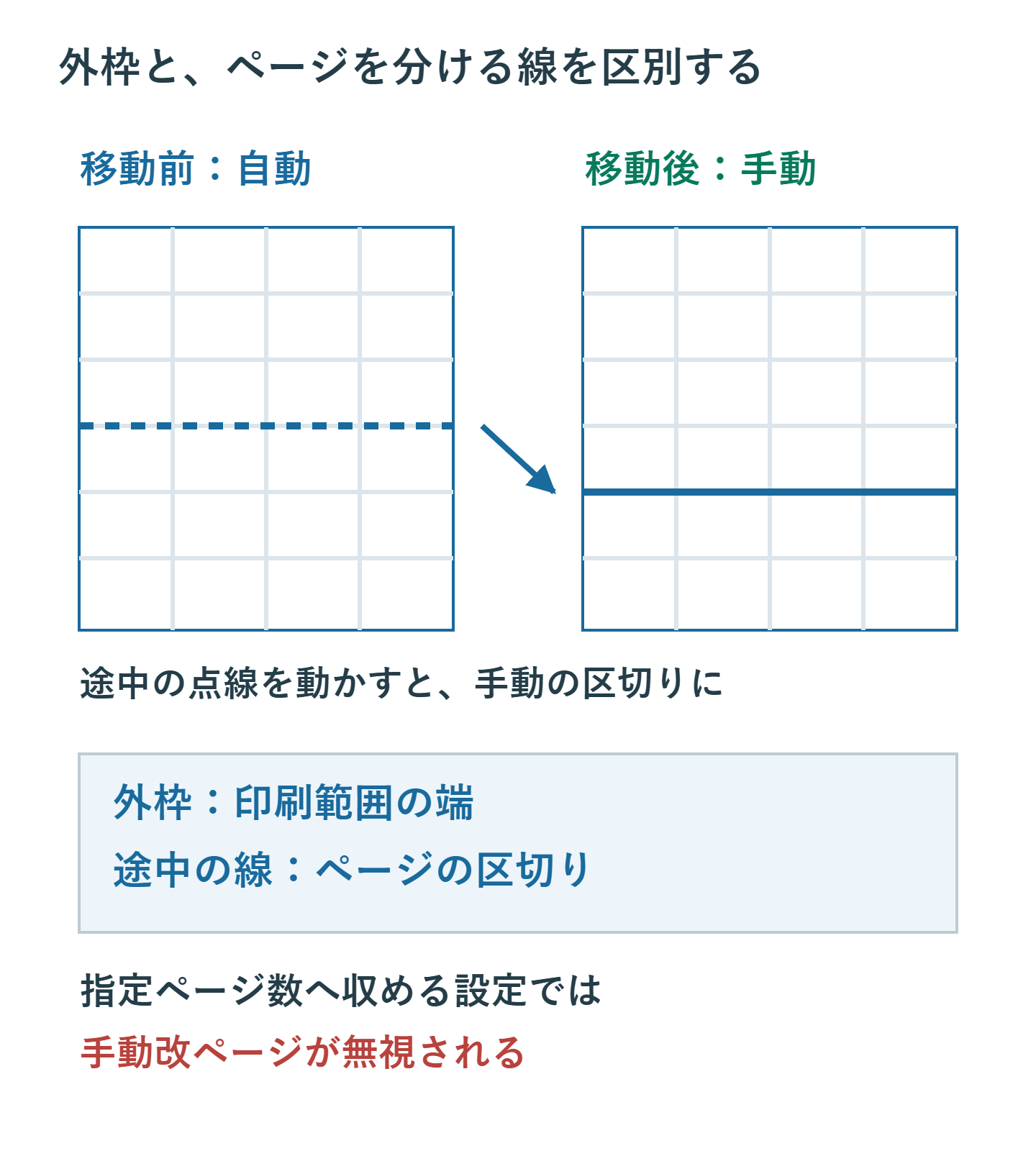
「表示」→「改ページプレビュー」を開きます。印刷範囲の外側の線と、範囲の途中でページを分ける線では役割が違います。どちらを動かしたいか確認してください。
自動改ページを動かすと手動改ページになります。用紙サイズや余白を変えるだけで位置が変わる自動の線と、手動で決めた区切りを混同しないことが大切です。
2. ドラッグ操作を有効にする
- Windows版Excelで「ファイル」→「オプション」を開きます。
- 「詳細設定」の「編集オプション」を確認します。
- 「フィル ハンドルおよびセルのドラッグ アンド ドロップを有効にする」をオンにします。
- 改ページの線へポインターを合わせ、矢印に変わった位置からドラッグします。
この設定はセルのドラッグにも関係します。線へ合わせても反応がない場合は表示倍率も調整し、対象の線をつかんでいるか確認します。
3. 指定ページ数に収める設定を確認する
「ページ設定」の「ページ」で、「次のページ数に合わせて印刷」を使っている場合、手動の改ページが無視されます。区切り位置を優先するなら「拡大縮小印刷」の倍率指定へ切り替えて確認します。
設定を変えると総ページ数や文字の大きさが変わります。元の指定を控え、全ページをプレビューしてください。1ページに収めることと、任意の場所でページを分けることを同時に期待しないようにします。
4. 保護状態と選択しているシートを確認する
複数シートが選択されているなら作業グループを解除し、対象シートだけで確認します。シートが保護されていて操作を制限される場合は、権限のある担当者へ変更を依頼します。
線が戻る動きだけで「保護が原因」とは断定できません。倍率、用紙、印刷範囲の設定も合わせて確認します。必要な保護を解除した場合は、作業後に元の条件で戻してください。
5. 手動の区切りだけを戻す
区切りを整理し直す場合は、コピーを保存してから「ページレイアウト」→「改ページ」→「すべての改ページを解除」を使います。手動で入れた区切りが対象で、自動改ページは残ります。
これはメモリや描画の不整合を必ず直す操作ではありません。意図して設定した区切りも失うため、必要な位置を控えてから実行します。
6. 症状に合わせて確認する
| 状況 | 先に確認すること |
|---|---|
| 線をつかめない | ドラッグの許可、表示位置 |
| 手動の区切りが印刷に反映されない | 指定ページ数に収める設定 |
| 解除しても線が残る | 自動改ページかどうか |
| 一部が次の紙へはみ出す | 用紙、余白、倍率、印刷範囲 |
7. 完成した印刷結果を確認する
区切りを動かした後は、見出しや合計行が別のページへ孤立していないか確認します。PDFに出す場合も、保存したPDFのページ数と末尾まで確認してください。
詳しい仕様はMicrosoftの改ページの操作とワークシートの拡大縮小で確認できます。
超解決 Excel・Word研究班
企業のDX支援や業務効率化を専門とする技術者チーム。20年以上のExcel・Word運用改善実績に基づき、不具合の根本原因と最短の解決策を監修しています。ExcelとWordを使った「やりたいこと」「困っていること」「より便利な使い方」をクライアントの視点で丁寧に提供します。
Office・仕事術の人気記事ランキング
- 【Excel】オートフィル(右下の+)が効かない!ドラッグできない時のオプション有効化設定
- 【Outlook】添付ファイルが「Winmail.dat」に化ける!受信側が困らない送信設定
- 【PDF】EdgeでPDFを開くと印刷できない・プリンタ一覧が出ない時のブラウザ再起動とシステムダイアログ
- 【Word】差し込み印刷の金額にカンマを付ける方法|小数・0・空欄の確認
- 【Outlook】祝日が表示されない・重複する時の対処|追加方法と対象年の確認
- 【Outlook】メールの受信が数分遅れる!リアルタイムで届かない時の同期設定と送受信グループ設定
- 保存せずに閉じたExcel・Wordを復元する方法|自動回復・未保存ファイル・履歴の確認
- 【Excel】COUNTAでセルの個数を数える方法|空文字・空白・COUNTとの違い
- 【Word】校閲機能の基本!赤字(変更履歴)とコメントで修正を見える化する
- 【PDF】入力した文字のフォント・サイズ・色を変更する方法|注釈とフォームの違い