
日付の曜日を英語で表示するには、日付セルの表示形式を変える方法と、TEXT関数で別セルへ文字列を取り出す方法があります。日付の計算を続けるなら、元の日付を残す方法を選びます。
ADVERTISEMENT
1. 日付の値と見た目を分ける
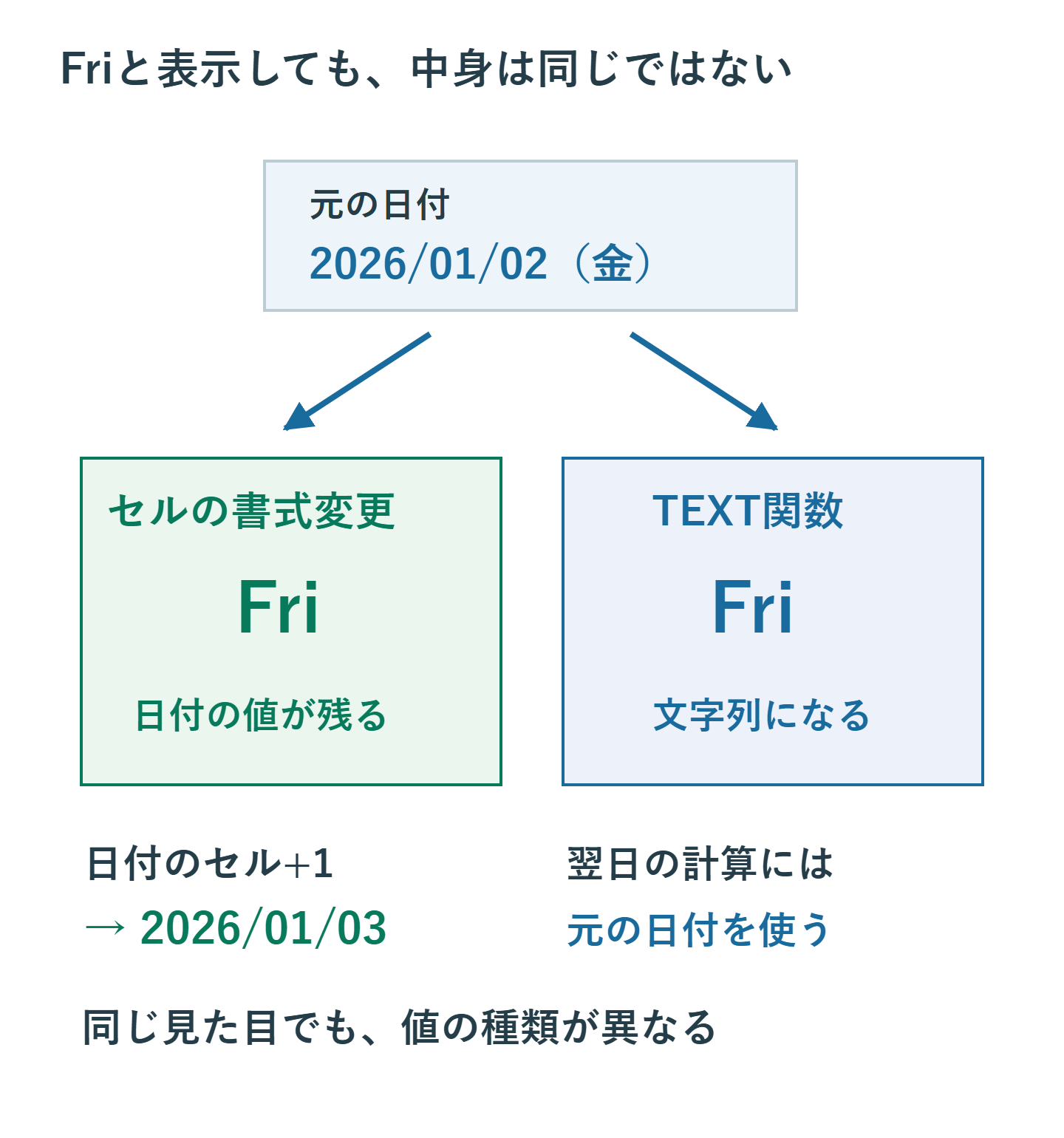
たとえば2026年1月2日をFriと表示しても、セルの値が日付の数値なら、1日を足す計算はできます。一方、TEXT関数の結果は文字列です。見た目が同じFriでも、計算に使う元の情報は異なります。
文字として入力された「2026/1/2」は、書式だけを変えても曜日にならない場合があります。まず元セルが日付として認識されているか確認します。
2. セルの表示形式を変更する
- 日付が入ったセルを選び、Ctrl+1で「セルの書式設定」を開きます。
- 「日付」のロケールで英語を選び、サンプルを確認します。
- 「ユーザー定義」で、略称なら
[$-en-US]ddd、フル表記なら[$-en-US]ddddを指定します。 - OKを押し、既知の日付の曜日と照合します。
dddは短い曜日名、ddddは長い曜日名の形式です。実際の言語はロケールも確認します。曜日の英語表記に米国式と英国式の綴りの違いを期待する必要はありません。
3. TEXT関数で別セルへ取り出す
A1に日付がある場合、別セルへ=TEXT(A1,"[$-en-US]ddd")と入力します。2026/1/2ならFriになります。日付も含めるなら=TEXT(A1,"[$-en-US]yyyy/mm/dd (ddd)")です。
この結果は表示や文章への連結に使います。翌日や曜日別集計の計算には元のA1を使い、TEXTの結果へそのまま1を足さないでください。
4. 必要な形式を選ぶ
| 形式 | 2026/1/2の表示例 |
|---|---|
| [$-en-US]ddd | Fri |
| [$-en-US]dddd | Friday |
| [$-en-US]yyyy/mm/dd (ddd) | 2026/01/02 (Fri) |
書式コードは半角で入力します。フル表記ではWednesdayなどが長くなるため、列幅も確認します。狭い表では略称が使いやすくなります。
5. 共有方法に合わせる
Excelのまま日付順の並べ替えや計算を続けるなら、日付セルの書式変更が適しています。メールの文章へ曜日名だけを渡すなら、TEXTの結果を利用できます。
CSVはExcelの表示形式を保持する形式ではありません。出力先で何が必要かを決め、日付列と表示用の曜日列を分けて保存すると確認しやすくなります。
6. 期待する表示にならない時
元セルが文字列、書式コードの全角混入、別セルへの設定などを順に確認します。ロケールの違いは「セルの書式設定」のサンプルで確かめます。Windows全体の地域設定を変更する前に、対象セルの設定で解決できるか試してください。
日付として解釈し直す時は、月日を取り違えないよう、元資料の表記を確認します。04/05のような値は地域によって解釈が変わります。
7. 元の日付を残して仕上げる
代表する日付を数件選び、曜日名と翌日の計算を確認します。TEXTを使った列と元の日付列に区別できる見出しを付けてください。
書式の基礎はMicrosoftの日付の表示形式と曜日の表示で確認できます。
超解決 Excel・Word研究班
企業のDX支援や業務効率化を専門とする技術者チーム。20年以上のExcel・Word運用改善実績に基づき、不具合の根本原因と最短の解決策を監修しています。ExcelとWordを使った「やりたいこと」「困っていること」「より便利な使い方」をクライアントの視点で丁寧に提供します。
Office・仕事術の人気記事ランキング
- 【PDF】EdgeでPDFを開くと印刷できない・プリンタ一覧が出ない時のブラウザ再起動とシステムダイアログ
- 【Outlook】添付ファイルが「Winmail.dat」に化ける!受信側が困らない送信設定
- 【Excel】オートフィル(右下の+)が効かない!ドラッグできない時のオプション有効化設定
- 【Word】差し込み印刷の金額にカンマを付ける方法|小数・0・空欄の確認
- 【Word】校閲機能の基本!赤字(変更履歴)とコメントで修正を見える化する
- 【Outlook】メールの受信が数分遅れる!リアルタイムで届かない時の同期設定と送受信グループ設定
- 【PDF】入力した文字のフォント・サイズ・色を変更する方法|注釈とフォームの違い
- 【Outlook】メール送信時にエラーになる「送信不能」の原因切り分け
- 【PDF】PDFの不要な文字や画像を「白塗り」して消す(修正テープ)無料の裏ワザ
- 保存せずに閉じたExcel・Wordを復元する方法|自動回復・未保存ファイル・履歴の確認