
表の右端だけが別ページになる、明細の途中で紙が分かれるときは、[改ページプレビュー]で印刷範囲とページの境界を確認します。ただし、青い線を動かす操作と、表全体を1枚に縮める操作は同じではありません。
【要点】用紙・向き・余白を先に決め、印刷する範囲を設定し、その中の改ページを調整します。最後は[ファイル]→[印刷]で文字の大きさと全ページを確認してください。ここでは、改ページを編集できるWindows版のデスクトップExcelを使います。
ADVERTISEMENT
1. 青い線を触る前に印刷条件を決める
改ページの位置は、用紙サイズ、余白、拡大縮小、列幅や行の高さなどで変わります。A4縦のまま境界を調整した後でA4横へ変えると、区切り直しになるため、最初に使用するプリンターと用紙を選んでおきます。
- 変更前のブックを保存するか、印刷調整用のコピーを作ります。
- [ファイル]→[印刷]で使うプリンターを選びます。
- [ページレイアウト]で用紙サイズ、印刷の向き、余白を確認します。
- 印刷する表を選択し、[印刷範囲]→[印刷範囲の設定]を選びます。
たとえば表がA1:H40で、J列に担当者用メモがあるなら、A1:H40だけを印刷範囲にします。ページが多いからといってJ列を削除する必要はありません。印刷範囲から外すだけなら、計算や確認に使うメモを残したまま出力を整理できます。
離れた範囲を複数指定すると、別々のページになる場合があります。意図しない空白ページがあるときは、最初に印刷範囲の指定を見直してください。
表が複数シートにまたがるブックでは、シートごとに印刷条件を確認します。1枚の設定が、ほかのシートにも同じように適用されたとは判断しないでください。
2. 外枠と内側の改ページ線を見分ける
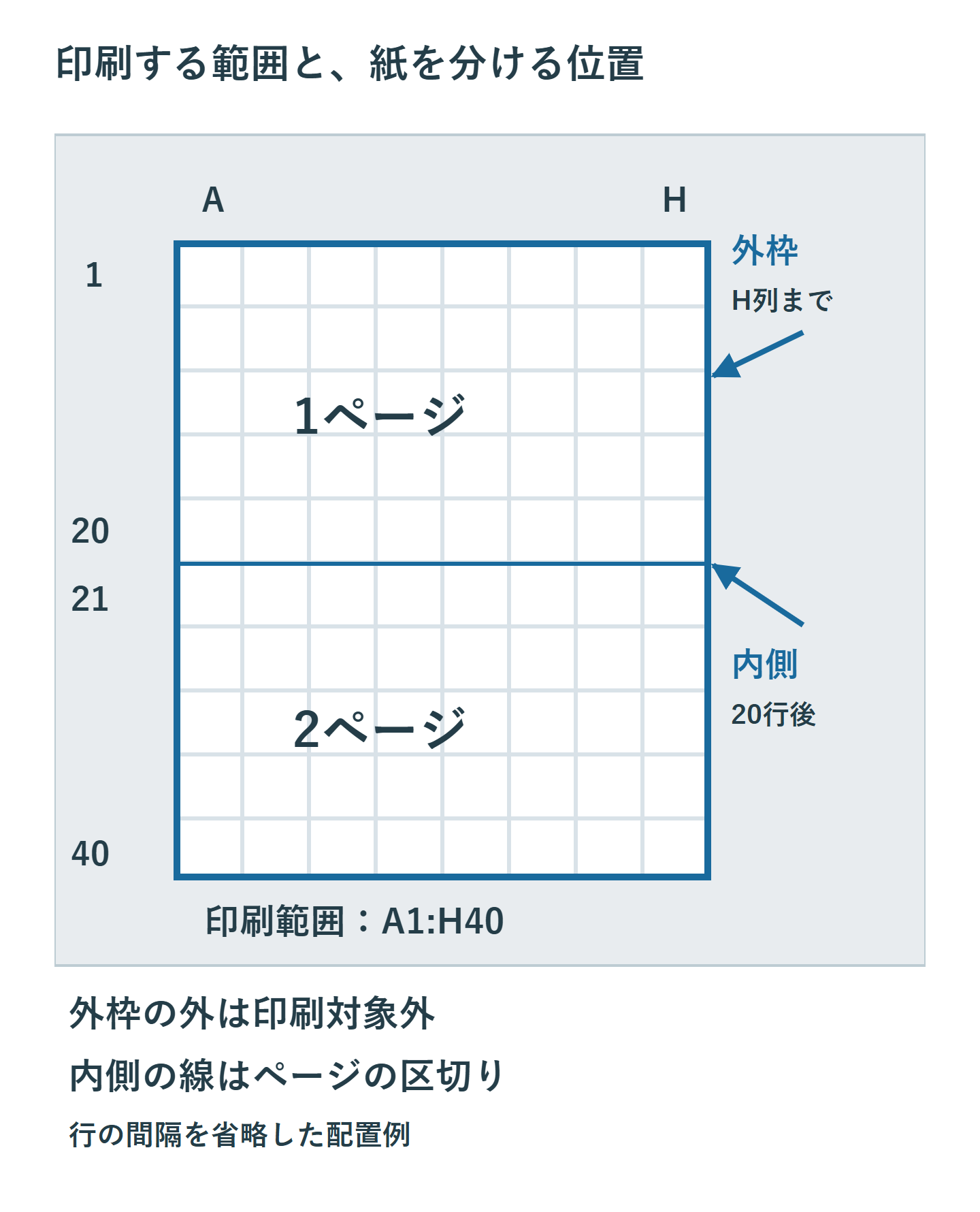
[表示]→[改ページプレビュー]に切り替えると、印刷対象は白く、対象外は灰色で表示されます。内側の点線は自動改ページ、内側の実線は手動改ページです。一番外側の青い枠は印刷する範囲の境界なので、内側の実線と役割を分けて見ます。
白い領域にある「1ページ」などの大きな文字は画面上の案内で、セルに書き込まれた文字ではありません。その文字を消すためにセルの塗りつぶしや文字色を変更する必要はなく、[標準]表示に戻すと見えなくなります。
A1:H40を2ページに分けたい例なら、外枠はH列と40行目の外側です。その中で20行目の後を境にすれば、1~20行と21~40行に分かれる配置になります。ただし実際に必要な紙の枚数は、用紙と縮小設定にも左右されます。画面の配置だけで確定せず印刷プレビューまで確認します。
外枠を内側へ動かして灰色になった部分は、印刷から外れることがあります。「1ページに入った」と思ったら、末尾の明細が対象外になっていないかを必ず見直してください。
3. 明細の区切りに合わせて改ページを動かす
青い改ページ線にポインターを合わせ、移動できる形になったら、目的の行や列の境界へドラッグします。自動改ページを動かすと手動改ページになります。ページ境界の調整であり、セル内のデータを移動する作業ではありません。
部署ごとの明細を分けるなら、新しい部署が始まる行の直前に境界を置きます。マウスで位置を合わせにくいときは、次ページの最初にしたい行を選び、[ページレイアウト]→[改ページ]→[改ページの挿入]を使えます。列で分ける場合は、次ページの最初にしたい列を選びます。
たとえば21行目から次の部署なら21行目を選んで挿入し、20行目までが前ページになるか確認します。見出しが2行ある表では、印刷タイトルも設定しておくと、2ページ目以降でも項目を読み取れます。改ページを入れるだけでは見出しの繰り返しは設定されません。
線を動かせない場合は、[ファイル]→[オプション]→[詳細設定]でフィルハンドルとセルのドラッグアンドドロップの設定を確認します。設定を変更した場合は、印刷作業後もその変更が残ることを意識してください。
4. 横1ページと、全体1ページを区別する
横に長い表を用紙幅へ収めたいだけなら、[ページレイアウト]の拡大縮小印刷で、横を1ページ、縦を自動にする方法があります。縦に長い明細まで1枚へ押し込まないので、複数ページで読みやすく印刷する方向で調整できます。
| 目的 | 設定の考え方 | 注意する点 |
|---|---|---|
| 列のはみ出しを減らす | 横1ページ・縦は自動 | 縦のページ数は増えてよい |
| 小さな表全体を1枚にする | 横1ページ・縦1ページ | 文字が小さすぎないか確認 |
| 部署の区切りで改ページする | 倍率指定と手動改ページ | ページ数に合わせる設定との競合に注意 |
[次のページ数に合わせて印刷]の設定が有効だと、手動改ページが反映されないことがあります。手動の区切りを優先したいときは、ページ設定で[拡大縮小印刷]の倍率指定へ切り替えて調整します。希望枚数への自動縮小と、指定行での区切りを同時に無条件で満たせるわけではありません。
縮小率が何%なら必ず読める、という基準はありません。元の文字サイズ、用紙、プリンターによって結果が変わるため、実際の印刷サイズで判断します。
5. 失敗した設定を戻す方法
改ページを何度も動かして分からなくなったら、[ページレイアウト]→[改ページ]→[すべての改ページを解除]で手動改ページを取り除きます。自動改ページは残ります。改ページプレビューのセルを右クリックして同じ操作を選べる場合もあります。
この操作は、用紙の向き、余白、印刷範囲、縮小設定をすべて元に戻すものではありません。印刷対象が欠ける場合は[印刷範囲のクリア]を使ってから範囲を設定し直し、文字が小さい場合は倍率やページ数の指定を見直します。何を変えたかに合わせて戻す操作を選びます。
1本だけ手動改ページを消したい場合は、その直後の行または列を選び、[改ページの解除]を使います。自動改ページは同じ方法で削除できないので、余白や用紙方向などを調整してください。変更箇所が多く、元の印刷条件も必要なら、保存しておいたコピーと比較して戻す方が確実です。
6. 印刷プレビューで末尾と文字切れを確かめる
Ctrl+Pを押し、最初のページだけでなく最後まで確認します。右端の金額列、最終行の合計、ページごとの見出しが出ているかを見てください。空白のように見えるページも、端に注記や罫線だけが残っていないか確かめます。
セルの文字が途中で切れる場合は、行の高さや折り返しを確認します。改ページの位置だけ直しても、セルの中の表示不足は解消しません。結合セルや長い備考を含む表では、画面上の表示と紙の見え方に差が出るため、該当ページを1枚だけ試し刷りします。
出力先をPDFに変えた場合も、作ったPDFを開いてページ数と表の末尾を確認します。印刷画面で想定した設定が、別のプリンターや配布先のPCでもそのまま再現されるとは限りません。完成したPDFを渡す運用なら、確認した版を配布対象にします。
7. まとめ:範囲、区切り、文字サイズの順に整える
印刷範囲は「何を印刷するか」、改ページは「どこで紙を分けるか」、拡大縮小は「どの大きさで載せるか」の設定です。役割を分けて調整すると、表を欠落させずに必要な形へ近づけられます。
作業後は[表示]→[標準]に戻せますが、印刷設定は残ります。最終的な用紙とページ数を確認して保存し、次回データを追加した際には印刷範囲と最終ページを見直してください。
超解決 Excel・Word研究班
企業のDX支援や業務効率化を専門とする技術者チーム。20年以上のExcel・Word運用改善実績に基づき、不具合の根本原因と最短の解決策を監修しています。ExcelとWordを使った「やりたいこと」「困っていること」「より便利な使い方」をクライアントの視点で丁寧に提供します。
Office・仕事術の人気記事ランキング
- 【Outlook】添付ファイルが「Winmail.dat」に化ける!受信側が困らない送信設定
- 【PDF】入力した文字のフォント・サイズ・色を変更する方法|注釈とフォームの違い
- 【Word】校閲機能の基本!赤字(変更履歴)とコメントで修正を見える化する
- 【Word】差し込み印刷の金額にカンマを付ける方法|小数・0・空欄の確認
- 【Microsoft 365】サインイン時に「詳細情報が必要です」と出る時の認証情報登録手順
- 【Excel】オートフィル(右下の+)が効かない!ドラッグできない時のオプション有効化設定
- 【Outlook】祝日が表示されない・重複する時の対処|追加方法と対象年の確認
- 【Outlook】メール送信時にエラーになる「送信不能」の原因切り分け
- 【PDF】PDFの不要な文字や画像を「白塗り」して消す(修正テープ)無料の裏ワザ
- 【Box】Box Toolsが動かずOffice編集できない時の直し方