
ExcelのPHONETIC関数は、セルに保存されたふりがなを取り出す関数です。漢字から人名の正しい読みを推測する機能ではありません。A2に氏名が入っているなら、別のセルに=PHONETIC(A2)と入力します。
CSVから取り込んだ名簿では、ふりがな情報がなく、漢字のまま返ることがあります。また、読みが返っても本人の正式な読みとは限りません。名簿や宛名に使う前に、元データの読みを確認する必要があります。この記事では、関数の基本から、漢字のままになる場合の直し方、提出用データへの保存まで説明します。
ADVERTISEMENT
1. PHONETICは「保存済みの読み」を取り出す
日本語の入力時にセルへ保存されるふりがな情報と、表示されている漢字は別の情報です。例えば「東海林」という同じ文字でも、本人の読みが「しょうじ」か「とうかいりん」かを漢字だけで決めることはできません。
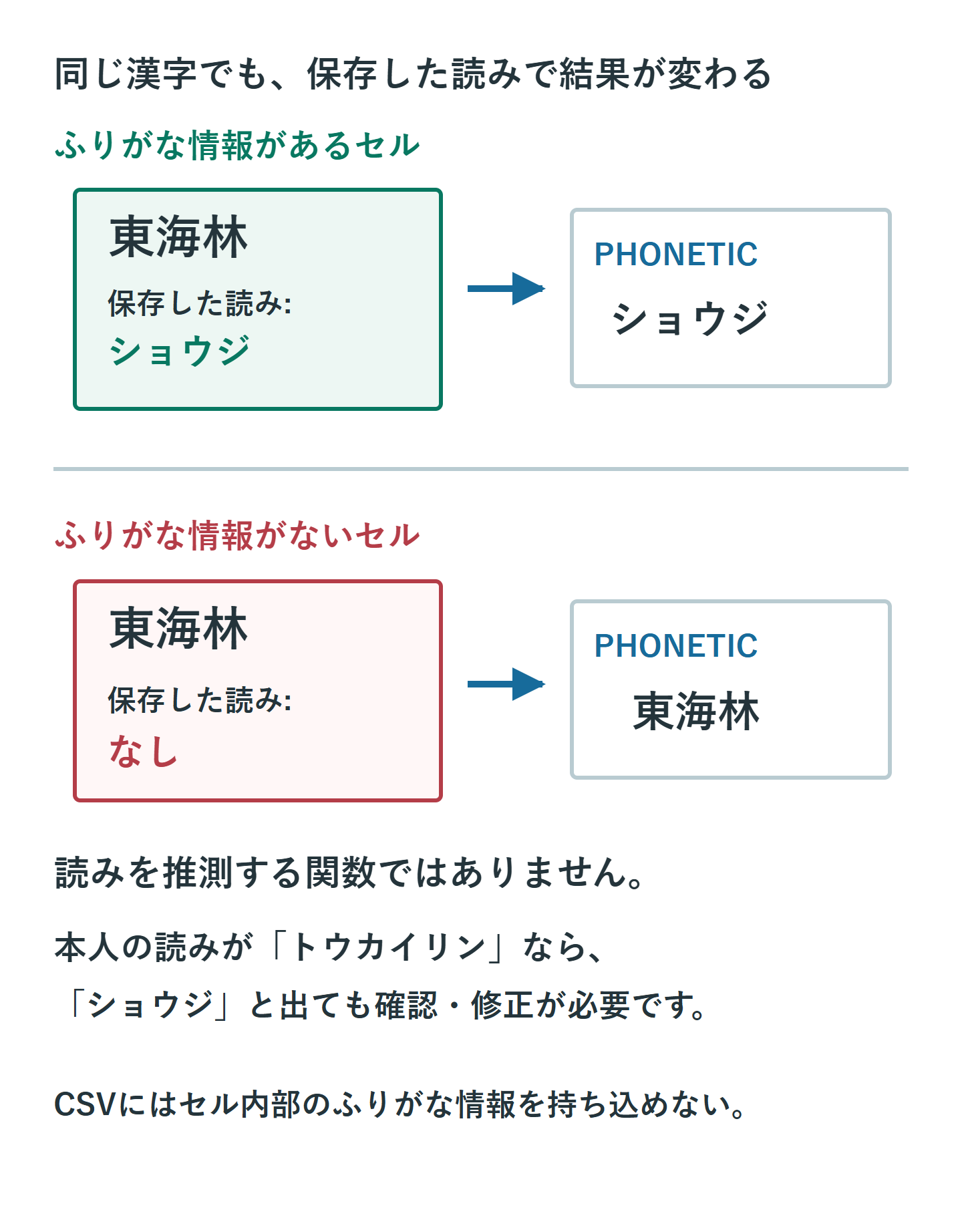
PHONETICはセル側の情報を参照します。そのため、変換の都合で別の読みから漢字を入力した場合は、その読みを引き継ぐことがあります。関数が正常に動いたことと、名簿の読みが正しいことは分けて確認してください。正式な仕様はMicrosoftのPHONETIC関数の解説にあります。
外部の名簿に氏名とふりがなの両方があるなら、まずそのふりがな列を利用します。確認済みの読みを、PHONETICで取り出した未確認の読みで上書きする必要はありません。
2. 一件で試してから下の行へコピーする
A列を氏名、B列をふりがなとして、1行目に見出し、2行目からデータがある例で説明します。元の名簿を残し、作業用のコピーで試すと、誤った上書きを戻せます。
- B2を選び、
=PHONETIC(A2)と入力してEnterを押します。 - A2の氏名とB2の読みを見比べます。
- 正しく取り出せたら、B2を必要な最終行までコピーします。
- コピー先の式が、B3ならA3、B4ならA4を参照していることを確認します。
- 漢字が残る行、空欄、読みが疑わしい行を確認対象として残します。
フィルハンドルのダブルクリックでコピーする場合は、隣の列に空白があると意図した最終行まで届かないことがあります。名簿の最終行を見て、式が入っている範囲を確認してください。
=PHONETIC(A2:A100)を一つのセルに入力しても、全員分の読みを一つにまとめる使い方にはなりません。範囲を指定した場合は左上のセルの情報が返るため、氏名一件に対して式を一つずつ用意します。
3. 漢字のまま返るときは元データを確認する
CSVや外部システムから持ってきた文字列には、Excel固有のふりがな情報が付いていないことがあります。この場合、式のつづりを直したり、セルの表示形式を変えたりしても、本人の読みが自動で分かるわけではありません。
| 結果 | 確認すること | 対応 |
|---|---|---|
| 漢字がそのまま出る | 元セルにふりがな情報があるか | 正しい読みを確認して登録するか、別列へ入力する |
| 読みは出るが違う | 漢字入力時の読みが本人の読みと一致するか | 元セルのふりがな、または確認済みの読み列を直す |
| 別の人の読みが出る | 式の参照先と行の対応 | 氏名と読みを一組で確認する |
| 式が文字として見える | 先頭のアポストロフィやセルの表示形式 | 数式として入力し直す |
F2を押してEnterを押すだけで、すべての氏名の正しい読みを復元できるとは考えないでください。データが持っていない情報は、元の申込書や本人に確認します。特に住所、会社名、人名には一般的な読みと異なるものがあります。
4. ふりがなを修正し、表記をそろえる
ふりがなの編集機能があるExcelでは、氏名の元セルを選び、「ホーム」タブのふりがなメニューから編集します。表示中の読みを確認済みのものに直して確定し、PHONETICの結果が変わったかを確認します。メニューがない場合は、Officeの日本語機能や利用している版も確認してください。
ふりがなの種類には、ひらがな、全角カタカナ、半角カタカナがあります。元セルのふりがな設定を変更し、出力先の指定に合わせます。関数の引数に「ひらがな」などを付ける設定ではありません。操作の詳細はMicrosoftのふりがな編集・設定の案内を参照してください。
大量の名簿で読みを確認している場合は、「ふりがな確認済み」の列を別に設けると扱いやすくなります。セルの色だけで管理するとCSVに保存した際に情報が落ちるため、確認済み・要確認などを文字で記録します。
元セルの編集が難しい環境なら、読みを独立した列へ入力する方法でも構いません。関数結果と手入力が同じ列に混在すると、後で式を一括コピーしたときに確認済みの修正を消してしまいます。自動抽出列と確定した読み列を分けると、上書き事故を避けられます。
5. 並べ替えでは氏名と読みを一緒に動かす
五十音順の名簿を作るなら、確認したふりがな列を基準に並べ替えます。読みの列だけを選んで並べ替えると、氏名や住所との対応を壊すおそれがあります。名簿全体を一つの表として扱ってください。
- 氏名、ふりがな、住所、会員番号など、同じ人に属する列が連続した表になっているかを確認します。
- 表の中を選び、データの並べ替えを開きます。
- 先頭行を見出しとして扱い、確認済みのふりがな列をキーにします。
- 範囲拡張の確認が出たら、氏名などの関連列も含めます。
- 並べ替え後に数件を照合し、氏名・読み・会員番号の対応が保たれているかを確認します。
空白の行や列で表が分断されている場合は、自動選択される範囲に注意します。同姓同名の人がいる名簿では、氏名だけで照合せず、会員番号などの識別列も使います。読みの表記をそろえてから並べ替えると、確認しやすくなります。
6. 提出用は値として保存し、CSVを開き直す
他のシステムへ渡す場合は、ふりがなをセルの内部情報だけに頼らず、独立した列として出力します。確認済みの名簿を別名保存し、必要ならふりがな列をコピーして「値」として貼り付けます。これで、元セルを参照する式ではなく、確定した文字列として残せます。
値に変えた後は、氏名を修正しても読みが自動更新されません。元の数式入りブックは作業用として保管し、提出用のファイルと区別します。値貼り付けを間違えた場合は、保存を重ねる前に元に戻すか、作業用のコピーからやり直してください。
CSVではふりがな情報、数式、セルの色などをExcelブックと同じ形で保持できません。CSVを実際に開き直し、氏名と読みの列、文字化け、先頭ゼロのある番号が意図どおりかを確認します。提出先が文字コードやカタカナの種類を指定している場合は、その要件を優先します。
7. 名簿を確定する前のチェック
PHONETICの結果が出た行でも、本人の読み、姓名の間の空白、長音や小書き文字の扱いを確認します。姓名を一文字ずつ別の読みで変換して入力したセルは、見た目の漢字が正しくても、ふりがなが人名の読みになっていないことがあります。
「自動抽出できた」「正式な読みを確認した」「提出用に書き出した」を別の工程として扱うのがポイントです。PHONETICは既存のふりがな情報を再利用する手間を減らしますが、本人確認の代わりにはなりません。読みがない行を残したまま完成扱いにせず、要確認の行を解消してから配布します。
超解決 Excel・Word研究班
企業のDX支援や業務効率化を専門とする技術者チーム。20年以上のExcel・Word運用改善実績に基づき、不具合の根本原因と最短の解決策を監修しています。ExcelとWordを使った「やりたいこと」「困っていること」「より便利な使い方」をクライアントの視点で丁寧に提供します。
Office・仕事術の人気記事ランキング
- 【Outlook】添付ファイルが「Winmail.dat」に化ける!受信側が困らない送信設定
- 【PDF】入力した文字のフォント・サイズ・色を変更する方法|注釈とフォームの違い
- 【Word】校閲機能の基本!赤字(変更履歴)とコメントで修正を見える化する
- 【Word】差し込み印刷の金額にカンマを付ける方法|小数・0・空欄の確認
- 【Microsoft 365】サインイン時に「詳細情報が必要です」と出る時の認証情報登録手順
- 【Excel】オートフィル(右下の+)が効かない!ドラッグできない時のオプション有効化設定
- 【Outlook】祝日が表示されない・重複する時の対処|追加方法と対象年の確認
- 【Outlook】メール送信時にエラーになる「送信不能」の原因切り分け
- 【PDF】PDFの不要な文字や画像を「白塗り」して消す(修正テープ)無料の裏ワザ
- 【Box】Box Toolsが動かずOffice編集できない時の直し方