
Excelの図形をセルに沿って置きたいときは、Windowsデスクトップ版でAltキーを押しながら移動すると、セルの境界に合わせやすくなります。一方、Shiftキーは正方形や正円を描くときに使います。位置を合わせる操作と、形を保つ操作を分けると、図形を何度も描き直さずに調整できます。
対象はワークシート上の四角形、円、説明用の図形です。セルの罫線そのものを動かす操作ではありません。大切な帳票はコピーを作り、まず図形1個で試してから全体を整えましょう。
ADVERTISEMENT
1. セルに合わせる前に、配置の基準を決める
例えば、B2:D4の範囲に案内用の長方形を置くなら、左端はB列の左境界、右端はD列の右境界、上端は2行目の上境界、下端は4行目の下境界を目標にします。「右へ少し」ではなく、どのセルの辺に合わせるかを決めておくと、後から位置を確認できます。
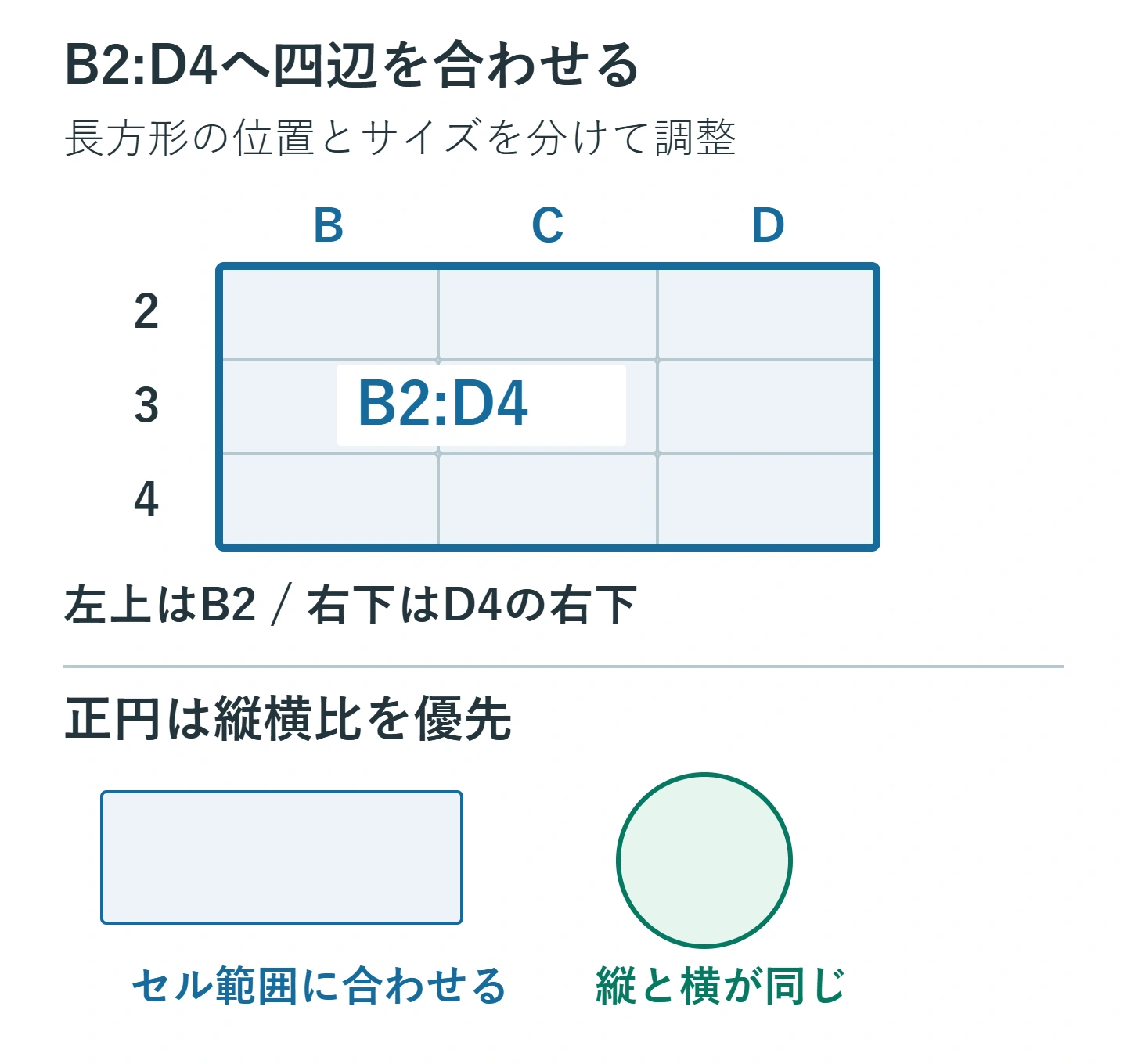
セルの薄い枠線が見えない場合は、「表示」タブで枠線を表示します。枠線が非表示でもスナップは機能しますが、作業中は境界が見えるほうが判断しやすくなります。自分で設定した太い罫線と、セルの枠線は別物です。太い線の外側ではなく、セルの境界を基準にしてください。
先に列幅と行の高さを決めておくことも大切です。配置後に表の幅を変えると、図形のプロパティによっては位置や大きさも変わります。セルに吸着させることは、印刷位置や将来の配置を固定することとは違います。
2. Altキーで図形の位置をセルの境界に合わせる
図形の中に文字を入力している状態ではなく、図形全体が選択され、周囲にサイズ変更用のハンドルが出ている状態で操作します。文字のカーソルが出ていたらEscで文字編集を終え、図形の外周をクリックしてください。
- 動かしたい図形を1個選びます。文字の上ではなく図形の外周付近にポインターを置き、移動できる形になったことを確かめます。
- Altキーを押したまま図形をドラッグし、左上の角をB2の左上など、決めた位置へ近づけます。
- 境界に位置がそろったら、マウスのボタンを先に離し、その後Altキーを離します。
- 選択を外し、図形の辺とセル境界の対応を確認します。文字や表の数値を覆っていないかも見ます。
移動だけでは図形の幅と高さは変わりません。左上がそろっても右下がセル境界と一致しない場合、操作の失敗ではなく、大きさの調整が別に必要な状態です。最初から四辺すべてを同時に合わせようとせず、位置を決めてからサイズを調整します。
誤って移動した直後はCtrl+Zで戻せます。ほかの編集を続けた後に何度も元に戻すと、必要な入力まで取り消すため、直前の変更を確認してから使ってください。
3. Shiftキーで正方形・正円を描く
「挿入」から「図形」を開き、長方形または楕円を選びます。ワークシート上でShiftキーを押しながらドラッグすると、長方形は正方形、楕円は正円として描けます。マウスを離してからShiftキーを離し、描き終えた形を確認します。
その後、位置だけを整えるときに前節のAltキーによる移動を使います。正円を作る工程とセルに合わせる工程を分ければ、縦横比と位置をそれぞれ確かめられます。キーを同時に増やすこと自体が目的ではありません。
Excelのセルは、通常、横幅と高さが同じではありません。B2:D4にぴったり収まる長方形が正方形になるとは限らず、円の縦横比を保つことと、その範囲の四辺へすべて合わせることは両立しない場合があります。円なら左上の位置と縦横比を優先する、欄の背景なら長方形の四辺を優先する、と用途に合わせて決めます。
既存の図形を厳密な寸法にしたい場合は、「図形の書式」のサイズ欄、または「サイズとプロパティ」で幅と高さを確認します。正方形なら幅と高さが等しいことが確認点です。画像の縦横比を保つ設定や、図形を新しく描くShift操作を混同しないようにします。
4. サイズ調整には「枠線に合わせる」を使う
繰り返し位置やサイズを調整する場合は、図形を選択し、「図形の書式」の「配置」から「枠線に合わせる」を有効にします。画面幅によって配置メニューが折りたたまれることがあります。図形が選ばれていないと書式タブが出ないため、まず選択状態を確認してください。
この状態で図形の辺や角のハンドルをドラッグし、B2:D4などの目的の境界に合わせます。角のハンドルは縦と横の両方、辺のハンドルは対応する方向の大きさを調整するために使います。移動用の外周とハンドルを取り違えると、位置を変えるつもりで形が変わります。
「図形に合わせる」は別の機能です。セルではなく、ほかの図形の辺を基準にそろえたいときに使います。表の欄に入れる作業はセル基準、複数の説明ボックスを整列させる作業は図形基準、と基準を一つずつ確認しましょう。
自由な位置へ戻したいときは、同じ「配置」メニューで有効になっているスナップ設定を解除します。Altキーを離しても動きが飛び飛びになるなら、こちらの設定が残っていないかを確認します。
5. 複数の図形は、整列と間隔を別々に確認する
3つの説明ボックスを横一列に並べる場合、まず一つの幅と高さを決め、それを複製すると寸法をそろえやすくなります。各図形を選択して「配置」の上揃えや左右の整列を使い、必要なら間隔も調整します。セル境界への吸着だけでは、図形間の余白まで等しくなるとは限りません。
確認する順番は、寸法、上端や左端、図形間の余白、文字の収まりです。文章量の多いボックスだけ文字がはみ出す場合、配置を動かす前に改行や寸法を見直します。同じ列数を使っていても、列ごとの幅が違えば、図形の横幅も違って見えます。
複数選択のまま操作すると、意図しない図形まで動かすことがあります。最後に空いているセルをクリックして選択を解除し、1個ずつ必要な位置にあるかを確認してください。「一度の操作で必ず完璧にそろう」と考えず、最終状態で判断します。
6. 合わない・動かない場合の切り分け
図形ではなくセルが選択される場合は、図形の外周を選び直します。図形が重なって選べない場合は、選択ウィンドウで対象名を確認して選択します。文字編集の状態でキー操作を続けると、文字だけに作用することがあるため、Escで状態を戻してから試します。
選択や移動ができない場合は、シートの保護や編集権限を確認します。共同利用のファイルで保護を勝手に解除するのではなく、管理者や作成者に図形の変更可否を尋ねます。Mac版やWeb版で同じキー動作を前提にせず、表示される配置メニューで操作できる範囲を確認してください。
列幅を変えたら配置が変わる場合は、図形の「サイズとプロパティ」にあるセルとの連動設定を確認します。セルと一緒に移動・サイズ変更するかどうかを用途に合わせます。これは吸着設定とは独立しているため、変更前の設定を控え、不要な変化があれば元へ戻します。
7. 最後は通常表示と印刷プレビューで確かめる
拡大表示で辺を合わせた後は、普段使う倍率に戻して、表と図形の対応が読み取れるかを見ます。図形が入力セルを隠していないか、線と文字が重なっていないか、円を無理に伸ばしていないかを確認します。
印刷する帳票なら印刷プレビューでもページ区切り、縮小率、図形の欠落を確認します。セル境界に合わせたことだけで、プリンターや用紙に対する位置精度まで保証されるわけではありません。位置はAltや配置メニュー、形はShiftや寸法欄、出力はプレビューと試し刷りで確認すると、修正箇所を絞って仕上げられます。
超解決 Excel・Word研究班
企業のDX支援や業務効率化を専門とする技術者チーム。20年以上のExcel・Word運用改善実績に基づき、不具合の根本原因と最短の解決策を監修しています。ExcelとWordを使った「やりたいこと」「困っていること」「より便利な使い方」をクライアントの視点で丁寧に提供します。
Office・仕事術の人気記事ランキング
- 【Excel】オートフィル(右下の+)が効かない!ドラッグできない時のオプション有効化設定
- 【Outlook】添付ファイルが「Winmail.dat」に化ける!受信側が困らない送信設定
- 【Outlook】祝日が表示されない・重複する時の対処|追加方法と対象年の確認
- 【Excel】COUNTAでセルの個数を数える方法|空文字・空白・COUNTとの違い
- 【Word】差し込み印刷の金額にカンマを付ける方法|小数・0・空欄の確認
- 保存せずに閉じたExcel・Wordを復元する方法|自動回復・未保存ファイル・履歴の確認
- 【Word】校閲機能の基本!赤字(変更履歴)とコメントで修正を見える化する
- 【PDF】PDFに入力した文字の「フォント・サイズ・色」を変更するプロパティ設定
- 【Outlook】受信メールを自動で別アカウントへ転送するルール設定手順
- 【Outlook】メール送信時にエラーになる「送信不能」の原因切り分け