
Excelで計算の根拠を調べるとき、数式セルを選んでCtrl+[を押すと、数式が直接参照しているセルを選択できます。たとえばD10に=B5+C5があれば、同じシートのB5とC5を確認する手掛かりになります。
【要点】Ctrl+[は参照元を選ぶ操作です。いつでも最初の1セルへ移動する機能でも、すべての参照関係を一覧化する機能でもありません。複数セルや別シートが絡むときは、参照元のトレースと組み合わせます。以下はWindows版デスクトップExcelでの確認手順です。
ADVERTISEMENT
1. 数式セルと戻る場所を先に確認する
調べるセルを1つ選び、数式バーで「=」から始まる式が入っていることを確認します。D10に5000を直接入力している場合、計算結果らしく見えても参照元はありません。また=100+200のように、式でもセル参照を含まないものがあります。
移動する前に、元のシート名とセル番地を控えます。「集計!D10」のように分かれば、確認の途中で別の操作をしても、名前ボックスや[ジャンプ]から戻れます。複雑なブックでは、戻り方を記憶や直前の操作履歴だけに頼らない方が確実です。
編集中のセルではショートカットの意味が変わることがあります。数式を入力中ならEnterで確定するか、変更を捨てるならEscを押してから選び直してください。括弧のキー位置はキーボード配列で異なるので、キーに印字された「[」を確認します。
確認だけのつもりでも、参照元へ移ってから数字を入力すれば元データを書き換えてしまいます。必要なら作業用コピーを作り、元のブックは保存しておきます。数式を調べる段階と、確認後に修正する段階を分けると、どの値を変更したか追いやすくなります。
2. 同じシートの複数の参照元を確認する
- B5に2000、C5に3000、D10に
=B5+C5を入力した例を用意します。 - D10を選び、Ctrlを押しながら[を押します。
- B5とC5の選択状態を見て、数式が使うセルを確認します。
- 個々の値を見るときは、選択されたセルの位置と数式バーを確認します。
直接参照元が複数あれば、複数セルが選択される場合があります。1つだけ白く見えるアクティブセルと、選択範囲全体を混同しないでください。選択中にDeleteや文字入力をするとデータを変更するため、確認だけならそのまま内容を読んで戻ります。
ショートカットが使えないときは、数式セルを選んでCtrl+Gを押し、[セル選択]で[参照元]と[直前のみ]を選ぶ方法もあります。これは直接参照しているセルを調べる方法です。B5自体に別の式が入っている場合、その先の参照元まで一度に調べたことにはなりません。
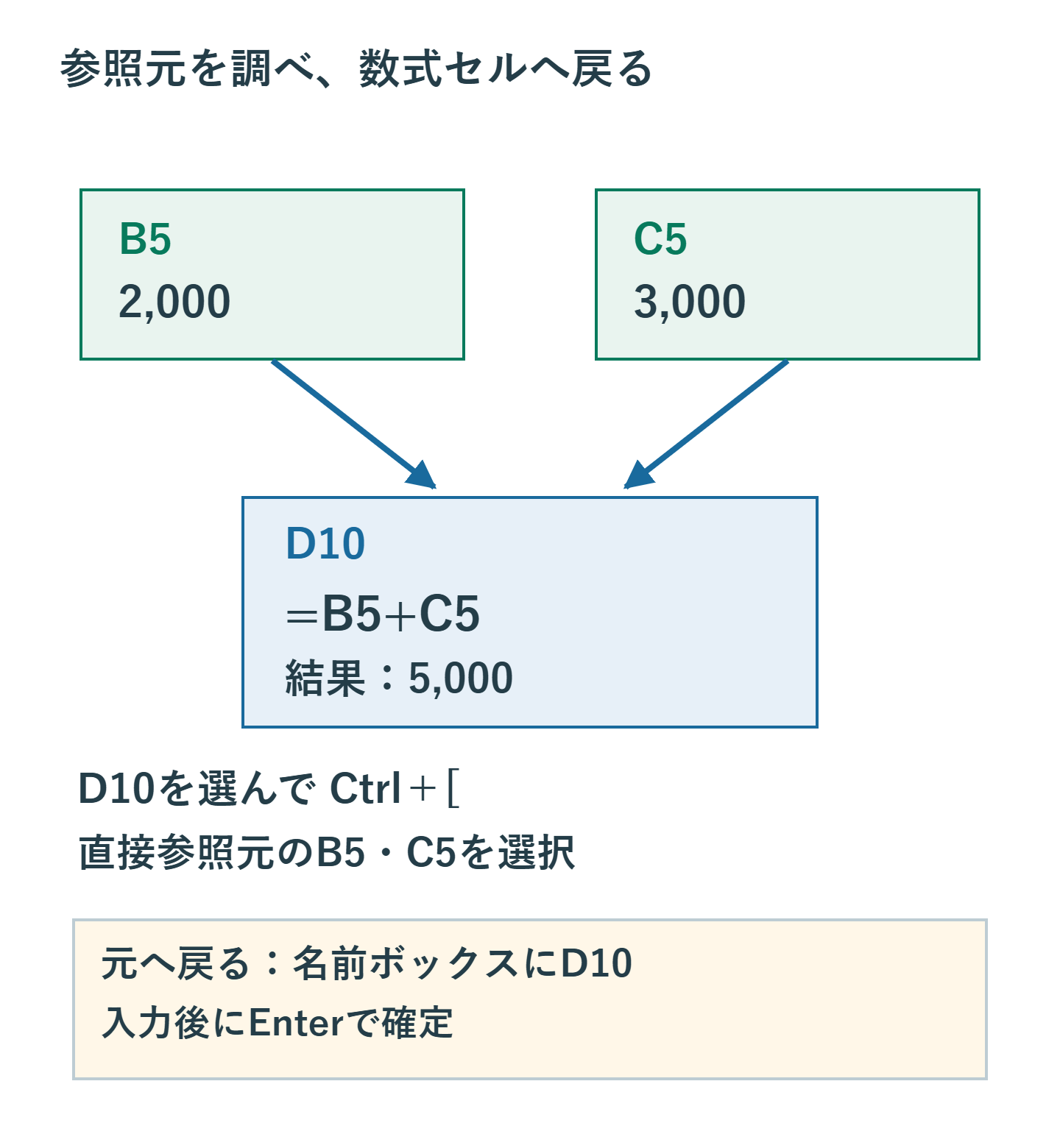
例のD10は2000と3000を足すので5000です。参照元を確認したらD10へ戻り、数式と結果を照合します。次の関係図では、データがB5・C5からD10へ渡る向きと、D10へ戻る指定を分けて示しています。
3. 元のセルへ戻るときは参照先を見て確定する
同じシート内なら、数式バーの左の名前ボックスにD10と入力してEnterを押せば戻れます。[ジャンプ]を開くにはF5またはCtrl+Gを使います。ダイアログに元の位置が出ている場合もありますが、何も確認せずEnterを押すのではなく、表示された参照先を読んでから確定してください。
別シートに移っているときは、元のシートを選んでからD10を指定するか、参照先に'月次 集計'!D10のようにシート名を含めます。空白を含むシート名はアポストロフィで囲むと指定できます。戻り先を別ブックと取り違えないよう、タイトルバーのファイル名も確認します。
Ctrl+Zは元のセルへ戻るための操作ではありません。直前に編集していれば編集内容を取り消してしまいます。確認の途中で入力した値を元へ戻したい場合と、選択位置を戻したい場合は分けて操作してください。
参照元を何段もたどるなら、「集計D10→明細B5→単価表C2」のように確認経路をメモすると、調べた範囲を後で説明できます。ただしこれは調査用のメモです。式そのものへ文字を追加したり、元データへ目印の値を入力したりしないようにします。
調査中に必要な数値をコピーした場合も、元のセルへ戻った直後に貼り付けないようにします。数式セルへ値だけを貼ると、その後の更新が反映されなくなります。戻った場所が計算欄なのか入力欄なのかを数式バーで確認してから、修正が必要な箇所へ進みます。参照先の確認だけなら、ブックを上書き保存する前に意図しない編集がなかったかも確認してください。
4. 別シート・別ブックはトレースで行き先を選ぶ
式が=B25*(1+税率!C10)なら、同じシートのB25と税率シートのC10を使っています。Ctrl+[で移動できた1か所だけを見て、すべての参照元を確認したと判断しないでください。数式バーに書かれた参照先も読み合わせます。
[数式]→[参照元のトレース]を使うと、同じシートの参照関係を矢印で確認できます。別シートや別ブックに向かう点線の矢印とシートのアイコンが出たら、その点線をダブルクリックし、[ジャンプ]の一覧から対象を選んで移動します。
別ブックの参照をトレースする場合は、対象ブックを開いておく必要があります。ファイルが移動している、権限がない、リンクが壊れている場合は、ショートカットだけでは解決しません。ブックのリンク管理で参照先を確認し、必要なら担当者に正しいファイルを確認します。
数式の値が表示されていることと、参照元の現在値を確認できることは別です。保存済みの値が表示されている場合もあるため、リンクを更新した日時や取得先を確かめます。エラーを消すためだけにリンクを解除すると、参照式が値へ変わることがあるので、調査中に安易に実行しないでください。
5. 選択されないときは式の形から切り分ける
| 状態 | 確認すること |
|---|---|
| 直接入力された値 | セル参照がないため移動先もない |
| 数式が文字として入っている | 表示形式や先頭のアポストロフィ |
| #REF!がある | 削除された行・列・シートの有無 |
| INDIRECTなどで参照を作っている | 文字列から組み立てた実際の参照先 |
| 外部ブックを使っている | 保存場所、アクセス権、対象を開けるか |
INDIRECTのように文字列から参照を作る式では、通常の参照元選択やトレースだけで関係を十分にたどれない場合があります。関数の引数を読み、どのセル番地を作っているかを確認します。動かないことだけを理由にExcelの破損と判断しないでください。
保護されたシートでは選べるセルが制限されることもあります。自分に変更権限がなければ、解除を試すのではなく作成者へ確認します。キー操作だけが反応しない場合は、前述の[セル選択]を試し、機能自体の問題かキーボード操作の問題かを切り分けます。
6. まとめ:参照元と結果を往復して確かめる
Ctrl+[で直接の参照元を選び、複数シートにまたがる場合はトレースの一覧から対象を選びます。戻るときはシート名とセル番地を明示すれば、途中の操作履歴に左右されにくくなります。
参照元に誤りがあった場合は、元の入力資料と照らして修正し、計算結果側でも想定どおり変わったか確認してください。確認用の矢印は[数式]→[トレース矢印の削除]で消せます。移動できたことをゴールにせず、何が根拠で、どこまで確認できたかを把握して作業を終えます。
超解決 Excel・Word研究班
企業のDX支援や業務効率化を専門とする技術者チーム。20年以上のExcel・Word運用改善実績に基づき、不具合の根本原因と最短の解決策を監修しています。ExcelとWordを使った「やりたいこと」「困っていること」「より便利な使い方」をクライアントの視点で丁寧に提供します。
Office・仕事術の人気記事ランキング
- 【Excel】オートフィル(右下の+)が効かない!ドラッグできない時のオプション有効化設定
- 【Outlook】添付ファイルが「Winmail.dat」に化ける!受信側が困らない送信設定
- 【Outlook】祝日が表示されない・重複する時の対処|追加方法と対象年の確認
- 【Excel】COUNTAでセルの個数を数える方法|空文字・空白・COUNTとの違い
- 【Word】差し込み印刷の金額にカンマを付ける方法|小数・0・空欄の確認
- 保存せずに閉じたExcel・Wordを復元する方法|自動回復・未保存ファイル・履歴の確認
- 【Word】校閲機能の基本!赤字(変更履歴)とコメントで修正を見える化する
- 【PDF】PDFに入力した文字の「フォント・サイズ・色」を変更するプロパティ設定
- 【Outlook】受信メールを自動で別アカウントへ転送するルール設定手順
- 【Outlook】メール送信時にエラーになる「送信不能」の原因切り分け