
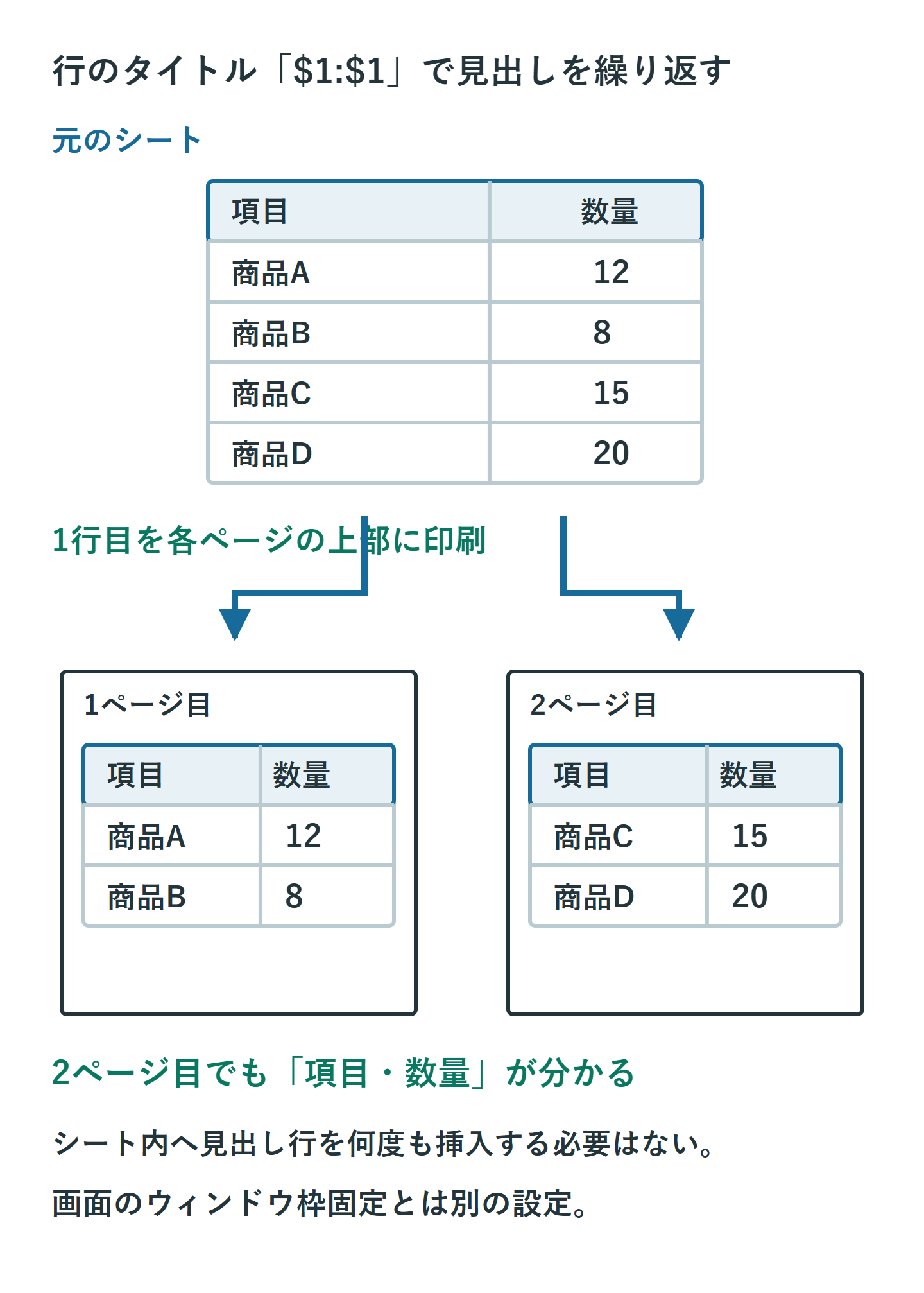
Excelの表が複数ページに分かれるときは、「印刷タイトル」で見出し行を指定すると、2ページ目以降にも同じ見出しを印刷できます。画面の「ウィンドウ枠の固定」とは別の機能です。
1行目を繰り返すなら行の指定は$1:$1、1〜2行目なら$1:$2です。以下はWindowsのデスクトップ版Excelを中心に、設定、横長の表への応用、グレーアウト時の確認、PDF出力のチェックまで説明します。
ADVERTISEMENT
1. 印刷タイトルで何が変わるか
印刷タイトルは、シートの見出し行や列を、ページが分かれた先にも繰り返し表示する設定です。シート内に見出しを何度も挿入する必要はありません。途中に手入力の見出しを増やす方法と違い、データの並べ替えや集計を妨げにくいのが利点です。
| 設定 | 使う場面 | 対象 |
|---|---|---|
| 印刷タイトル | 2ページ目以降にも項目名を印刷 | 指定した行・列の内容 |
| ウィンドウ枠の固定 | スクロール中も見出しを画面に残す | 編集中の表示 |
| ヘッダー・フッター | ページ番号や資料名を余白に印刷 | ページ上下の余白 |
| 行列番号の印刷 | A・B・C、1・2・3などを印刷 | Excelの行列番号 |
「見出しを印刷したい」ときに、行列番号を印刷するチェックを付けても、商品名や数量といった表の項目名が繰り返されるわけではありません。どの種類の見出しかを先に確認してください。
2. 1行目を全ページの上部に印刷する
まず対象のワークシートを一枚だけ選択します。見出しが本当に1行目にあることを確認し、次の操作を行います。設定はシート単位なので、複数のシートを印刷するブックでは、それぞれ確認が必要です。
- 「ページレイアウト」タブを開き、「印刷タイトル」を選びます。
- 「ページ設定」の「シート」タブで「タイトル行」を選びます。
$1:$1と入力するか、シート左端の行番号「1」を選びます。- 指定が行全体になっていることを確認して「OK」を押します。
- 「ファイル」→「印刷」で2ページ目を表示し、見出しがあるか確認します。
選択用ボタンでダイアログを小さくした場合は、行番号を選んだ後、同じボタンで戻ります。A1などの一つのセルだけではなく、$1:$1のような行の参照になっているかが確認点です。
Microsoftの各ページに特定の行・列を印刷する案内でも、この設定が説明されています。印刷用の設定なので、通常のシート表示でスクロールした際に見出しが消えても、設定が失敗したとは限りません。
3. 見出しが複数行・途中の行にある場合
1行目が資料名、2行目が項目名なら、どちらも繰り返したい場合は$1:$2と指定します。1〜3行目に表題や説明があり、4行目だけが項目名なら$4:$4です。必ず1行目から指定する必要はありません。
繰り返す行を多くすると、その分だけ各ページに入るデータ行が減ります。毎ページ必要なのが項目名だけなら、長い注記や表題までタイトル行へ含めないほうが読みやすい場合があります。資料名はヘッダー、表の項目名は印刷タイトルに分ける方法もあります。
見出しに結合セルがある場合は、見出しを構成する行が指定範囲にすべて含まれているかを確認します。上段に分類、下段に数量・単価などがある二段見出しでは、下段だけを繰り返すと意味が通じなくなります。
見出しが1行目と4行目のように離れている場合は、まず表の構成を見直します。不要な間の行まで繰り返すと印刷領域を使うため、印刷用シートで必要な見出しを連続させる方法が適しています。元データへ見出しを何度も挿入する前に検討してください。
4. 横長の表にはタイトル列を設定する
月別実績などの横に長い表で、右側のページに商品名や氏名が出ない場合は、「タイトル列」を使います。A列を繰り返すなら$A:$A、A〜B列なら$A:$Bです。
- 「印刷タイトル」を開き、「タイトル列」を選択します。
- 繰り返す列の参照を入力するか、シート上部の列記号を選びます。
- タイトル行も必要なら、両方を設定して確定します。
- 印刷プレビューで、右側に分かれたページの左端に識別項目があるかを確認します。
すべての列を横幅1ページに縮小すればタイトル列が不要になる場合もありますが、文字が小さすぎるなら無理に一枚へ詰めないほうが実用的です。横方向にも分けて、氏名や商品名を繰り返すと、読みやすい文字サイズを保てます。
縦にも横にも分割される表は、ページを読む順番も確認します。ページ番号を付け、左右に並べる資料なのか、上から順に読む資料なのかが分かるようにすると、配布後の取り違えを減らせます。
5. 印刷タイトルがグレーアウトしているとき
設定できない場合は、まずセル編集中ではないか、グラフを選択していないかを確認します。入力を確定または取り消し、通常のセルを選んでから開き直します。Microsoftは、プリンターがインストールされていない場合も印刷タイトルが使えない原因として挙げています。
複数シートを同時に選択していると、行や列のタイトル欄は使えません。シートタブに複数選択の状態がないか確認し、別の未選択シートをクリックするか、タブの右クリックから作業グループを解除します。解除後、対象シートだけを選び直してください。
「ファイル」→「印刷」の画面から設定欄が操作できないときは、いったんシートへ戻り、「ページレイアウト」→「印刷タイトル」から開きます。Web版で印刷タイトルの設定が使えない場合も、同じ項目を探し続けず、デスクトップ版で開いて設定します。
会社PCでプリンター設定やアプリ機能が管理されている場合は、業務上許可された出力先を使用します。グレーアウトを解消するためだけに、不明なプリンタードライバーを追加する必要はありません。
6. PDFと紙の両方で2ページ目以降を確認する
設定後は1ページ目だけで完了とせず、2ページ目と最終ページを確認します。1ページ目には元の見出しがあるため、印刷タイトルを設定していなくても正常に見えるからです。
- 2ページ目に項目名と単位がそろっているか。
- 繰り返した見出しの下に、続きのデータが欠けずに並ぶか。
- 横に分かれたページに、商品名などの識別列があるか。
- 縮小によって見出しや注記が読みにくくなっていないか。
- 最終ページが見出しだけ、または不要な空白ページになっていないか。
PDFで配布する場合は、書き出したPDF自体を開いて確認します。Excel内のプレビューが正しくても、出力範囲や選択したシートが違えば、配布用ファイルは別の結果になります。紙に出す場合も、プリンター、用紙サイズ、向きを最終の出力条件に合わせて確認してください。
7. 設定を変更・解除するとき
不要になったら「印刷タイトル」を開き、「タイトル行」「タイトル列」の不要な参照だけを消して確定します。シートの行や列を削除する操作ではありません。変更後はプレビューで、繰り返しがなくなったことを確認します。
行を追加して見出しの位置を変えた場合も、設定を開いて現在の参照先を確かめます。ブックを保存し、別の担当者が使うときにも見出しが正しく繰り返されるようにしておきます。画面上の固定、印刷タイトル、ヘッダーを目的に合わせて使い分けると、複数ページでも読み返しやすい資料になります。
超解決 Excel・Word研究班
企業のDX支援や業務効率化を専門とする技術者チーム。20年以上のExcel・Word運用改善実績に基づき、不具合の根本原因と最短の解決策を監修しています。ExcelとWordを使った「やりたいこと」「困っていること」「より便利な使い方」をクライアントの視点で丁寧に提供します。
Office・仕事術の人気記事ランキング
- 【Outlook】添付ファイルが「Winmail.dat」に化ける!受信側が困らない送信設定
- 【PDF】入力した文字のフォント・サイズ・色を変更する方法|注釈とフォームの違い
- 【Word】校閲機能の基本!赤字(変更履歴)とコメントで修正を見える化する
- 【Word】差し込み印刷の金額にカンマを付ける方法|小数・0・空欄の確認
- 【Microsoft 365】サインイン時に「詳細情報が必要です」と出る時の認証情報登録手順
- 【Excel】オートフィル(右下の+)が効かない!ドラッグできない時のオプション有効化設定
- 【Outlook】祝日が表示されない・重複する時の対処|追加方法と対象年の確認
- 【Outlook】メール送信時にエラーになる「送信不能」の原因切り分け
- 【PDF】PDFの不要な文字や画像を「白塗り」して消す(修正テープ)無料の裏ワザ
- 【Box】Box Toolsが動かずOffice編集できない時の直し方