
ADVERTISEMENT
少し長い文字を固定幅へ収めるときに使う
「縮小して全体を表示」は、セル幅に合わせて文字を小さく見せる設定です。列幅をそろえた名簿などで、一部の名前だけが少し長いときに使えます。
長文を何でも収める目的には向きません。文字が読めないほど小さくなるなら、折り返しや列幅の変更を選びます。「枠に入った」ことと「読める」ことを分けて確認しましょう。
セルの書式設定から縮小を有効にする
- 調整したいセルを選択します。
- Windows版ExcelでCtrl+1を押します。
- 「配置」タブで「縮小して全体を表示」にチェックを入れ、OKを押します。
折り返し表示になっている場合は、まず折り返しを解除して縮小を試します。Excelの版や結合セルの状態によって設定の使え方が違うため、対象のセルで結果を確認してください。全列へ適用する前に、最も長い値が入るセルから試すと判断しやすくなります。
縮小・折り返し・幅を広げる違い
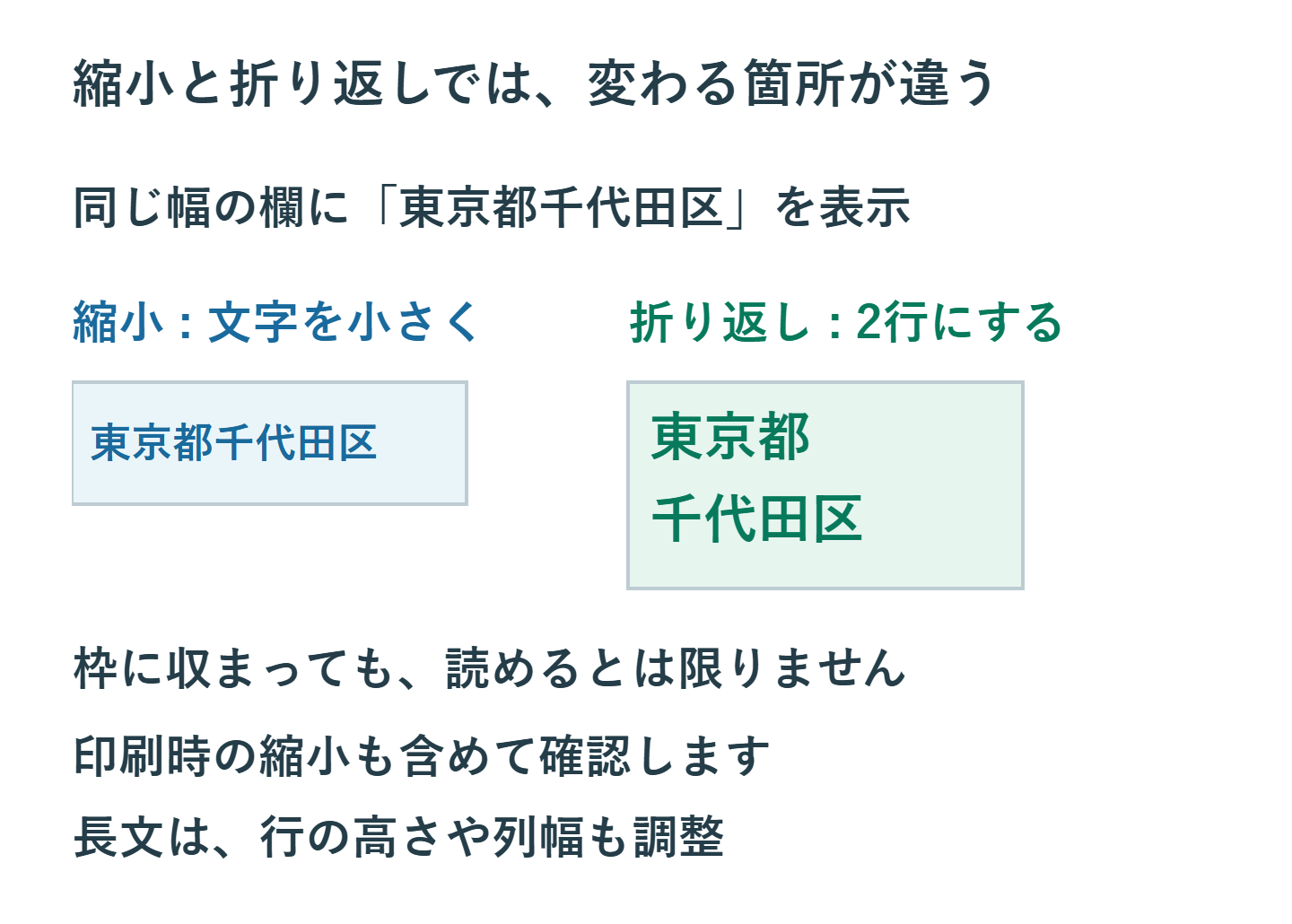
縮小は列幅を保つ代わりに、長い内容ほど文字が小さくなります。折り返しは文字サイズを保って複数行にするため、十分な行の高さが必要です。列幅を広げる方法は1行で読みやすくできますが、表全体が横に長くなります。
同じ「東京都千代田区」のような文字列でも、狭い欄に縮小する場合と、2行に分けて表示する場合では読みやすさが変わります。氏名や短いコードは縮小、説明文や住所は折り返しを候補にすると選びやすくなります。
数式の結果が変わっても列幅は自動調整されない
VLOOKUPなどの結果が長い文字列へ変わっただけで、通常の列幅が自動的に広がるわけではありません。列幅の自動調整は、その操作を実行した時点の内容に合わせるものです。マクロなどが幅を変更している場合は、その処理も確認します。
縮小設定では文字の見え方が変わっても、元の文字列を短縮するわけではありません。数式バーで全文を確認できます。数字が「####」になる場合は、縮小だけに頼らず、列幅や日付・時刻の値の妥当性も確認してください。
折り返しても見えないときは行の高さを見る
「折り返して全体を表示する」を使っても、行の高さが固定されていると下の行が見切れます。「ホーム」→「書式」→「行の高さの自動調整」を試すか、必要な高さを指定します。
結合セルでは自動調整が期待どおりにならないことがあります。結合を増やして解決しようとすると並べ替えやコピーが難しくなるため、通常のデータ表では列幅や行の高さを調整する方法を優先します。
最小文字サイズは実際の用途で判断する
「6ポイントあれば安全」といった一律の基準では、読める資料かは判断できません。画面の倍率、印刷時の縮小、投影距離、読む人によって見え方が変わります。特にシートを1ページへ縮小印刷すると、セル内の縮小と重なってさらに小さくなります。
実際に配布するPDFや印刷物を通常の大きさで確認します。長い1件のために全体が読みづらいなら、詳細を別欄に出すなど表の構成も見直しましょう。
元に戻す方法と最終確認
Ctrl+1の「配置」で「縮小して全体を表示」のチェックを外せば解除できます。文字が大きく戻って見切れる場合は、列幅を広げるか折り返しに切り替えます。
最長の値、空白、数式で取得した値を確認し、必要な文字が省略されず読める状態になったか点検してください。表の外枠を守ることより、必要な情報を読み取れることを優先します。
超解決 Excel・Word研究班
企業のDX支援や業務効率化を専門とする技術者チーム。20年以上のExcel・Word運用改善実績に基づき、不具合の根本原因と最短の解決策を監修しています。ExcelとWordを使った「やりたいこと」「困っていること」「より便利な使い方」をクライアントの視点で丁寧に提供します。
Office・仕事術の人気記事ランキング
- 【PDF】EdgeでPDFを開くと印刷できない・プリンタ一覧が出ない時のブラウザ再起動とシステムダイアログ
- 【Outlook】添付ファイルが「Winmail.dat」に化ける!受信側が困らない送信設定
- 【Excel】オートフィル(右下の+)が効かない!ドラッグできない時のオプション有効化設定
- 【Word】差し込み印刷の金額にカンマを付ける方法|小数・0・空欄の確認
- 【Word】校閲機能の基本!赤字(変更履歴)とコメントで修正を見える化する
- 【Outlook】メールの受信が数分遅れる!リアルタイムで届かない時の同期設定と送受信グループ設定
- 【PDF】入力した文字のフォント・サイズ・色を変更する方法|注釈とフォームの違い
- 【Outlook】メール送信時にエラーになる「送信不能」の原因切り分け
- 【PDF】PDFの不要な文字や画像を「白塗り」して消す(修正テープ)無料の裏ワザ
- 保存せずに閉じたExcel・Wordを復元する方法|自動回復・未保存ファイル・履歴の確認