
Excelでセルを選んだとき、複数の結果を囲む青い枠が現れ、数式バーの文字が薄く見える場合は、スピルした結果の途中を選択している可能性があります。編集する場所は枠の左上のセルです。枠の途中の値を一つずつ直そうとせず、先頭の数式か元データを確認します。
この記事では動的配列の理論よりも、青い枠を見つけた後の選択、数式の修正、値の取り出し、エラー時の確認を扱います。例はSEQUENCE関数が使えるMicrosoft 365、Excel 2021・2024などを想定しています。
ADVERTISEMENT
1. 青い枠の左上にある数式セルを探す
練習用の空のシートでD2:D4を空け、D2へ=SEQUENCE(3,1,10,10)を入力します。3行1列の配列が作られ、D2から順に10、20、30が表示されます。D3を選ぶとD2:D4全体が枠で示され、どの結果が一つの数式から生まれたものか分かります。
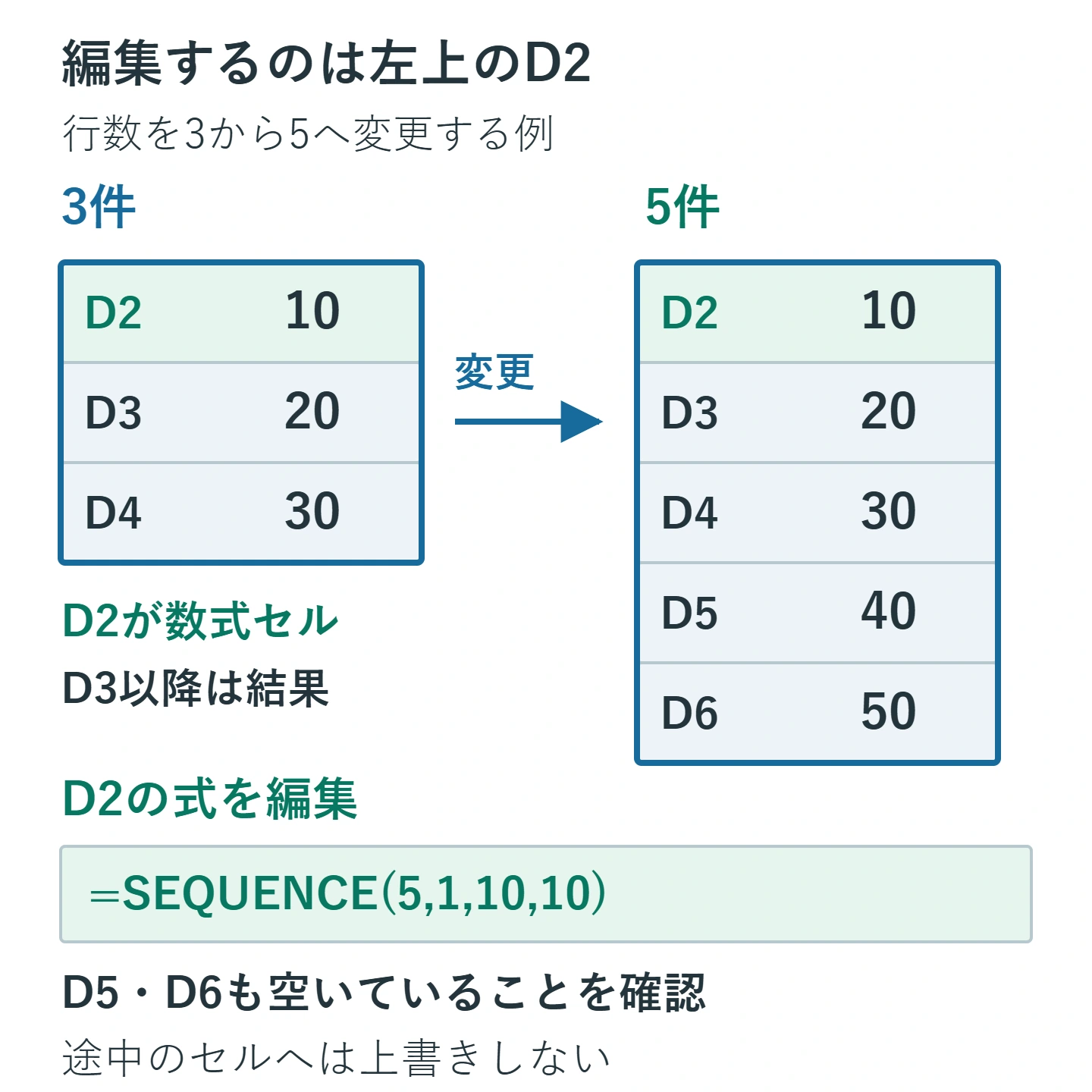
D3の数式バーには先頭セルの式が薄い表示で見えますが、そこで式を個別に編集することはできません。D2を選び直すと、編集できる数式が見つかります。途中セルに「何もない」のではなく、先頭の数式が返した値が表示されています。
青い線があるという見た目だけで、必ずスピルだと決めないでください。通常の罫線、数式編集中の参照範囲の色、ほかの選択表示もあります。範囲の外を選ぶと枠が消えること、先頭以外では数式を編集できないこと、先頭の式が複数の値を返すことを組み合わせて判断します。
2. 数式の変更は先頭セルで確定する
前の例を5件に増やす場合は、D5:D6にも既存データがないことを確認してから、D2の式を次のように変更します。
=SEQUENCE(5,1,10,10)Enterで確定すると、D2:D6に10、20、30、40、50が表示されます。D3だけに別の式を入力したり、D2の式を下へコピーしたりする必要はありません。編集途中で元へ戻したいならEscで取り消します。確定済みの変更なら直後に元に戻す操作を使い、元の3件に戻ったかを確認します。
練習の最後に式を=SEQUENCE(3,1,10,10)へ戻すと、結果の範囲はD2:D4へ縮みます。単に表示を隠したのではなく、式が返す件数が変わったためです。周囲のメモや次の表を置く位置は、将来の増加分も考えて空けておきます。
SORTやFILTERなどで作られた結果の値を変更したい場合も、出力の途中へ上書きするのではなく、元データを変更するか、先頭式の条件を変更します。並べ替え結果の20だけを25にしたいなら、20を返している元データがどこかを先に確かめます。
3. 枠だけを消す場合と、結果を削除する場合を分ける
選択中に見える青い枠だけが気になるなら、スピル範囲外のセルを選択します。これは通常のセル罫線を消す操作ではなく、結果範囲の強調表示から離れる操作です。「罫線なし」を設定しても、スピルの選択表示を解除することにはなりません。
結果全体が不要なら、先頭セルの数式を削除します。D2の式を削除すると、D2:D4に出ていた10、20、30も消えます。途中のD3だけを選んでDeleteを押しても、配列の一部を独立して消すことはできません。
削除前には、他のセルがこの結果を参照していないかを確認します。例えばD2#を集計する式があれば、先頭を消すことで参照先を失います。見えている一覧だけでなく、集計やグラフへの影響も考えてから削除します。
一部の項目だけを除外したいときは、元データやFILTERの条件で対象外にします。空白で上書きしたり、不要に見える行を丸ごと削除したりすると、隣の表にも影響します。数式を残したいのか、結果を手入力可能な値へ変えたいのかを先に決めましょう。
4. 結果を個別に編集したいなら別の場所へ値を貼る
計算結果を提出用の固定リストにする場合は、スピル範囲をコピーし、重ならない空の場所へ「値」として貼り付けます。前の3件の例ならD2:D4をコピーしてH2へ値貼り付けし、H2:H4が10、20、30になることを確認します。
H3を25に直せば、H列は10、25、30となりますが、D列は10、20、30のままです。H列は数式との連動が切れた固定値だからです。更新される元の一覧と、提出時点の写しが混在しないよう、見出しや保存先を区別します。
通常の貼り付けでは数式までコピーする可能性があります。固定値が必要なら、貼り付け後の数式バーが=SEQUENCE(...)ではなく数値になっていることを確認してください。元のスピル範囲へ直接貼り戻すよりも、別の場所で値の状態を確認するほうが戻しやすくなります。
一度値だけにしたセルから、元の計算条件を自動で復元できるとは限りません。編集可能な原本は残し、更新が必要になったら原本から作り直します。固定リストを修正しても元データには反映されない点も共有します。
5. #SPILL!は表示された原因から確認する
結果を5件に増やす場所のD5にメモがあると、式はD2:D6へ展開できません。先頭セルの#SPILL!を選ぶと、展開予定の範囲が点線で示されます。エラーのメニューに「障害となっているセルの選択」があれば、その機能で対象セルを確認します。
見た目が空でも、スペースや空文字列を返す別の数式が入っていれば、空きセルとは限りません。数式バーで内容を確認し、必要なデータは別の場所へ退避してから整理します。範囲全体を選んでDeleteする方法は、残すべきメモまで失うため避けます。
#SPILL!の原因は既存データだけではありません。結合セル、テーブル内部への入力、シートの端からはみ出す結果、配列の大きさが定まらない式などでも発生します。エラーの説明を読み、空いている通常セルへ式を置く、参照する範囲を必要な分に絞るなど、原因に合う変更を行います。
結合セルを見つけても、帳票のレイアウトを壊してまで解除する必要があるとは限りません。まずスピル式の出力先を空いた領域へ変えられないか検討し、元のデータやレイアウトを保つ方法を選びます。
6. 集計は先頭セルと#で範囲全体を参照する
D2:D4に10、20、30が出ている状態で、別の空きセルに次の式を入力すると合計は60です。D2#は、D2から現在展開されている範囲全体を表します。
=SUM(D2#)先頭式を5件へ変えて10~50にすれば、同じSUMの式で150になります。固定範囲の=SUM(D2:D4)も使用できますが、5件へ増えても下の2件は集計しません。「固定範囲を指定できない」のではなく、件数の増減に追従させたいときに#が役立ちます。
集計式はD2#の範囲内へ置かないでください。出力予定の場所をふさいだり、参照が自分へ戻る原因になったりします。先頭セル、結果の領域、後段の集計を分けると、後から確認しやすくなります。
7. テーブルとの併用と最終確認
スピルする数式はExcelテーブルの内部には置けません。一方、元データをテーブルとして管理し、その外にスピル式を置くことはできます。テーブルを無条件で通常範囲へ変えるより、入力表を保ち、結果の置き場所を分ける方法を先に検討します。
固定範囲A2:A10を参照する式は、A11へデータを足しただけでは参照範囲外です。結果の広がりが動的であることと、参照元へ追加した行が必ず取り込まれることは別です。テーブルの構造化参照なら、テーブルに追加された行へ追従させやすくなります。
最後に、先頭の数式、結果の先頭と末尾、参照元を変更したときの追従を確認します。古いExcelとの受け渡しや他のブックへの参照では機能制限もあるため、渡す相手の環境での確認が必要です。青い枠は編集範囲を見分ける手掛かりであり、計算内容が正しいことまで保証する印ではありません。
超解決 Excel・Word研究班
企業のDX支援や業務効率化を専門とする技術者チーム。20年以上のExcel・Word運用改善実績に基づき、不具合の根本原因と最短の解決策を監修しています。ExcelとWordを使った「やりたいこと」「困っていること」「より便利な使い方」をクライアントの視点で丁寧に提供します。
Office・仕事術の人気記事ランキング
- 【Excel】オートフィル(右下の+)が効かない!ドラッグできない時のオプション有効化設定
- 【Outlook】添付ファイルが「Winmail.dat」に化ける!受信側が困らない送信設定
- 【PDF】EdgeでPDFを開くと印刷できない・プリンタ一覧が出ない時のブラウザ再起動とシステムダイアログ
- 【Word】差し込み印刷の金額にカンマを付ける方法|小数・0・空欄の確認
- 【Outlook】祝日が表示されない・重複する時の対処|追加方法と対象年の確認
- 【Outlook】メールの受信が数分遅れる!リアルタイムで届かない時の同期設定と送受信グループ設定
- 保存せずに閉じたExcel・Wordを復元する方法|自動回復・未保存ファイル・履歴の確認
- 【Excel】COUNTAでセルの個数を数える方法|空文字・空白・COUNTとの違い
- 【Word】校閲機能の基本!赤字(変更履歴)とコメントで修正を見える化する
- 【PDF】入力した文字のフォント・サイズ・色を変更する方法|注釈とフォームの違い