
ADVERTISEMENT
消えた列を挟んで選択し、再表示する
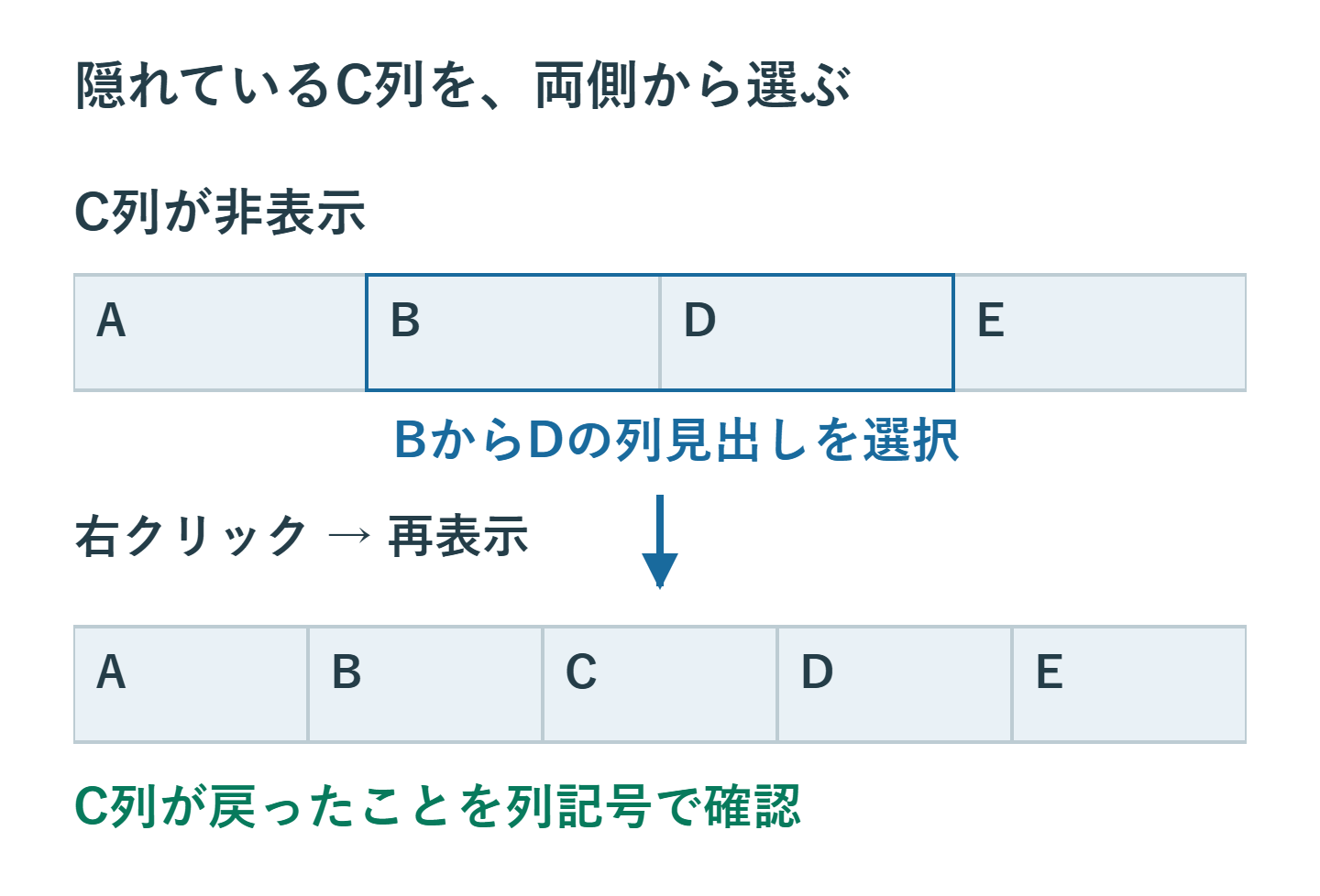
列見出しがBの次にDになっているなら、C列が非表示になっている可能性があります。B列からD列まで列見出しを選択し、右クリックの「再表示」を選びます。セルの中ではなく、上部の列記号を選ぶのがポイントです。
まず対象の列だけを戻すと、管理用に隠していた他の列を一度に表示せずに済みます。ここではWindows版Excelを中心に説明します。
途中の列を再表示する手順
- 非表示列の左右にある列見出しを、ドラッグしてまとめて選びます。C列ならB:Dです。
- 選んだ列見出しを右クリックして「再表示」を選びます。
- Cの見出しが戻り、値が表示されたか確認します。
メニューからなら「ホーム」→「書式」→「非表示/再表示」→「列の再表示」でも操作できます。選んだ範囲内に複数の非表示列があれば、それらも戻るので、必要な範囲に絞ってください。
A列は名前ボックスから指定する
A列の左側には列見出しがないため、両側から挟んで選択できません。数式バー左の名前ボックスへA1と入力してEnterを押し、「ホーム」→「書式」→「非表示/再表示」→「列の再表示」を選びます。
名前ボックスに番地を入れても、数式やセルの内容は書き換わりません。数式バーと取り違えず、通常はA1などの番地が表示されている小さな欄へ入力します。スクロールでA列が画面外にあるだけの場合もあるので、横スクロール位置も確認してください。
幅が極端に狭い列は、その列だけ幅を設定する
列幅を0にすると列は非表示になります。一方、0ではないごく狭い幅だと、再表示しても見え方が改善しないことがあります。その列を選び、「ホーム」→「書式」→「列の幅」で、たとえば10などの正の値を指定して見え方を確認します。
シート全体へ一律の幅を設定すると、作成済みのレイアウトまで変わります。必要な列だけを選び、表示が戻った後で内容に合わせて幅を調整しましょう。
グループ化・固定・フィルターと区別する
列記号の上に「+」があるなら、アウトラインのグループが折りたたまれていることがあります。「+」を押して展開します。ウィンドウ枠の固定や横スクロールによって見えない部分は、非表示の解除とは別に表示位置を調整します。
通常のオートフィルターで隠れるのは条件に合わない行です。行番号が飛んでいる問題を、列の再表示で直そうとしても解決しません。行のフィルターを解除する必要があるか、列記号が飛んでいるのかを見分けてください。
再表示できない場合は保護を確認する
「再表示」や列幅の変更が使えない場合は、シートが保護され、列の書式変更を許可されていないことがあります。「校閲」タブの保護状態を確認し、必要なら作成者に変更を依頼します。
非表示はアクセス制御ではありません。列を隠したままファイルを配れば、相手が再表示して値を見られる場合があります。配布してはいけない情報は、閲覧権限や配布用ファイルの内容で管理してください。
列記号と値が戻ったことを確かめる
| 状況 | 試す操作 |
|---|---|
| Bの次がD | B:Dを選び列の再表示 |
| A列がない | 名前ボックスでA1を指定し再表示 |
| ごく細い列が残る | その列だけ幅を指定 |
| 上部に「+」がある | グループを展開 |
再表示後は、必要な列以外の状態が変わっていないかも確認します。共有資料なら、その列を出した状態で保存してよいか、用途に合わせて判断しましょう。
超解決 Excel・Word研究班
企業のDX支援や業務効率化を専門とする技術者チーム。20年以上のExcel・Word運用改善実績に基づき、不具合の根本原因と最短の解決策を監修しています。ExcelとWordを使った「やりたいこと」「困っていること」「より便利な使い方」をクライアントの視点で丁寧に提供します。
Office・仕事術の人気記事ランキング
- 【PDF】EdgeでPDFを開くと印刷できない・プリンタ一覧が出ない時のブラウザ再起動とシステムダイアログ
- 【Outlook】添付ファイルが「Winmail.dat」に化ける!受信側が困らない送信設定
- 【Excel】オートフィル(右下の+)が効かない!ドラッグできない時のオプション有効化設定
- 【Word】差し込み印刷の金額にカンマを付ける方法|小数・0・空欄の確認
- 【Word】校閲機能の基本!赤字(変更履歴)とコメントで修正を見える化する
- 【PDF】入力した文字のフォント・サイズ・色を変更する方法|注釈とフォームの違い
- 【Outlook】メールの受信が数分遅れる!リアルタイムで届かない時の同期設定と送受信グループ設定
- 【Outlook】メール送信時にエラーになる「送信不能」の原因切り分け
- 【PDF】PDFの不要な文字や画像を「白塗り」して消す(修正テープ)無料の裏ワザ
- 【Box】Box Toolsが動かずOffice編集できない時の直し方