
Excelで複数のシートをグループ化すると、同じ位置のセルへまとめて入力できます。月別の帳票で共通の見出しを直すときには便利ですが、月ごとの実績まで上書きしないよう注意が必要です。「同じ形式のシートだけを選び、共通部分を直したら解除する」を基本にします。
ADVERTISEMENT
1. 編集は同じ意味の項目ではなく同じセル位置へ伝わる
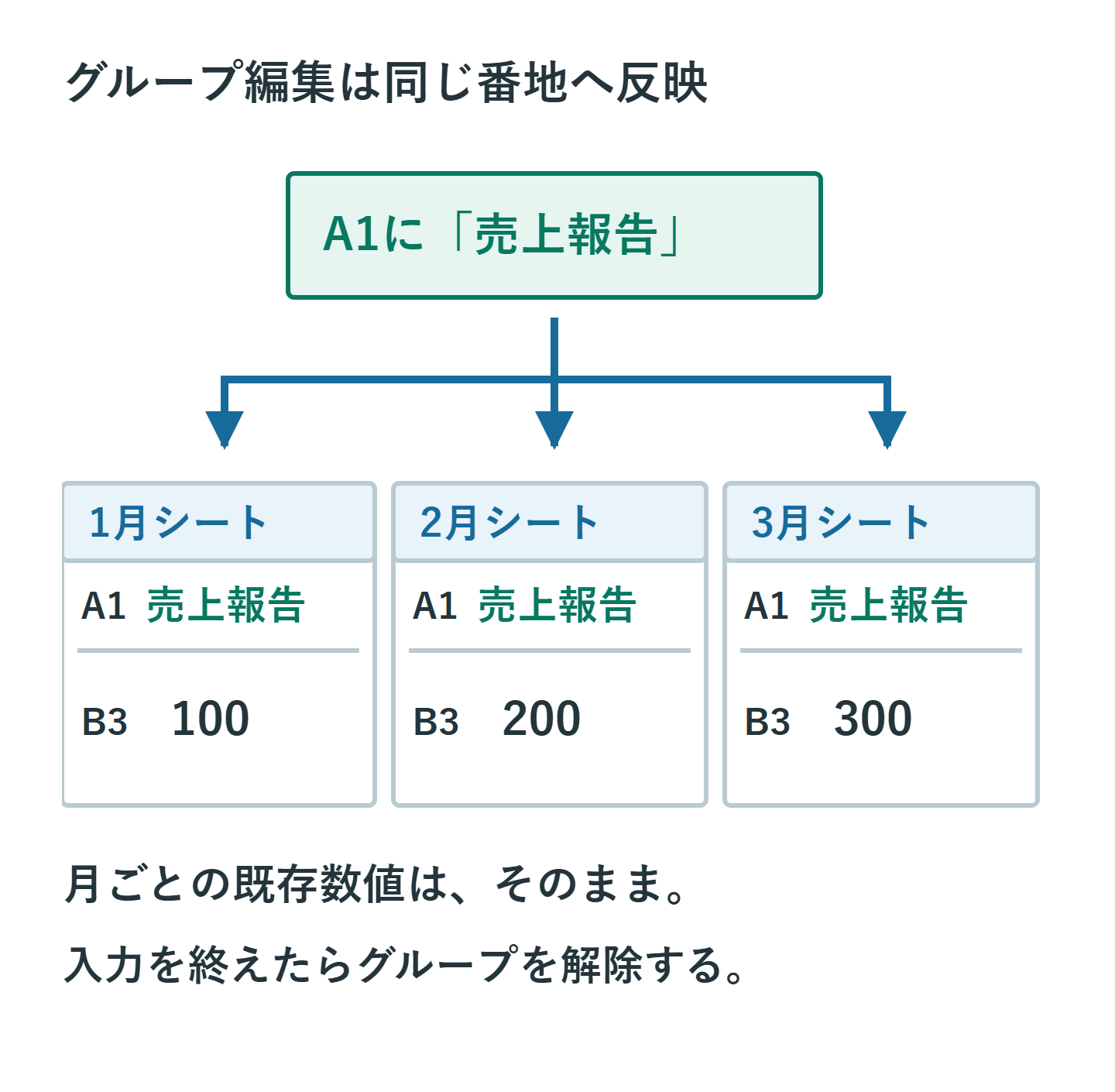
1月・2月・3月のシートをまとめてA1を「売上報告」にすると、各シートのA1へ同じ文字が入ります。ある月だけ行がずれていても、Excelが見出しの意味を判断して別の位置へ入力してくれるわけではありません。
| 作業 | 判断 |
|---|---|
| 同じ位置の共通見出しを変更 | グループ化に向く |
| 同じ位置へ共通の式を入力 | 各シートの参照先を検算して使う |
| 月ごとの実績を入力 | 解除して1シートずつ編集 |
2. ShiftとCtrlで対象シートを選ぶ
- 最初のシート見出しをクリックします。
- 連続したシートならShiftを押しながら最後の見出しをクリックします。
- 離れたシートならCtrlを押しながら対象だけを追加選択します。
- 選ばれたシート名を確認してから編集します。
これはWindowsのデスクトップ版を中心とした操作です。Excel for the webでは複数シートを同時選択するこの方法は使えません。
3. グループ表示を確認し、小さい変更から試す
グループ化するとブックのタイトル部分に「グループ」が表示されます。見出しの色だけではテーマにより判別しにくい場合があるため、選択したシート名と合わせて確認します。
最初は共通の見出し1セルなど、小さな変更にとどめます。ほかの対象シートにも意図した内容が入ったか確認してから、必要な編集を進めます。数式を入れる場合は各シートで計算結果が異なり得る点も確認します。
4. 作業後は右クリックから解除する
対象のシート見出しを右クリックして「作業グループ解除」を選ぶと、個別編集へ戻せます。グループに入っていないシートを選んでも解除できます。解除後はタイトル表示と選択状態を確認してから個別データを入力します。
すべてのシートをグループ化した状態では、シート間を切り替えることで解除される場合もあります。「全シート選択ならクリックしても絶対に解除されない」という仕様ではありません。解除操作を明示して確認するほうが間違いを減らせます。
5. 使えない機能は無理に一括実行しない
グループ中は一部の操作が使えません。条件付き書式、図形、テーブルの変更などを、通常のセル入力と同じように一括反映できると思わないでください。メニューが無効になったら解除し、必要なシートだけで操作します。
グループ化はシート同士を恒久的に同期する機能でもありません。解除後に一つのシートを変えても、ほかのシートへ同じ変更は入りません。
6. 解除忘れで上書きした時は編集を止める
意図しない同時入力に気づいたら、それ以上の操作を進めず、Ctrl+Zで戻せるか確認します。グループを解除し、各シートの同じセルが元へ戻ったことを確認してください。戻せない場合はバックアップや版の履歴を調べます。
保存して閉じたからグループが必ず解除されるとは限りません。再度開いたときにも選択状態を確認します。
7. 共通項目と個別項目を分けて点検する
編集後は共通の見出しがそろっているかだけでなく、各月の金額や件数が元どおりか確認します。シートの構造が異なる帳票には、同時編集より一枚ずつの確認が向いています。まとめて編集する範囲を小さく保つことが、便利さと安全性を両立させます。
参考: Microsoft公式: ワークシートのグループ化、シートの選択と解除
超解決 Excel・Word研究班
企業のDX支援や業務効率化を専門とする技術者チーム。20年以上のExcel・Word運用改善実績に基づき、不具合の根本原因と最短の解決策を監修しています。ExcelとWordを使った「やりたいこと」「困っていること」「より便利な使い方」をクライアントの視点で丁寧に提供します。
Office・仕事術の人気記事ランキング
- 【PDF】EdgeでPDFを開くと印刷できない・プリンタ一覧が出ない時のブラウザ再起動とシステムダイアログ
- 【Outlook】添付ファイルが「Winmail.dat」に化ける!受信側が困らない送信設定
- 【Excel】オートフィル(右下の+)が効かない!ドラッグできない時のオプション有効化設定
- 【Word】差し込み印刷の金額にカンマを付ける方法|小数・0・空欄の確認
- 【Word】校閲機能の基本!赤字(変更履歴)とコメントで修正を見える化する
- 【Outlook】メールの受信が数分遅れる!リアルタイムで届かない時の同期設定と送受信グループ設定
- 【PDF】入力した文字のフォント・サイズ・色を変更する方法|注釈とフォームの違い
- 【Outlook】メール送信時にエラーになる「送信不能」の原因切り分け
- 【PDF】PDFの不要な文字や画像を「白塗り」して消す(修正テープ)無料の裏ワザ
- 保存せずに閉じたExcel・Wordを復元する方法|自動回復・未保存ファイル・履歴の確認