
Excelの印刷物だけにページ番号やファイル名が出る時は、セルではなくヘッダー・フッターに設定されている可能性があります。ただし、全ページに同じ行が繰り返される「印刷タイトル」や、シート内の図形とは別の設定です。まず文字が出る場所を見てから変更します。
ADVERTISEMENT
1. 用紙の余白と表の中を見分ける
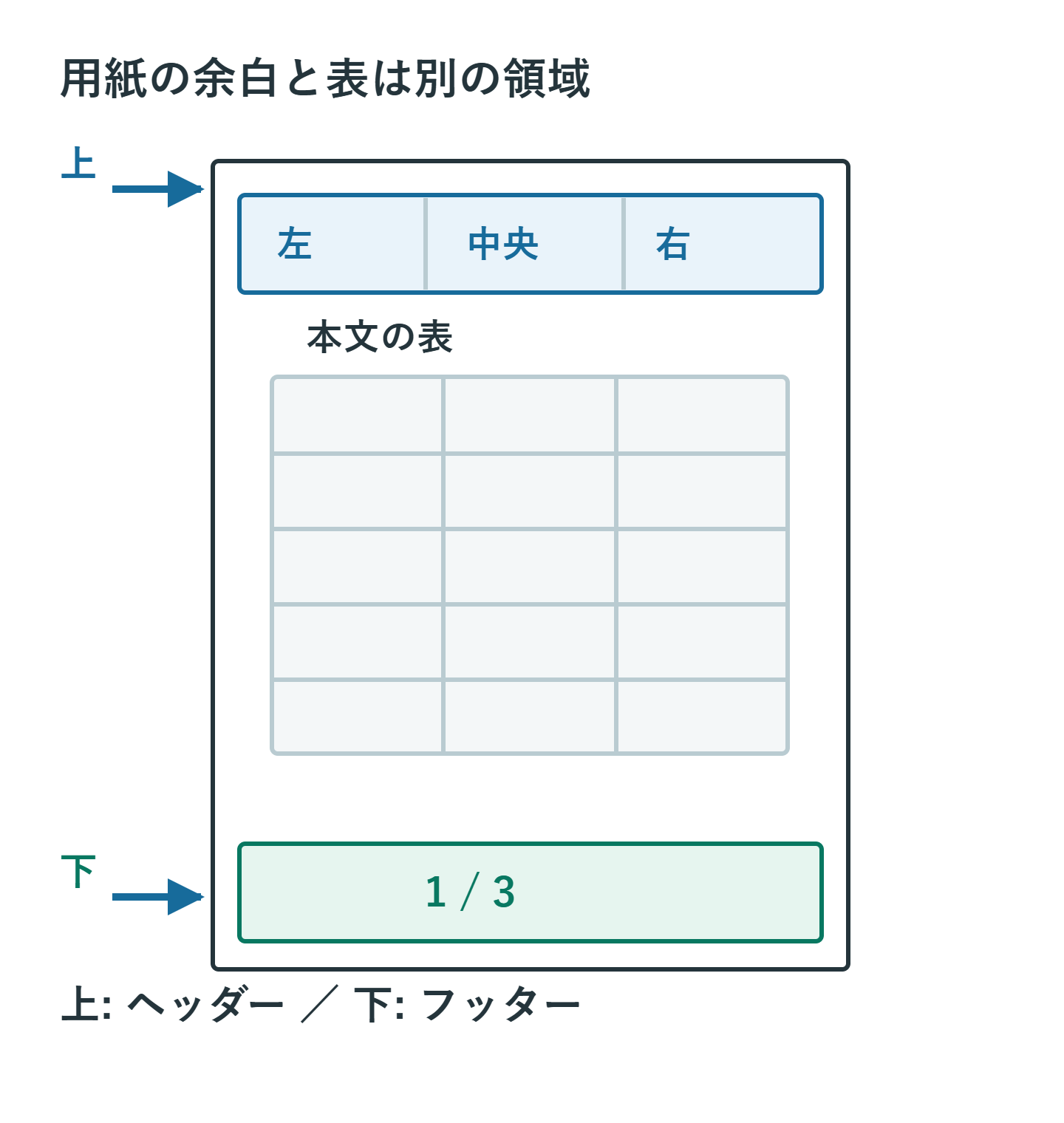
ヘッダーは用紙の上側、フッターは下側にあり、左・中央・右の各領域へ文字を置けます。通常表示では見えなくても、ページレイアウト表示や印刷プレビューでは確認できます。表の行にある文字を消したい場合は、ヘッダーを空にしても変わりません。
| 表示の特徴 | 確認先 |
|---|---|
| 用紙上端・下端に日付や番号 | ヘッダー・フッター |
| 毎ページに同じ表の見出し | 印刷タイトル |
| 特定の場所に浮いた文字 | テキストボックスなどの図形 |
2. ページ設定から不要な文字を消す
- 対象のワークシートを選びます。複数シートがグループ化されていないか確認します。
- 「ページレイアウト」タブの「ページ設定」にあるダイアログ起動ボタンを押します。
- 「ヘッダー/フッター」タブを開きます。
- 不要な側の一覧で「(なし)」を選び、確定します。
- 印刷プレビューでページの上端と下端を確認します。
両方に文字がある場合は、ヘッダーとフッターをそれぞれ確認します。社内テンプレートに版番号や機密区分が指定されている場合は、ページ番号だけを消して必要な情報まで取り除かないようにします。
3. ページ番号だけを変更する
全消去せず資料名を残したい場合は、ヘッダーまたはフッターの編集画面で該当領域だけを直します。「ページ番号」「総ページ数」のボタンを使うと、手入力の1とは違ってページごとに番号が変わります。
たとえば中央へページ番号、区切りの「/」、総ページ数の順に挿入すると、印刷時に1/3などの表示になります。編集時に見えるコードの表記はExcelの言語環境で異なるため、コードを丸暗記するより挿入ボタンを使う方が確実です。
4. 先頭ページと偶数ページも確認する
「先頭ページのみ別指定」「奇数/偶数ページ別指定」が有効なブックでは、通常のページと別の内容が残っていることがあります。1ページ目だけ消えた、2ページ目にだけ旧社名が出る、といった時はこの設定を確認します。
ページごとの違いが不要なら設定を統一し、必要ならそれぞれの編集領域を確認します。奇数と偶数の指定はヘッダーの内容を分ける機能であり、それだけでプリンターが両面印刷に切り替わるわけではありません。
5. 表と重なる時は余白を広げる
文字やロゴが表に重なる場合は、「ページ設定」の「余白」で本文の上余白・下余白とヘッダー・フッター位置を調整します。上側なら、本文の開始位置を下げるとヘッダーとの間隔を確保できます。
文字を小さくするだけでは読みにくくなるため、ロゴの大きさと余白を合わせて見直します。ページ縮小に連動する設定もあるので、実際に使う用紙サイズと倍率で試してください。
6. シートごとに設定が違うことがある
1枚目で消しても、別のシートには設定が残ります。ブック全体を印刷する場合は、対象シートを一通り確認します。同じ設定へまとめる時はグループ編集も使えますが、もともとの資料名が異なるシートまで書き換えないよう注意が必要です。
変更後はグループを解除してから作業を続けます。Web版などで必要なヘッダー編集機能が見つからない時は、デスクトップ版Excelで開いて確認します。
7. 配布前は全ページのプレビューを見る
ファイル名やパスを自動挿入している資料は、社内の保存場所などが印刷されることがあります。紙だけでなく、書き出したPDFも開いて確認します。先頭・偶数・最終ページを確認すると、別設定や総ページ数の誤りを見つけやすくなります。
参考: Microsoft公式: ワークシートのヘッダーとフッター
超解決 Excel・Word研究班
企業のDX支援や業務効率化を専門とする技術者チーム。20年以上のExcel・Word運用改善実績に基づき、不具合の根本原因と最短の解決策を監修しています。ExcelとWordを使った「やりたいこと」「困っていること」「より便利な使い方」をクライアントの視点で丁寧に提供します。
Office・仕事術の人気記事ランキング
- 【Excel】オートフィル(右下の+)が効かない!ドラッグできない時のオプション有効化設定
- 【PDF】EdgeでPDFを開くと印刷できない・プリンタ一覧が出ない時のブラウザ再起動とシステムダイアログ
- 【Outlook】添付ファイルが「Winmail.dat」に化ける!受信側が困らない送信設定
- 【Word】差し込み印刷の金額にカンマを付ける方法|小数・0・空欄の確認
- 【Outlook】メールの受信が数分遅れる!リアルタイムで届かない時の同期設定と送受信グループ設定
- 保存せずに閉じたExcel・Wordを復元する方法|自動回復・未保存ファイル・履歴の確認
- 【Outlook】祝日が表示されない・重複する時の対処|追加方法と対象年の確認
- 【Word】校閲機能の基本!赤字(変更履歴)とコメントで修正を見える化する
- 【PDF】入力した文字のフォント・サイズ・色を変更する方法|注釈とフォームの違い
- 【Outlook】メール送信時にエラーになる「送信不能」の原因切り分け