
USBメモリやSDカードが書き込み禁止になる原因には、物理ロック、Windowsの読み取り専用属性、会社のポリシー、媒体の不調などがあります。コマンドで必ず解除できるわけではありません。読めるデータがあるなら、解除操作の前に正常な別媒体へコピーします。
ADVERTISEMENT
1. 物理ロックと、書き込めない範囲を確認する
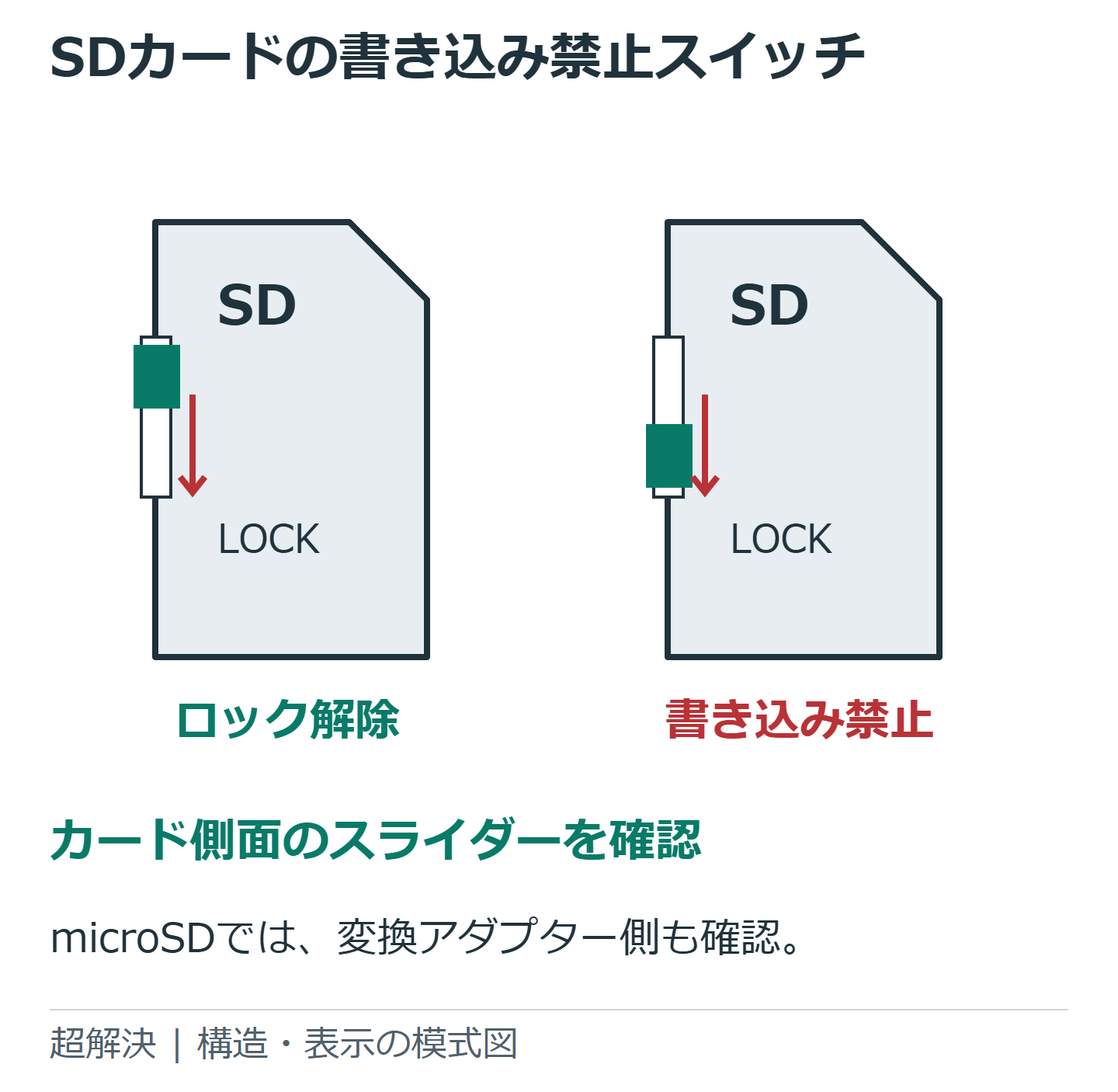
SDカードやmicroSD変換アダプターは、側面のLOCKスイッチを確認します。microSD本体には通常このスイッチはありません。アダプターのつまみが緩い、カードリーダーが正しく検出しないなどの問題もあるため、対応する別アダプターやリーダーで比較する方法があります。
テープを貼って無理に固定すると、スロット内に残ったり、差し込みを妨げたりするおそれがあります。破損したアダプターは交換を検討してください。USBメモリにもロックスイッチを持つ機種があるため、製品の説明書を確認します。
一つの媒体だけか、すべての外部媒体で保存できないかも比べます。会社PCだけで起きるなら、USBへの書き込み禁止ポリシーが考えられます。許可のない個人PCへ会社データを移して試すのではなく、管理者へエラーと媒体名を伝えてください。
2. Diskpartでは、まず属性を表示する
自分が管理する媒体で、組織による禁止ではないと確認した場合に、読み取り専用属性を調べます。ほかの外付け媒体を安全に外し、対象の型番と容量を控えます。管理者としてターミナルを開き、diskpart、続いてlist diskを実行します。
対象番号を確認したら、select disk NのNを実際の番号に置き換え、detail diskで型番・容量・ボリュームを照合します。ディスク0が必ず内蔵、ディスク1が必ずUSBという決まりはありません。判別できない時は、その先へ進みません。
attributes diskで属性を表示します。仕様はMicrosoftのattributes disk解説で確認できます。ここまでの表示操作と、属性を変更する操作を区別してください。
3. 読み取り専用属性を解除できる条件
対象が間違いなく自分の媒体で、ソフトウェア上の読み取り専用属性が付いており、変更してよい場合は、選択したディスクへ次のコマンドを実行します。
attributes disk clear readonly結果を確認し、attributes diskでもう一度状態を見てからexitで終了します。テスト用の小さなファイルで保存できるか確認してください。これは読み取り専用属性の変更であり、故障の修復や会社の禁止設定を解除する万能な操作ではありません。
解除成功の表示が出ても書き込めない場合は、物理ロック、ポリシー、機器側の状態などが残っていないか調べます。cleanやフォーマットを続けて実行しないでください。データ消去は、書き込み禁止の原因確認とは別の作業です。
4. 解除できない時は、データ保護と交換を検討する
レジストリのWriteProtectや会社の管理設定を、意味を確認せず変更する方法は避けます。解除できない原因を寿命だけに限定することもできません。複数の対応リーダーや許可されたPCで同じ症状なら、メーカーへ媒体の状態を相談します。
| 確認結果 | 対応 |
|---|---|
| SDのロック・アダプターに問題 | 正しい位置に戻す、適合品へ交換 |
| 会社PCの外部媒体だけ制限 | 管理者へ正規の利用方法を確認 |
| 属性を解除して保存できた | データを確認し、再発を調べる |
| 複数環境で読み取り専用が続く | 読めるうちに保管し、メーカーへ相談 |
媒体によっては不調時に読み取り専用へ移ることがあります。保存に使い続けず、読める重要データを別媒体へ保管してください。読み取りエラーも出るなら、CRCなどの読み取りエラーの対処を確認し、検査を繰り返さない判断も必要です。
超解決 第一編集部
疑問解決ポータル「超解決」の編集チーム。正確な検証と、現場視点での伝わりやすい解説を心がけています。
Windows・PCの人気記事ランキング
- 【Edge】印刷でEdgeの印刷ダイアログが開かない時のシステム設定確認と修復手順
- 【Windows】アイコンが白い紙になる時の直し方|リンク切れと表示不具合の確認
- F7でカタカナにならない時の直し方|Fnキー・Fnロック・IMEの確認
- 【Windows】標準アプリのショートカットアイコンが白い紙になった時の情報の更新
- 【Edge】起動ページと検索をGoogleにする方法|新しいタブとの設定の違い
- 【Edge】お気に入りが同期で消えた時の復元手順
- 【Windows】パスワードなしで起動!PIN入力を省略して自動ログイン(サインイン)させる設定手順
- 【Edge】起動時に前回のタブを自動で復元させる設定手順
- 【Windows】ロック画面のタイムアウト時間を変更してすぐに画面が消えないようにする手順
- 【Windows 11】文字サイズだけ大きくする方法|拡大縮小・ズームとの違い