
フォルダーを開くと「アクセスが拒否されました」と出る場合、アクセス許可、所有者、暗号化、共有先の認証などを確認します。管理者アカウントでも、すべてのファイルを自動的に読めるわけではありません。Everyoneへフルコントロールを与えるのではなく、権限のある自分のデータに限定して対処します。
ADVERTISEMENT
1. 自分の外付けデータか、会社の共有データかを分ける
古いPCから取り出した自分のHDDでは、以前のユーザーに対するアクセス許可が残っていることがあります。一方、会社のファイルサーバーやNASでは、サーバー側の権限や接続アカウントを確認する必要があります。PCの管理者になっても、共有先の権限を自由に変更できるわけではありません。
Windows、Program Files、WindowsAppsなどのシステム領域は保護のために制限されています。フォルダーが開けないことだけを理由に、ドライブ全体やシステムフォルダーの所有権を変えないでください。ほかの人のデータも、明示的な許可なしに操作しません。
ドライブ全体に鍵の表示があり、回復キーやパスワードを求められるなら、先にBitLockerの解除手続きが必要です。ファイル単位の暗号化もあるため、アクセス拒否をすべて所有者の問題として扱わないことが重要です。
2. 所有者を変える前に、現在の許可を確認する
対象フォルダーのプロパティから「セキュリティ」「詳細設定」を開き、現在の所有者とアクセス許可を記録します。自分のアカウントへの読み取り許可があるか、拒否や継承の設定がないか確認してください。画面を保存しておくと、変更の範囲を後で確認できます。
単に別アカウントでサインインしている場合は、正しいアカウントへ戻す方が適切です。会社の共有データは、そのフォルダーの管理者に必要な権限を依頼します。データの取り出しが目的なら、最初から書き込み・削除・権限変更まで許可する必要はありません。
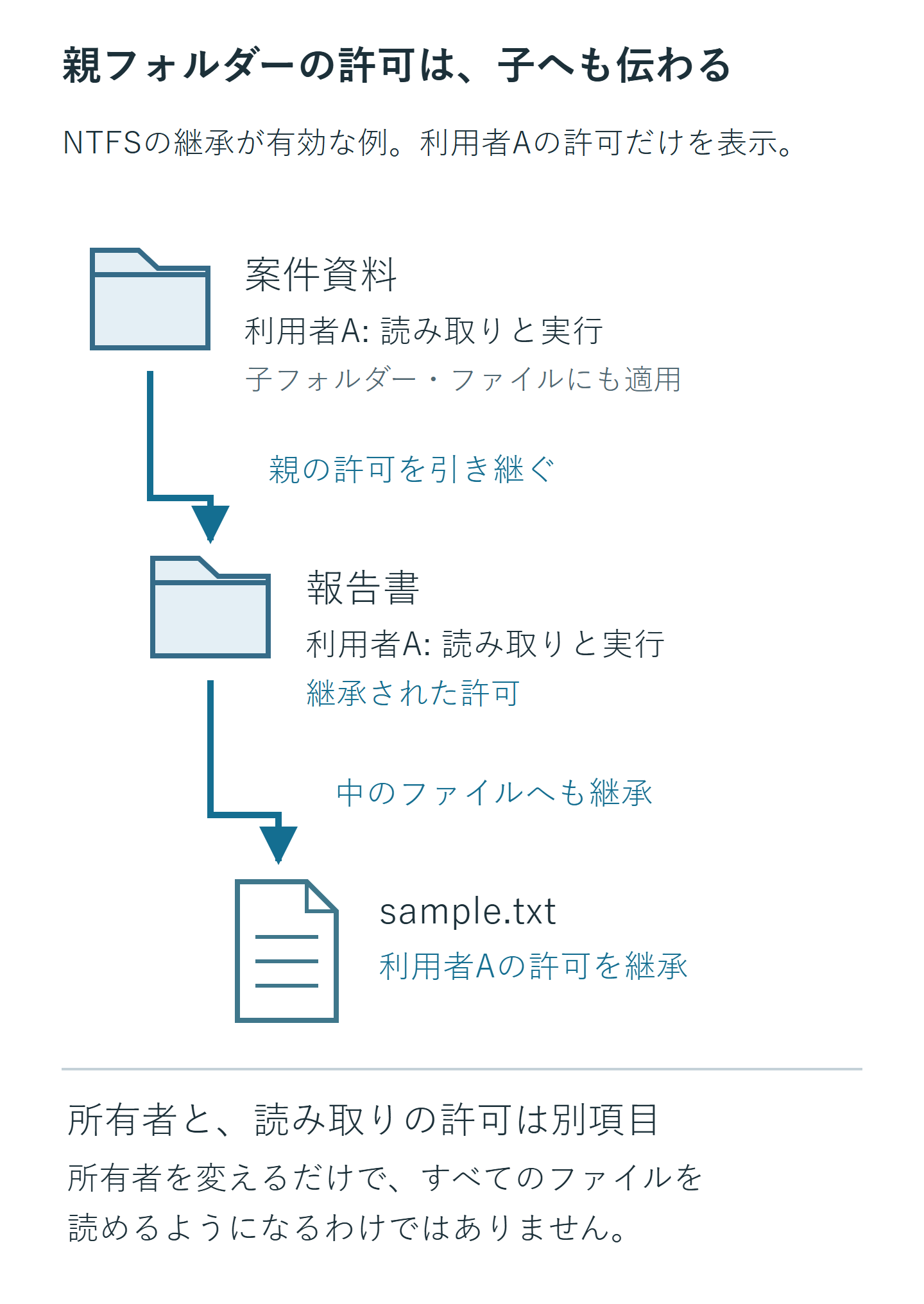
詳細設定の「継承元」は、そのアクセス許可がどこから引き継がれたかを確認する欄です。次の図では、親フォルダーで設定した利用者Aの許可が、子フォルダーとファイルへ継承される関係を示しています。下位の一部だけを直したいのに親側の許可を変更すると、ほかの継承先にも影響するため、変更前に対象範囲を確認してください。
3. 自分の旧PCのデータに限り、所有者と読み取り許可を設定する
正当に所有するデータで、古いユーザーの設定が原因と確認できた場合は、管理者権限で対象フォルダーの所有者を変更できます。「詳細設定」の所有者の「変更」から、自分の現在のユーザーを指定し、「名前の確認」で目的のアカウントになったことを確かめます。
Everyoneは自分のアカウントを意味しません。全員へ権限を広げる操作は避けます。子フォルダーにも変更を適用する場合は、対象に他ユーザーのデータや別用途のフォルダーがないか確認し、必要な範囲に絞ります。
所有者を変更しても、読み取り許可が不足していれば開けない場合があります。いったん画面を閉じて開き直し、必要なら自分のアカウントに読み取り・一覧表示など、取り出しに必要な許可を追加します。既存の子オブジェクトの許可をすべて置き換えるチェックを、機械的に付けないでください。
Windowsの所有権とアクセス権の考え方はMicrosoftのファイルセキュリティの説明で確認できます。変更後は正常な別媒体へコピーし、ファイルの中身まで開いて確認します。
4. 暗号化されたファイルは、権限変更では開けない
EFSで暗号化されたファイルは、復号に必要な証明書と秘密キー、または組織の回復エージェントが必要です。文字色だけでは判断せず、プロパティの詳細属性などで暗号化の有無を確認します。元PCの利用者であっても、証明書を失った環境では読めないことがあります。
Microsoftも権限が正しくても暗号化でアクセスできない例を説明しています。所有権を繰り返し取り直す操作では、暗号化キーの問題は解決しません。
| 制限の種類 | 必要な確認 |
|---|---|
| NTFSのアクセス許可 | 対象ユーザーと必要な権限 |
| 会社の共有先 | 接続アカウントと管理者の許可 |
| BitLocker | 解除用パスワード・回復キー |
| EFS | 証明書・秘密キー・回復エージェント |
相談する際は、エラー全文、保存先がローカルか共有か、旧PCのデータか、暗号化の有無を伝えます。機密データの内容や回復キーそのものを、公開の質問欄へ貼らないようにしてください。
超解決 第一編集部
疑問解決ポータル「超解決」の編集チーム。正確な検証と、現場視点での伝わりやすい解説を心がけています。
Windows・PCの人気記事ランキング
- 【Edge】印刷でEdgeの印刷ダイアログが開かない時のシステム設定確認と修復手順
- 【Windows】アイコンが白い紙になる時の直し方|リンク切れと表示不具合の確認
- F7でカタカナにならない時の直し方|Fnキー・Fnロック・IMEの確認
- 【Windows】標準アプリのショートカットアイコンが白い紙になった時の情報の更新
- 【Edge】起動ページと検索をGoogleにする方法|新しいタブとの設定の違い
- 【Edge】お気に入りが同期で消えた時の復元手順
- 【Windows】パスワードなしで起動!PIN入力を省略して自動ログイン(サインイン)させる設定手順
- 【Edge】起動時に前回のタブを自動で復元させる設定手順
- 【Windows】ロック画面のタイムアウト時間を変更してすぐに画面が消えないようにする手順
- 【Windows 11】文字サイズだけ大きくする方法|拡大縮小・ズームとの違い