
ADVERTISEMENT
ミュートとマイクの使用禁止は別の操作
Teamsの「全員をミュート」は、その時点の音声を止める操作です。再びマイクをオンにしてほしくない会議では、会議オプションで出席者のマイク使用を許可しない設定にします。映像も制限したい場合はカメラの許可を別に変更します。
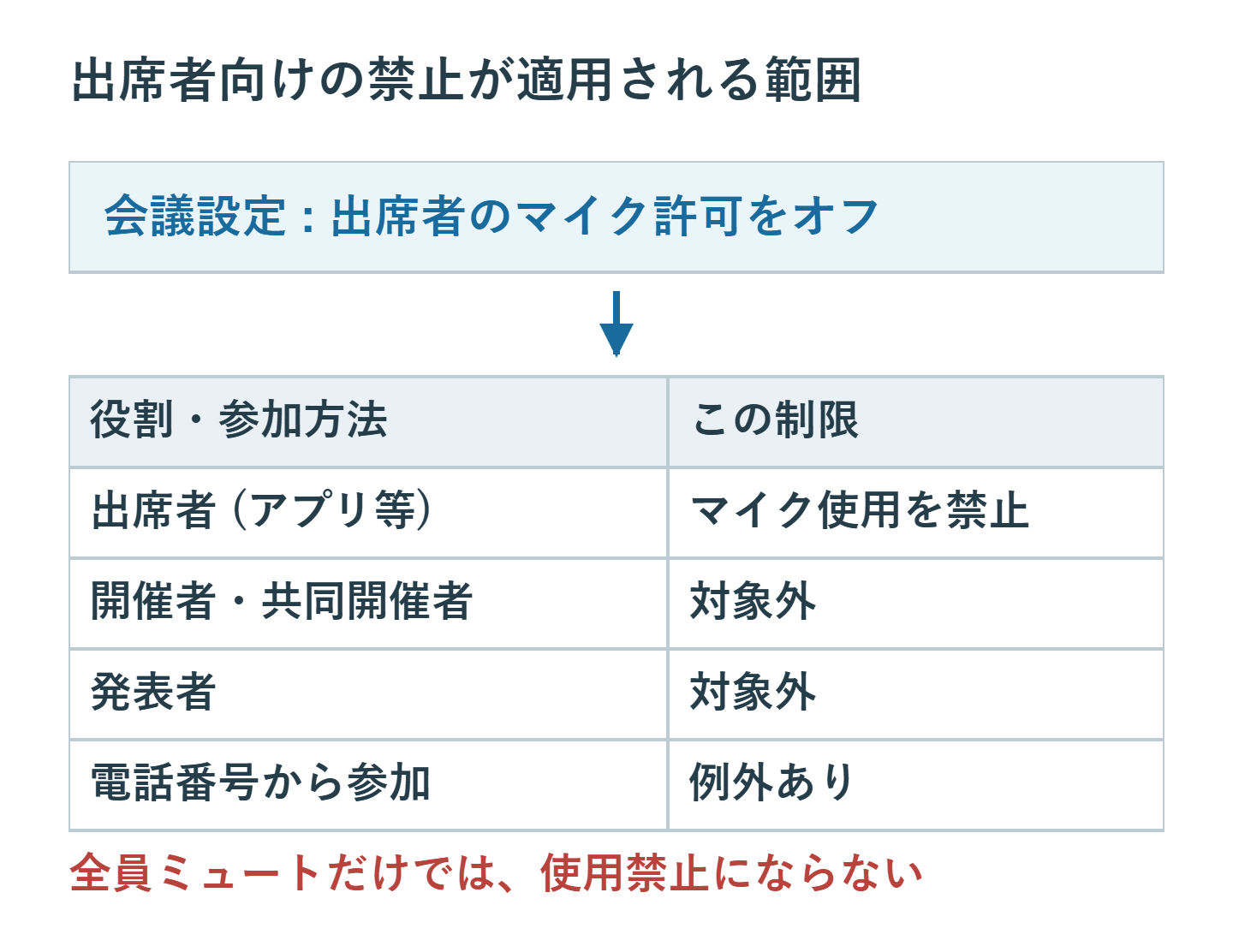
この制限は会議の役割が「出席者」の人が対象です。全員が発表者のままでは意図した制限になりません。設定前に、説明する人と聴く人の役割を決めましょう。
発表者を必要な人だけにする
会議オプションの「役割」で「発表できるユーザー」を確認します。全員ではなく特定のユーザーなどを選び、実際に説明や共有をする人を指定します。開催者や共同開催者、発表者と出席者を分けることが先です。
発表者には画面共有など別の権限もあります。1回質問をする人をむやみに発表者へ変更せず、まずマイクを個別に許可できるか確認します。大人数なら共同開催者が参加者の操作を担当すると、発表を中断せず対応できます。
開始前にマイクとカメラの許可をオフにする
- Teamsの予定表で送信済みの会議を開きます。
- 「オプション」または「会議のオプション」を開きます。
- 「参加」などの項目で「出席者にマイクの使用を許可する」をオフにします。
- 必要ならカメラの許可もオフにして、適用または保存します。
画面の名称は更新で変わることがあります。設定後は一般の出席者として参加する人と、マイク・カメラのボタンが制限されるか事前に確かめると安心です。
会議中に雑音が出たときの対応
一時的に静かにしたい場合は、参加者一覧から該当者をミュートするか「全員をミュート」を使います。通常のミュートでは、参加者が自分で解除できることを忘れないでください。
継続して制限する場合は、会議中のコントロールから会議オプションを開き、出席者のマイクやカメラの許可をオフにします。開催者・共同開催者・発表者が管理できますが、参加端末によって操作できる項目は異なります。
質問者に許可してから本人にオンにしてもらう
質問は挙手やチャットで受け付けます。発言する人の名前の横にあるメニューから、マイクの使用を許可する項目が利用できる場合は、その人にだけ許可します。その後、本人がマイクをオンにして話します。
許可する操作と、相手のマイクを遠隔でオンにする操作は違います。音声が出ない場合は、本人のミュート状態、選択デバイス、OSのアクセス許可を確認してもらいます。質疑が終わったら必要に応じて再度制限します。
電話参加や会議室端末には例外がある
Microsoftは、会議案内の電話番号からダイヤルインした出席者には、このマイク・カメラ制限でオン操作を防げないと案内しています。「全員の誤操作を完全に防止できる」とは考えず、電話参加者がいるか事前に確認します。
また、Teams Roomsから参加する開催者や発表者では、一括制限の操作が利用できない場合があります。操作担当は対応するPCから参加し、想定した参加方法でテストします。重要な説明会では、質問の受け方も参加者に知らせておきましょう。
役割と制限をセットで確認する
| 状態 | 自分で音声を出せるか |
|---|---|
| 通常のミュート | 解除が許可されていれば可能 |
| マイク禁止の出席者 | 使用の許可が必要 |
| 開催者・共同開催者・発表者 | 出席者向け制限の対象外 |
| 電話番号からの参加 | 同じ制限が適用されない例外 |
会議直前には、発表者の割り当て、出席者のマイク・カメラ、質問の窓口を確認します。ミュートだけで参加者の操作まで禁止できたと判断しないことが大切です。
超解決 リモートワーク研究班
Microsoft 365の導入・保守を専門とするエンジニアグループ。通信障害やサインイン不具合など、ビジネスインフラのトラブル対応に精通しています。
Office・仕事術の人気記事ランキング
- 【Excel】オートフィル(右下の+)が効かない!ドラッグできない時のオプション有効化設定
- 【PDF】EdgeでPDFを開くと印刷できない・プリンタ一覧が出ない時のブラウザ再起動とシステムダイアログ
- 【Outlook】添付ファイルが「Winmail.dat」に化ける!受信側が困らない送信設定
- 【Word】差し込み印刷の金額にカンマを付ける方法|小数・0・空欄の確認
- 【Outlook】メールの受信が数分遅れる!リアルタイムで届かない時の同期設定と送受信グループ設定
- 保存せずに閉じたExcel・Wordを復元する方法|自動回復・未保存ファイル・履歴の確認
- 【Outlook】祝日が表示されない・重複する時の対処|追加方法と対象年の確認
- 【Word】校閲機能の基本!赤字(変更履歴)とコメントで修正を見える化する
- 【PDF】入力した文字のフォント・サイズ・色を変更する方法|注釈とフォームの違い
- 【Outlook】メール送信時にエラーになる「送信不能」の原因切り分け