
Teamsで資料を見ながら会議チャットを追うには、チャットを別ウィンドウで開く方法が便利です。自分が発表者の場合は、共有中のツールバーからチャットを開く方法もあります。閲覧する側と共有する側で、使いやすい配置を選びましょう。
ADVERTISEMENT
資料とチャットを重ねずに並べる
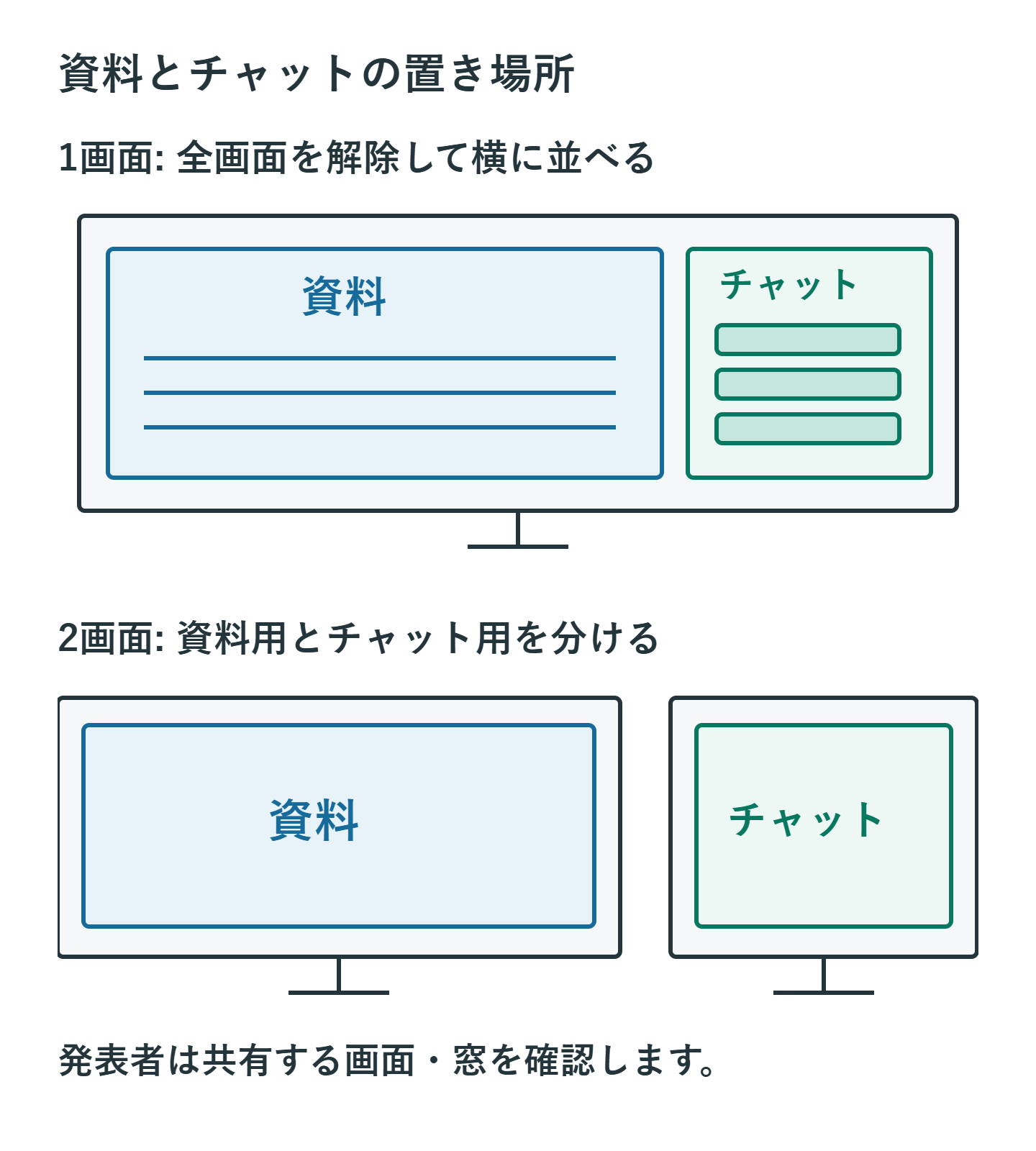
一つの画面では、資料を大きく表示しすぎるとチャットを置く場所がなくなります。別ウィンドウ化は「常に最前面にする」機能ではないため、全画面のアプリの上に必ず残るわけではありません。全画面表示を解除して横に並べると、両方を見やすくできます。
| 状況 | 使いやすい方法 |
|---|---|
| 参加者として共有資料を見ている | 会議チャットを別ウィンドウで開いて並べる |
| 自分が画面共有している | 発表者ツールバーのチャットを開く |
| 資料が細かく一画面では読みにくい | 別モニターへチャットを配置 |
| チャットの項目がない | 主催者設定・管理者ポリシーを確認 |
会議チャットを別ウィンドウで開く
- 会議の操作バーから「チャット」を選びます。
- チャットのサイドパネルにある「新しいウィンドウで開く」を選びます。
- 開いたチャットのサイズを調整し、会議ウィンドウの横へ移動します。
- 投稿先がその会議のチャットであることを確認してから入力します。
似た会議を複数開いていると投稿先を間違えやすいため、ウィンドウの会議名を確認してください。ポップアウトしても別の会話を作るわけではなく、同じ会議チャットを別の窓で表示します。
Windowsの画面分割を使う
ウィンドウを画面の端へ寄せるか、Windowsのスナップ機能で資料とチャットを左右に配置します。資料の細かい文字が読める幅を確保し、チャットは発言が数行見える幅を目安にします。
画面が狭い場合は、無理に同時表示せず必要なときだけチャットへ切り替えます。拡大率を極端に下げて両方を詰め込むと、誤読や誤送信につながります。
発表中はツールバーからチャットを見る
自分が資料を共有しているときは、発表者ツールバーのチャットを選ぶと、コンパクトな会議チャットを確認できます。Microsoftは、この方法で開くチャットは共有画面上で参加者に表示されないと案内しています。
ただし、これを「デスクトップに開くすべての私的なチャットや通知も隠れる」という意味には広げないでください。共有対象の選び間違いや別アプリの通知を防ぐため、不要な窓を閉じ、可能なら発表するウィンドウを限定して共有します。
PowerPointの全画面で隠れる場合
スライドショーが画面全体を覆う場合は、別モニターへチャットを置くか、ウィンドウ形式でのスライドショーやPowerPoint Liveなどを検討します。チャットをポップアウトするだけで、他のアプリの全画面表示より手前に固定できるとは限りません。
会議前にテスト用の資料で共有し、相手には資料、自分にはチャットが見える配置を確かめます。発表者ノートや個人の受信トレイを誤って共有しないことを優先してください。
チャットが使えない時は表示以外も確認する
会議チャットは、主催者や管理者の設定によって利用時間や対象者が制限されることがあります。会議中だけ使える設定なら、会議前後に開けないのはウィンドウの不具合ではありません。
項目がなく、ほかの参加者も使えない場合は主催者へ確認します。別端末で会議に入って確認する場合は、同じ部屋で音声が二重にならないよう、追加端末のマイクとスピーカーをオフにします。
まとめ: 別ウィンドウ化と共有範囲を組み合わせる
参加者は資料とチャットを横に並べ、発表者は共有中のチャット表示を活用します。画面分割は読みやすさ、共有設定は他人に見せる範囲として、それぞれ確認すると安全に併用できます。
公式の会議中の複数ウィンドウ利用、発表者ツールバー、会議チャットの利用条件を参照してください。
超解決 リモートワーク研究班
Microsoft 365の導入・保守を専門とするエンジニアグループ。通信障害やサインイン不具合など、ビジネスインフラのトラブル対応に精通しています。
Office・仕事術の人気記事ランキング
- 【Excel】オートフィル(右下の+)が効かない!ドラッグできない時のオプション有効化設定
- 【PDF】EdgeでPDFを開くと印刷できない・プリンタ一覧が出ない時のブラウザ再起動とシステムダイアログ
- 【Outlook】添付ファイルが「Winmail.dat」に化ける!受信側が困らない送信設定
- 【Word】差し込み印刷の金額にカンマを付ける方法|小数・0・空欄の確認
- 【Outlook】メールの受信が数分遅れる!リアルタイムで届かない時の同期設定と送受信グループ設定
- 【Word】校閲機能の基本!赤字(変更履歴)とコメントで修正を見える化する
- 保存せずに閉じたExcel・Wordを復元する方法|自動回復・未保存ファイル・履歴の確認
- 【PDF】入力した文字のフォント・サイズ・色を変更する方法|注釈とフォームの違い
- 【Outlook】メール送信時にエラーになる「送信不能」の原因切り分け
- 【Outlook】祝日が表示されない・重複する時の対処|追加方法と対象年の確認