
Alt+TabにEdgeのタブが何枚も並ぶ場合は、Windowsのマルチタスク設定を確認します。タブを表示対象から外しても、Webページを閉じることにはなりません。また、ウィンドウのみの表示でも、Edgeのウィンドウを複数開いていれば複数の候補が残ります。
ADVERTISEMENT
1. タブが増えているのか、別ウィンドウなのか確認する
Edgeの同じウィンドウで複数のタブを開き、Altを押したままTabを押します。タブごとのページ名が候補になっているなら、タブを含める設定が関係している可能性があります。別ウィンドウとして開いたページは、タブ表示を止めても候補になります。
目的のアプリへ移動する時は、Altを押したままTabで候補を進め、目的の候補でAltを離します。操作をやめたい時はEscで閉じられます。似た名前のウィンドウがある場合は、タイトルを確認してから編集を続けてください。
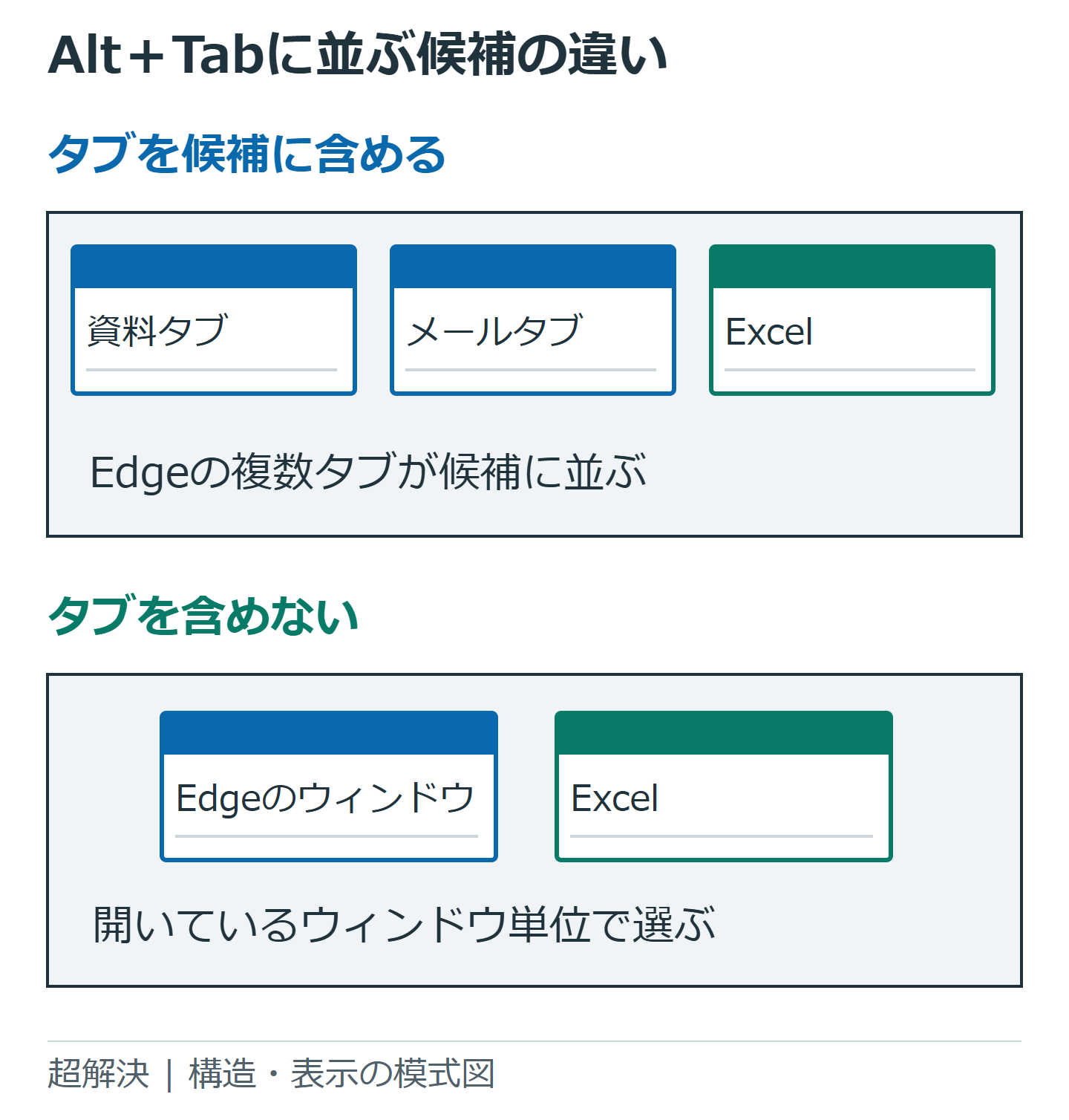
2. マルチタスクのタブ表示を変更する
- 「設定」を開き、「システム」「マルチタスク」へ進みます。
- Alt+Tabやスナップでアプリのタブを表示する項目を探します。
- 「タブを表示しない」「ウィンドウのみ」など、タブを含めない選択肢を選びます。
- 設定を閉じ、同じウィンドウ構成でAlt+Tabを試します。
項目名や選べるタブ数はWindowsのバージョンで変わります。旧画面にある「すべてのタブ」や「最新の5つ」が、現在の画面にも必ずあるとは限りません。手元の項目の説明を読み、ウィンドウだけを表示する選択肢を使ってください。
設定で「組織によって管理されています」と出る場合は、管理ポリシーが関係することがあります。変更できない項目をレジストリで強制的に上書きせず、業務上困る状況を管理者へ伝えます。Microsoftのマルチタスク案内も参考になります。
3. ブラウザーのタブ移動は別の操作で行う
Edge内ではCtrl+Tabで次のタブへ、Ctrl+Shift+Tabで前のタブへ移動できます。Alt+Tabからタブを外した後でも、この操作は別の役割として使えます。タブを閉じるCtrl+Wとは違うので、慣れるまではキーをゆっくり確認します。
複数のWebページを並べて比較したいなら、別ウィンドウとして開く使い方もあります。この場合はAlt+Tabに複数のEdgeウィンドウが出ることが正常です。「Edgeというアプリは必ず一枚にまとまる」と理解しないようにしてください。
タブ数が多くて管理しにくい場合は、不要なタブを閉じる、タブグループを使う、必要なページをブックマークする方法も検討します。Alt+Tabの候補を減らす設定だけでは、開いているページのメモリ使用量を直接減らすことにはなりません。
4. 設定後も候補が多い時の確認
| 残っている候補 | 確認すること |
|---|---|
| 同じブラウザーの別画面 | 別ウィンドウとして開いていないか |
| 別デスクトップのアプリ | 仮想デスクトップの表示対象 |
| 接続先のウィンドウ | リモート操作のキー送信先 |
設定が反映されない場合は、選択した値が保存されているかを開き直して確認します。作業を保存したうえでEdgeやPCを再起動して比較する方法もあります。問題を調べる際は、Windowsの版、設定の選択肢、どの候補が余分に出ているかを記録すると、単なる別ウィンドウとの混同を避けられます。
超解決 第一編集部
疑問解決ポータル「超解決」の編集チーム。正確な検証と、現場視点での伝わりやすい解説を心がけています。
Windows・PCの人気記事ランキング
- 【Windows】アイコンが白い紙になる時の直し方|リンク切れと表示不具合の確認
- F7でカタカナにならない時の直し方|Fnキー・Fnロック・IMEの確認
- 【Windows】標準アプリのショートカットアイコンが白い紙になった時の情報の更新
- 【Edge】起動ページと検索をGoogleにする方法|新しいタブとの設定の違い
- 【Edge】お気に入りが同期で消えた時の復元手順
- 【Windows】パスワードなしで起動!PIN入力を省略して自動ログイン(サインイン)させる設定手順
- 【Windows 11】文字サイズだけ大きくする方法|拡大縮小・ズームとの違い
- 【Edge】印刷でEdgeの印刷ダイアログが開かない時のシステム設定確認と修復手順
- 【Windows】ロック画面のタイムアウト時間を変更してすぐに画面が消えないようにする手順
- 【Edge】起動時に前回のタブを自動で復元させる設定手順