
複数のPDFをまとめる時は、「1つのファイルに結合すること」と「複数ページを1枚の用紙へ縮小して印刷すること」を分けて考えます。ここでは、各ページの大きさを保ちながら、複数ファイルのページを1つのPDFへ並べる方法を説明します。
WindowsのMicrosoft Print to PDFは印刷結果をPDFにする機能で、既存PDFへページを追加するための結合機能ではありません。また、PowerToysを導入しても、この記事で以前案内していた「PDF Merger」という標準機能や右クリック項目を前提にはできません。PDFの結合に対応したツールを使いましょう。
ADVERTISEMENT
1. 結合するPDFと使用するツールを確認する
先に元ファイルを残し、結合後のファイルは別名で保存します。請求書や申請書なら、対象期間、宛先、ページ数を確認し、別の取引先の書類が混ざっていないかも点検してください。
Webページ上のツールでも、ファイルをサーバーへ送るものと、ブラウザー内で処理するものがあります。見た目や「無料」という表記だけでは判断できません。勤務先の利用ルールに従い、処理場所と保存先を確認して選びます。端末内処理でも、共有PCやブラウザー拡張機能、保存先の管理は別に必要です。
超解決のPDFツールでは、ページの結合・並べ替えをブラウザー内で行えます。ページの読み込みに通信が必要なことと、選択したPDFのデータを外部へ送ることは別です。会社から指定されたPDFソフトがある場合は、そちらの結合機能を優先してください。
2. PDFを読み込み、ページを追加する
- 上の案内からPDFツールを開きます。
- 結合するPDFを選んで読み込みます。元ファイルを削除したり、上書きしたりする必要はありません。
- 読み込まれたページの一覧を確認します。複数ファイルを扱う場合は、それぞれの先頭・末尾がどこか確かめます。
- 必要なページがすべてあるか、元ファイルのページ数と照合します。
パスワードや編集制限のあるPDF、電子署名付き文書などは、一般のページ編集では扱えない場合があります。制限を解除してよいか分からない時は作成者へ確認します。署名付き原本はそのまま保管し、提出先が結合版を受け付けるかも確かめてください。
3. 保存前にページ順と向きを整える
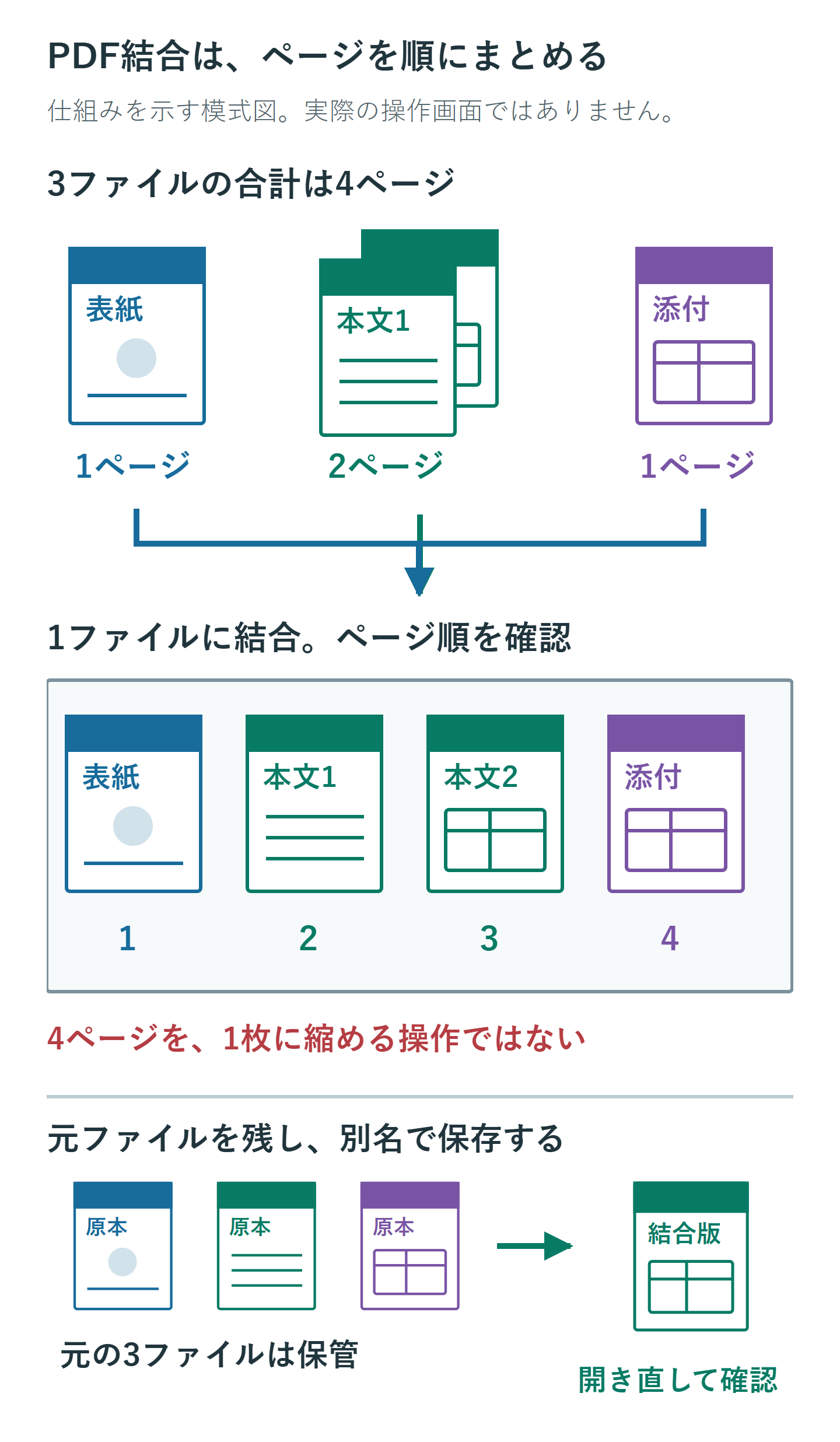
ファイルを選択した順序やファイル名だけに頼らず、ツール内に表示されたページ順を確認します。例えば、表紙が1ページ、本文が2ページ、添付資料が1ページなら、結合後は合計4ページです。本文の2ページ目だけが先頭へ移っていないか、ページ単位で見てください。
超解決のツールではページを並べ替えられます。ドラッグが難しい場合はページの移動ボタンを使います。横向きのスキャンが混ざっていれば回転し、誤って重複追加したページだけを取り除きます。削除する前に、似た帳票でも日付や内容が異なっていないか確認してください。
印刷されたページ番号とPDF内のページ位置は一致しないことがあります。「3ページを削除する」と決めた時は、紙面の番号か、一覧の3番目かを区別します。
次の例では、元の3ファイルを残し、4ページを順番に収めた結合版を別に作っています。
4. 結合したPDFを別名で保存して開き直す
- 出力ファイル名を入力します。元のファイルと区別できる名前にします。
- 「編集したPDFを保存」からダウンロードします。
- 保存先のPDFを開き、ページ数・順序・向きと文字の表示を確認します。
- 提出用なら、指定された容量やファイル名の条件にも合っているか確認します。
ページの見た目が正しくても、フォーム、しおり、注釈、添付ファイル、電子署名などの機能が同じ状態で残るとは限りません。入力欄や署名が重要な書類は、それらの動作も確認し、必要に応じて対応するPDFソフトで処理します。結合版の確認が終わるまで元ファイルを消さないでください。
5. 結合できない時に確認すること
まず問題のPDFを単独で開けるか試します。特定のファイルだけ読み込めないなら、ダウンロードし直すか、作成者に正常なPDFを再出力してもらいます。大きなファイルを多数扱ってブラウザーが重くなる場合は、不要なタブを閉じ、少量の複製で試してください。
元ファイルを開くこと自体ができない、署名の有効性を保つ必要がある、フォームを編集し続けたい、といった場合は、単純なページ結合だけでは解決しません。目的に合うソフトと保存方式を選びます。PowerToysの提供機能はMicrosoftの公式機能一覧で確認できます。
超解決 第一編集部
疑問解決ポータル「超解決」の編集チーム。正確な検証と、現場視点での伝わりやすい解説を心がけています。
Windows・PCの人気記事ランキング
- 【Windows】アイコンが白い紙になる時の直し方|リンク切れと表示不具合の確認
- F7でカタカナにならない時の直し方|Fnキー・Fnロック・IMEの確認
- 【Windows】標準アプリのショートカットアイコンが白い紙になった時の情報の更新
- 【Edge】起動ページと検索をGoogleにする方法|新しいタブとの設定の違い
- 【Edge】お気に入りが同期で消えた時の復元手順
- 【Windows】パスワードなしで起動!PIN入力を省略して自動ログイン(サインイン)させる設定手順
- 【Windows 11】文字サイズだけ大きくする方法|拡大縮小・ズームとの違い
- 【Edge】印刷でEdgeの印刷ダイアログが開かない時のシステム設定確認と修復手順
- 【Windows】ロック画面のタイムアウト時間を変更してすぐに画面が消えないようにする手順
- 【Edge】起動時に前回のタブを自動で復元させる設定手順