
保存済みPDFをダブルクリックするとEdgeが開く場合は、.pdfの既定アプリをAcrobatまたはAcrobat Readerへ変更できます。一方、Webサイト内のPDFがブラウザーで開く動作は別設定です。どちらを変えたいかを分けて確認してください。
ADVERTISEMENT
1. 保存済みPDFの既定アプリを変更する
エクスプローラーでPDFを右クリックし、「プロパティ」を開きます。「プログラム」の横にある「変更」を押し、導入済みのAdobe AcrobatまたはAcrobat Readerを選んで既定に設定します。最後にプロパティを閉じます。
この操作は通常、同じユーザーの.pdfの関連付けに反映されます。PDF本体を変換したり書き換えたりするものではありません。アイコンの色だけで判断せず、実際にファイルをダブルクリックして起動するアプリを確かめてください。
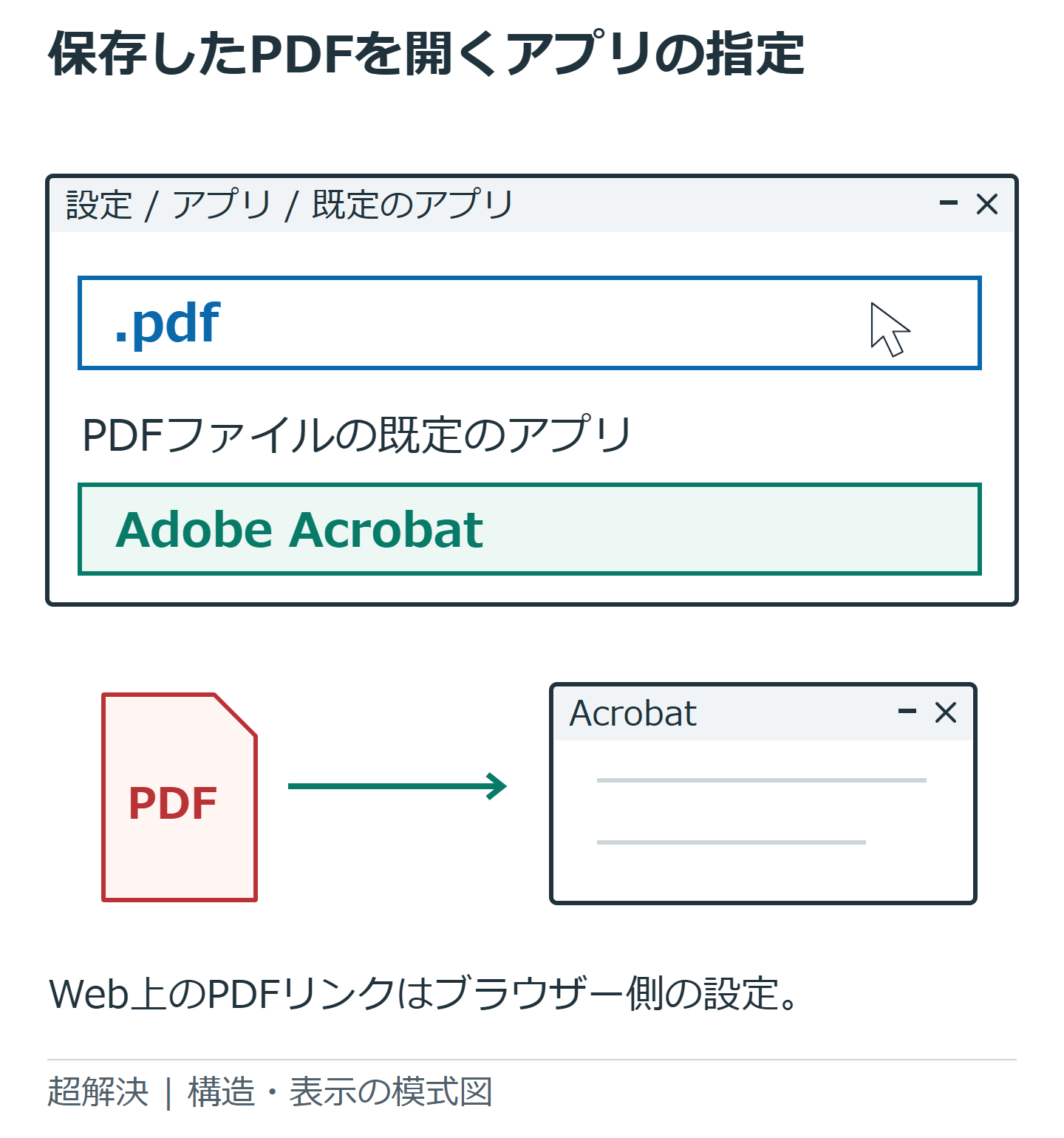
2. 設定アプリから変更する方法
「設定」→「アプリ」→「既定のアプリ」で拡張子.pdfを検索し、現在のアプリを選んで変更する方法もあります。PDFを手元に持っていなくても使える手順です。空のファイルに.pdfと名前を付けて、試験用PDFを作る必要はありません。
一覧にAcrobatがない場合は、スタートメニューから起動できるかを確認します。未導入ならAdobeの公式配布元や会社のソフト配布窓口から入手してください。閲覧中心なら無料のReaderが選択肢になりますが、有料編集機能が自動で使えるようになるわけではありません。
一回だけ別のアプリで開くなら「プログラムから開く」を使い、常に使う設定は変更しない方法もあります。相手へ送り返す前の表示確認など、一時的な比較に向いています。
3. ブラウザー内で開くPDFは別に確認する
Webサイトのリンクやメールのプレビューは、Windowsの既定アプリとは独立した表示を使う場合があります。ブラウザー内で表示されることだけを理由に、既定アプリの変更が失敗したとは判断しないでください。
まずPDFを正規のダウンロード操作で保存し、そのファイルをエクスプローラーから開きます。保存済みファイルがAcrobatで開くなら、Windows側の関連付けは機能しています。Web内の動作を変えたい場合は、利用中のブラウザーのPDF設定を確認します。
機密資料を扱う時は、保存先が共有フォルダーや同期対象になっていないかにも注意します。閲覧アプリを変えても、ダウンロード先や共有権限まで変わるわけではありません。
4. 設定が戻る時と表示・印刷が違う時
会社PCで変更できない、再サインインすると戻る場合は、組織の既定アプリ設定が関係することがあります。更新のせいと決めつけず、発生したタイミングとWindows・Acrobatの状態を管理者へ伝えてください。
EdgeにもPDF閲覧や注釈などの機能があります。Acrobatを選べばすべてのPDFが必ず正しく表示される、Edgeなら印刷が崩れる、という比較ではありません。フォームや署名など資料で必要な機能と、提供元の推奨アプリで選びます。
印刷を比較する場合は、同じPDFで用紙サイズ、倍率、向き、ページ範囲を揃えます。既定アプリの変更は印刷設定の修復そのものではないため、結果が違う時は設定も見直してください。手順の詳細はAdobeの既定PDFアプリ設定にあります。
超解決 第一編集部
疑問解決ポータル「超解決」の編集チーム。正確な検証と、現場視点での伝わりやすい解説を心がけています。
Windows・PCの人気記事ランキング
- 【Windows】アイコンが白い紙になる時の直し方|リンク切れと表示不具合の確認
- F7でカタカナにならない時の直し方|Fnキー・Fnロック・IMEの確認
- 【Windows】標準アプリのショートカットアイコンが白い紙になった時の情報の更新
- 【Edge】起動ページと検索をGoogleにする方法|新しいタブとの設定の違い
- 【Edge】お気に入りが同期で消えた時の復元手順
- 【Windows】パスワードなしで起動!PIN入力を省略して自動ログイン(サインイン)させる設定手順
- 【Windows 11】文字サイズだけ大きくする方法|拡大縮小・ズームとの違い
- 【Edge】印刷でEdgeの印刷ダイアログが開かない時のシステム設定確認と修復手順
- 【Windows】ロック画面のタイムアウト時間を変更してすぐに画面が消えないようにする手順
- 【Edge】起動時に前回のタブを自動で復元させる設定手順