
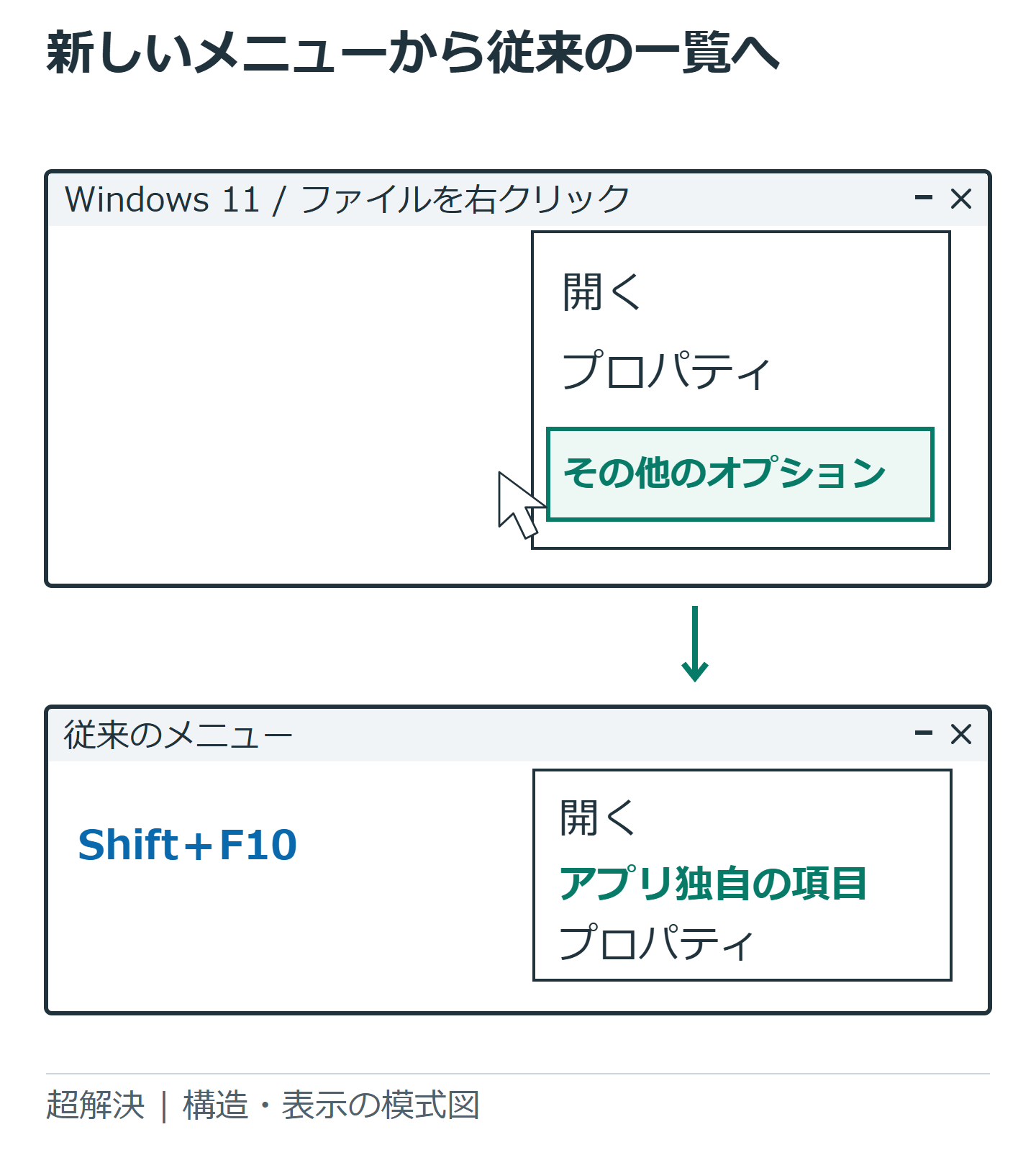
Windows 11で右クリックした時に、以前使っていたアプリの項目が見つからない場合は、「その他のオプションを確認」を開きます。従来のメニューに項目が残っていることがあります。まず標準の操作で確認し、レジストリの変更は急がないでください。
ADVERTISEMENT
1. ファイルを選んで従来のメニューを開く
エクスプローラーで対象のファイルやフォルダーを右クリックし、「その他のオプションを確認」を選びます。Windowsの表示言語や更新状態で名称や配置が異なる場合があります。何もない場所を右クリックすると、ファイルを選んだ時とは違う項目になります。
キーボードでは、対象を選択してShift+F10を使えます。機種によってはFnキーも必要です。エクスプローラーではShiftを押しながら右クリックする操作も確認できます。ブラウザーやOffice内の右クリックは各アプリの機能であり、同じ一覧が出るわけではありません。
2. コピーや名前変更はアイコンも確認する
新しいメニューでは、コピー、切り取り、貼り付け、名前の変更、削除などがアイコンで表示される場合があります。文字の項目がないだけで、機能がなくなったとは限りません。マウスポインターを重ねると説明を確認できます。
よく使う操作はショートカットでも実行できます。コピーはCtrl+C、貼り付けはCtrl+V、名前の変更はF2です。パスを文字としてコピーしたい場合は、Windows 11のエクスプローラーでCtrl+Shift+Cを使えます。ファイル本体のコピーとは用途が違います。
圧縮や共有はWindows標準の項目と、インストールしたアプリの項目が並ぶことがあります。同じ名前に見えても出力形式や送信先が異なるため、処理後の保存場所とファイルを確認してください。
3. 特定アプリの項目だけ出ない場合
従来のメニューにも項目がない時は、そのアプリを起動して、エクスプローラーとの連携設定や対応ファイル形式を確認します。画像用の操作がフォルダーに出ないなど、対象によって表示されないのは正常な場合もあります。
アプリを更新した直後なら、作業中のファイルを保存してPCを再起動し、再確認します。インストール先やユーザーが違う、会社の管理ポリシーで連携が制限されている、といった場合もあります。メニューを戻すだけではアプリの未登録を直せません。
右クリック自体が長時間固まる時は、追加アプリの連携が影響している可能性があります。直前に入れた圧縮・クラウド・セキュリティ関連アプリの更新履歴を確認し、公式の修復方法を使います。見知らぬ一括修復ソフトを追加する必要はありません。
4. 常時従来表示にする変更は慎重に扱う
レジストリを編集して旧メニューを常時表示させる手順が紹介されていますが、Windowsの更新で使えなくなることがあり、標準設定として将来の動作が保証される方法ではありません。操作を1回減らすために、会社PCへ未承認の変更を加えるのは避けます。
すでにカスタマイズして不具合が出た場合は、利用したツールや設定の復元方法を確認します。別の手順を重ねたり、内容の分からないキーを削除したりしないでください。自分で変更した箇所が分からなければ管理者へ相談します。
標準操作についてはMicrosoftのエクスプローラーの説明とWindowsのショートカット一覧を参照できます。
超解決 第一編集部
疑問解決ポータル「超解決」の編集チーム。正確な検証と、現場視点での伝わりやすい解説を心がけています。
Windows・PCの人気記事ランキング
- 【Edge】印刷でEdgeの印刷ダイアログが開かない時のシステム設定確認と修復手順
- 【Windows】アイコンが白い紙になる時の直し方|リンク切れと表示不具合の確認
- F7でカタカナにならない時の直し方|Fnキー・Fnロック・IMEの確認
- 【Windows】標準アプリのショートカットアイコンが白い紙になった時の情報の更新
- 【Edge】起動ページと検索をGoogleにする方法|新しいタブとの設定の違い
- 【Edge】お気に入りが同期で消えた時の復元手順
- 【Windows】パスワードなしで起動!PIN入力を省略して自動ログイン(サインイン)させる設定手順
- 【Edge】起動時に前回のタブを自動で復元させる設定手順
- 【Windows】ロック画面のタイムアウト時間を変更してすぐに画面が消えないようにする手順
- 【Windows 11】文字サイズだけ大きくする方法|拡大縮小・ズームとの違い