
Wordの箇条書きを並べ替えるときは、順序を変える作業と、紙面を二列にする作業を分けます。五十音順や日付順への変更は並べ替え、左の列から右の列へ流す配置は段組みです。左右の項目を一行ずつ対応させたい場合は表が向いています。
この記事はWindowsデスクトップ版Wordを中心に説明します。実行前に文書のコピーを残し、並べ替える項目と、動かさない見出し・注記を決めてください。元の順番自体に意味がある議事録や優先順位表では、あらかじめ元順の番号を別の列に控えると戻す際の手掛かりになります。
ADVERTISEMENT
1. 一緒に動かす情報の単位を確かめる
通常の一段階の箇条書きでは、一項目を一つの段落にすると並べ替えやすくなります。[ホーム]の編集記号を表示し、項目末尾の段落記号を確認します。画面上で二行に折り返していても同じ段落なら一つの項目です。Enterで分けた補足説明は別段落なので、項目と離れる危険があります。
親項目の下に複数の子項目があるリストは、単純な一段階の並べ替えをそのままかけないでください。親子のまとまりを保ったまま移せる構成に整理するか、必要な情報を同じ表の行へまとめます。見た目が箇条書きであるだけでは、関連する段落が必ず一緒に移動するとは限りません。
氏名、部署、日付など複数の情報を持つ一覧では、何を基準にするかを先に決めます。名前だけを並べ替えて部署を元の位置に残すと、組み合わせが壊れます。表なら一行を一件とし、その行に属する列をまとめて動かす形で管理します。
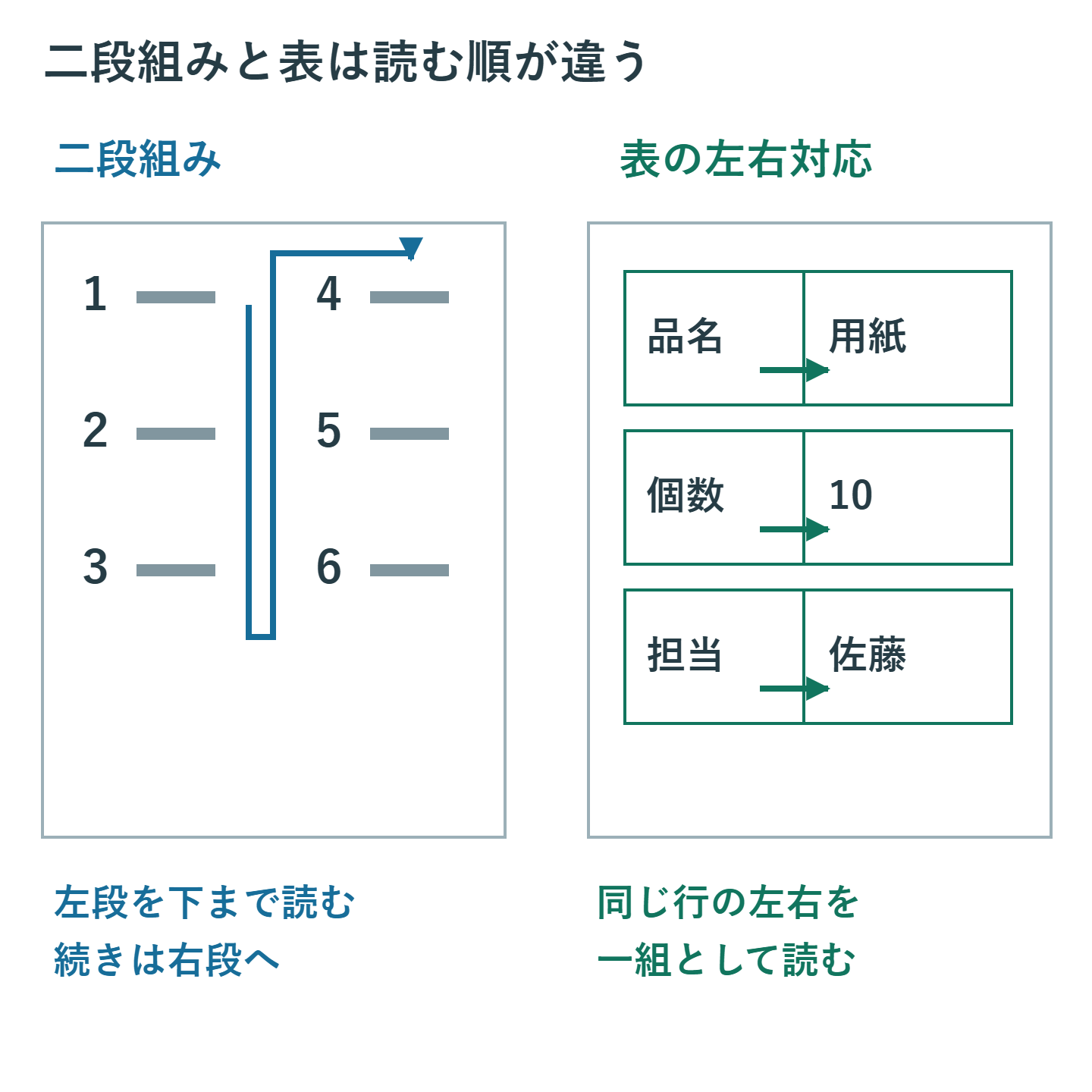
順序とは別に、完成した紙面の読み方も決めます。下の左は左段を下まで読んで右段へ進む段組み、右は同じ高さの左右を対応させる表です。同じ「二列」でも、情報の関係が違います。
2. 文字・数値・日付に合った並べ替えを選ぶ
見出しを除いた対象リストを選び、[ホーム]の[並べ替え]を開きます。標準的な一段階リストなら、対象を段落、種類をテキストとして昇順・降順を選びます。操作の基本はMicrosoftのリスト並べ替え手順で確認できます。
数字を値の大小で並べたい場合は、種類を数値にします。たとえば2、10、3なら小さい順は2、3、10です。文字列としての並びとは区別してください。「第2回」「約10件」のように単位や説明が混じる場合は、並べ替え用の数値を独立した表の列にすると基準が明確になります。
日付順にするなら、種類を日付として、各項目の日付を年まで含む同じ書き方に揃えます。例として2026/10/01、2026/09/20、2025/12/31を古い順にすると、2025/12/31、2026/09/20、2026/10/01です。年を省いた日付が混在しているときは、見えている月日だけで正しい前後関係を保証できません。
担当者名などを先頭に書き、日付を後ろへ置いた段落は、希望する日付をそのまま基準にできるとは限りません。日付列と説明列の表に整理し、日付列をキーにする方が扱いやすい場面です。元の文を削る前に、情報が同じ行へ正しく移ったか照合します。
実行後は先頭と末尾だけでなく、同じ値が続く箇所と、年をまたぐ箇所を見ます。同じ日付に順序が必要なら、二つ目のキーとして担当者名や元順の列を指定し、同順位の扱いを決めておきます。
3. 漢字の氏名を五十音順にしたい場合
漢字表記だけをテキストの昇順にしても、意図した読み順になるとは限りません。同じ漢字でも読みが異なる名前があるため、名簿では本人の読みを確認し、表記を壊さずに読み用の列を用意します。氏名自体をすべてひらがなへ置き換える必要はありません。
たとえば「氏名」「よみ」「部署」の三列を作り、よみをひらがななど同じ表記で入力します。姓だけで並べるのか姓名を続けた読みで並べるのかも統一します。先頭や末尾の余分な空白、カタカナとの混在など、順序の確認を難しくする違いを整理してください。
表全体を選び、表用の[レイアウト]から[並べ替え]を開いて、よみの列を最優先のキーにします。見出し行がある表では、その指定も確認します。表の手順と種類・複数キーの指定は公式の表の並べ替え説明を参照できます。
濁音、長音、数字入りの名称など、納品先が独自の順序を指定している名簿は、Wordの結果をその規則と照らし合わせます。「あいうえお順にした」という操作名だけで完成とせず、迷う名前の位置を確認します。読み列を最終版から外す場合も、元の管理用ファイルには残すと再整理が容易です。
4. 並び順を保ったまま二段組みにする
まず一列の状態で順序を確定させます。その後、二段にしたいリストだけを選び、[レイアウト]の[段組み]で二段を指定します。文書の一部にだけ設定する場合は、前後の見出しや本文が一段のまま残っているかを確認します。
段組みの文章は、基本的に左段の上から下へ進み、その続きが右段へ流れます。1から6までの短い項目を左右三件ずつ配置した例なら、左が1・2・3、右が4・5・6です。左1・右2、左3・右4という行単位の配置を求めるなら、段組みではなく表を選びます。
対象部分だけ段数を変えると、前後のセクションが分かれる場合があります。編集記号を表示し、リストの前後を確認します。同じページ内で段数を変える公式説明も参照してください。段組みを戻す目的でセクション区切りを無造作に削除すると、前後の書式も変わります。
一段へ戻すときは、対象部分を選び直して段組みを一段に戻し、適用範囲を確認します。直後なら元に戻す操作も使えます。二段にして記号や文字が窮屈になった場合は、段間、リストのインデント、長い項目の折り返しを調整し、文字サイズを極端に小さくして押し込まないようにします。
5. 表の中の番号とデータを分けて管理する
表では番号用の列と内容の列を分けられます。番号セルの範囲を選んで段落番号を付ける場合、見出しセルまで選んでいないか確認します。各セルに複数の段落があると、段落ごとに番号が付くことがあるため、番号欄は一セル一段落を基本にします。
表示上の1、2、3と、元データを識別する受付番号や会員番号は別です。受付番号を自動段落番号へ置き換えると、並べ替えや項目の追加後に番号の意味が変わります。固定IDは通常の文字として保持し、表示順の連番が必要な場合は別の列にします。
途中の番号が1へ戻った場合は、該当番号の右クリックメニューで番号の継続や開始値を確認します。番号を本文の文字のように上書きする方法は避けます。公式の番号変更手順では、番号の設定用コマンドを使う方法が案内されています。
表を並べ替えるときは、氏名と部署などの対応が保たれるよう表全体を対象にし、必要な列をキーとして指定します。並べ替え後には一件分を横へたどり、列の対応と表示番号を確認します。段組みの設定が変わっただけで、すべてのリスト番号が必ずリセットされるわけではありません。
6. 元の順序へ戻す方法と完成時の点検
並べ替え直後ならCtrl+Zで取り消します。保存しただけで必ず戻せなくなるわけではなく、取り消し履歴が利用できる範囲なら保存後でも戻せます。履歴を使えない場合は、作業前のコピー、利用可能なバージョン履歴、控えておいた元順の列を使います。単に降順へ並べ替えても、作業前の任意の並び順には戻りません。
Web版は、通常の箇条書きの文字順並べ替えと、表の並べ替えで対応が異なります。通常リストの文字順並べ替えはデスクトップ版で行うよう公式に案内されています。表については手元のリボンと版別の公式手順を確認し、Web版ではすべて不可能とは判断しないでください。
最後に項目数、氏名と日付の対応、見出しの位置、番号、左右の読む順を点検します。印刷プレビューで段の境界をまたぐ長い項目も読み、必要な情報が欠けていないことを確認してから配布用の版を保存します。
超解決 Excel・Word研究班
企業のDX支援や業務効率化を専門とする技術者チーム。20年以上のExcel・Word運用改善実績に基づき、不具合の根本原因と最短の解決策を監修しています。ExcelとWordを使った「やりたいこと」「困っていること」「より便利な使い方」をクライアントの視点で丁寧に提供します。
Office・仕事術の人気記事ランキング
- 【PDF】EdgeでPDFを開くと印刷できない・プリンタ一覧が出ない時のブラウザ再起動とシステムダイアログ
- 【Outlook】添付ファイルが「Winmail.dat」に化ける!受信側が困らない送信設定
- 【Excel】オートフィル(右下の+)が効かない!ドラッグできない時のオプション有効化設定
- 【Word】差し込み印刷の金額にカンマを付ける方法|小数・0・空欄の確認
- 【Word】校閲機能の基本!赤字(変更履歴)とコメントで修正を見える化する
- 【PDF】入力した文字のフォント・サイズ・色を変更する方法|注釈とフォームの違い
- 【Outlook】メールの受信が数分遅れる!リアルタイムで届かない時の同期設定と送受信グループ設定
- 【Outlook】メール送信時にエラーになる「送信不能」の原因切り分け
- 【PDF】PDFの不要な文字や画像を「白塗り」して消す(修正テープ)無料の裏ワザ
- 【Box】Box Toolsが動かずOffice編集できない時の直し方