
箇条書きの点と文字の間が広いときは、点を置く位置、本文の開始位置、点の後ろのTab位置を確認します。2行目だけ左へ飛び出す場合は、折り返し行のインデントも関係します。空白を削るだけでは、これらの位置はそろいません。
Windowsのデスクトップ版Wordでは、記号を右クリックして「リストのインデントの調整」を開けます。一つの短い項目だけで判断せず、2行以上になる項目も含めて位置を整えましょう。
ADVERTISEMENT
1. 記号・本文・折り返し行の三つの位置を見る
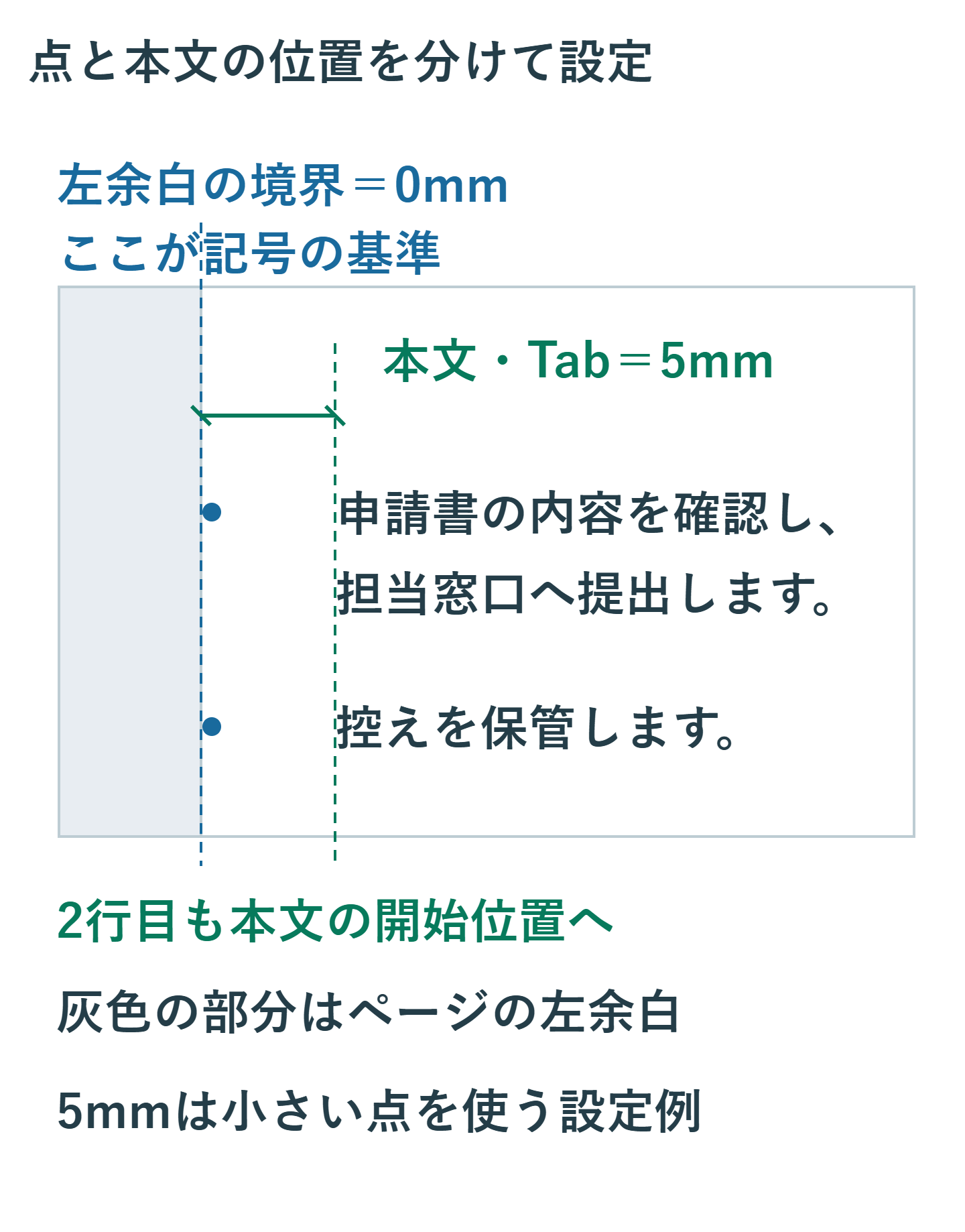
【要点】記号の位置が0mmとは、通常の本文では左余白を基準に0mmという意味です。用紙の左端ではありません。例えばページの左余白が25mmなら、記号を0mmにした位置は用紙の端から25mmの場所です。
「記号の位置」は点や番号を置く基準、「テキストのインデント」は本文や折り返し行の開始位置です。さらに、記号の後ろをTabにしているときは、そのTabがどこへ進むかも最初の文字の位置に関わります。本文のインデントとTab位置が離れていると、1行目と2行目がずれる原因になります。
見分けるには、「ホーム」で編集記号を表示します。手入力の空白やTabが記号の後ろに追加されていないかを確認してください。「・」を普通の文字として入力したものと、箇条書き機能の記号も区別します。手入力の点にはリスト設定が効かないため、必要なら点を除いて箇条書き機能で設定し直します。
すべての箇条書きが必ず同じTab幅を使うわけではありません。既存のリスト定義や段落設定を見ずに「標準で4文字分空く」と決め付けず、実際の設定値と折り返し位置を見ます。
2. リストのインデントを数値で合わせる
- 対象リストの記号をクリックし、どの記号が選択されたかを確認します。
- 記号を右クリックし、「リストのインデントの調整」を開きます。
- 記号の位置とテキストのインデントを指定します。
- 記号の後ろをTabにする場合は、Tab位置も本文の開始位置に合わせます。
- OKで確定し、長い項目の2行目を確認します。
設定例として、通常の本文領域内で「記号の位置:0mm」「テキストのインデント:5mm」「Tab位置:5mm」にします。小さな点を使い、点が5mmまでの幅に収まる例なら、本文の1行目と折り返し行を左余白から5mmの位置にそろえる構成です。図はこの位置関係を示しています。
5mmはすべての文書に適した推奨値ではありません。記号が大きい、番号が長い、文字サイズが大きい場合は、本文の開始位置をさらに右へ移します。重要なのは最小の数値へ詰めることではなく、記号と本文が重ならず、複数行の左端が読みやすくそろうことです。
リストの一部だけを選択して変えると、他の項目は別の位置のまま残ります。同じ階層の項目をまとめて直すのか、一項目だけを変えるのかを先に決め、確定後に前後の項目も見てください。
3. Tabをスペースへ変える前に折り返しを確認する
「番号の後に続く文字」では、Tab、スペース、なしを選べます。スペースは記号の直後へ空白を一つ挟み、なしは区切り文字を入れません。広い空きを詰めるには使えますが、本文の左端を数値位置へそろえることとは違います。
例えば「9.」と「10.」の幅が違う番号リストでは、後ろをスペースにしただけだと、1行目の本文開始位置もずれ得ます。長い番号まで収まる領域を確保し、番号の配置を右揃えにする方法や、本文のインデントとTab位置をそろえる方法を検討します。
Tab位置が番号の幅より内側にある場合は、次のTab位置へ進んで大きな空きができることがあります。2桁になった瞬間に間隔が広がったら、まず番号が指定位置を越えていないかを見ます。原因が分かったら、本文のインデントとTab位置を一緒に調整してください。
短い1行項目だけならスペースで読みやすく整うこともあります。どちらを使う場合も、短い項目、2行以上の項目、最も桁が多い番号を見比べてから決定します。なしにして点と本文が触れるなら、少し余地を設けた方が読み分けやすくなります。
4. ルーラーで調整するときは動く範囲を見分ける
「表示」→「ルーラー」をオンにすると、段落の位置を目盛りで確認できます。上側の三角形は最初の行、下側の三角形はぶら下げインデント、その下の四角は左インデント全体を動かすための目印です。箇条書きでは記号の位置と折り返し行の位置の関係を見ながら操作します。
リスト全体を右へ寄せたいのに下側の三角形だけを動かすと、記号との間隔が変わります。逆に、点と本文の間隔だけを変えたいときに四角を動かすと、段落全体が移動します。数値が指定された書式なら、ルーラーのドラッグで追い込むより、リストのインデントのダイアログへ戻る方が値を合わせやすくなります。
右端の三角形は右インデントです。これを内側へ動かすと折り返しが早くなりますが、点と本文の左側の隙間を詰める操作ではありません。左側と右側を同時に直す必要がある場合も、それぞれ何を変えたか分かるように一つずつ操作します。
多階層リストで「インデントを増やす」を押すと、レベルが変わる場合があります。見た目だけを少し右へ動かしたいのか、上位項目の子にしたいのかを分けてください。位置の調整だけならリストの定義やインデントを確認します。
5. 一部だけずれる場合と長い番号の点検
一項目だけずれる場合は、その項目のレベル、貼り付け元の書式、手入力のTabやスペースを確認します。正常な項目と比べ、数字や記号の種類まで違っていないかを見ます。全文を選んでリストを解除すると、正常な部分の番号関係まで失うため、まず問題のある項目に範囲を絞ります。
| 症状 | 主に確認する設定 |
|---|---|
| 点は合うが本文だけ遠い | 本文インデントとTab位置 |
| 2行目が点の下へ戻る | ぶら下げ・本文インデント |
| 10番から急に空きが増える | 番号幅とTab位置の関係 |
| リスト全体が右へ寄りすぎる | 記号と本文の位置を組み合わせて調整 |
文字サイズを変えたら、記号や番号の大きさも確認します。点が大きくなったのに本文の位置が以前のままなら、重なりの原因になります。長い番号がある文書では「1.」だけでなく「99.」など実際に使う最大桁を含む部分で確認してください。
Web版Wordはデスクトップ版で設定した配置を保持できますが、箇条書きの細かい位置調整はデスクトップ版で行います。PDFでずれたときもフォント埋め込みだけを万能の解決策にせず、まずWord内のTab、インデント、使用フォントとPDFでの折り返しを比較します。
6. まとめ:最初の文字と折り返し行を一緒にそろえる
点と本文の間隔は、記号位置、本文インデント、後続文字、Tab位置を組み合わせて決まります。0mmは通常の本文では左余白を基準とする位置であり、紙の端へ点を寄せる指定ではありません。
短い項目で空きが詰まっても、長い項目の2行目がずれていれば調整は途中です。最長の項目と最大桁の番号を見て、記号と本文が接触せず、本文の左端が続けて読める位置にそろっているかを確かめます。印刷する文書はプレビューでも同じ場所を確認してください。
超解決 Excel・Word研究班
企業のDX支援や業務効率化を専門とする技術者チーム。20年以上のExcel・Word運用改善実績に基づき、不具合の根本原因と最短の解決策を監修しています。ExcelとWordを使った「やりたいこと」「困っていること」「より便利な使い方」をクライアントの視点で丁寧に提供します。
Office・仕事術の人気記事ランキング
- 【PDF】EdgeでPDFを開くと印刷できない・プリンタ一覧が出ない時のブラウザ再起動とシステムダイアログ
- 【Outlook】添付ファイルが「Winmail.dat」に化ける!受信側が困らない送信設定
- 【Excel】オートフィル(右下の+)が効かない!ドラッグできない時のオプション有効化設定
- 【Word】差し込み印刷の金額にカンマを付ける方法|小数・0・空欄の確認
- 【Word】校閲機能の基本!赤字(変更履歴)とコメントで修正を見える化する
- 【PDF】入力した文字のフォント・サイズ・色を変更する方法|注釈とフォームの違い
- 【Outlook】メールの受信が数分遅れる!リアルタイムで届かない時の同期設定と送受信グループ設定
- 【Outlook】メール送信時にエラーになる「送信不能」の原因切り分け
- 【PDF】PDFの不要な文字や画像を「白塗り」して消す(修正テープ)無料の裏ワザ
- 【Box】Box Toolsが動かずOffice編集できない時の直し方