
箇条書きだけが本文より右に寄っているときは、「リストのインデントの調整」で記号の位置を変えます。ただし、記号と本文を両方0mmにすればよいとは限りません。記号の幅を確保し、折り返した行を本文にそろえる設定が必要です。
ここでいう左端は、ページの余白を除いた本文領域の左端です。用紙の端まで印刷する設定とは違います。Windowsのデスクトップ版Wordで、通常の箇条書きの位置を直す手順を説明します。
ADVERTISEMENT
1. 左側の空きを三つに分けて考える
【要点】記号を置く位置、文章の開始位置、記号の後の区切りを分けて調整します。ページ余白まで変更すると通常の本文や表にも影響するため、まず箇条書きの設定だけを確認します。
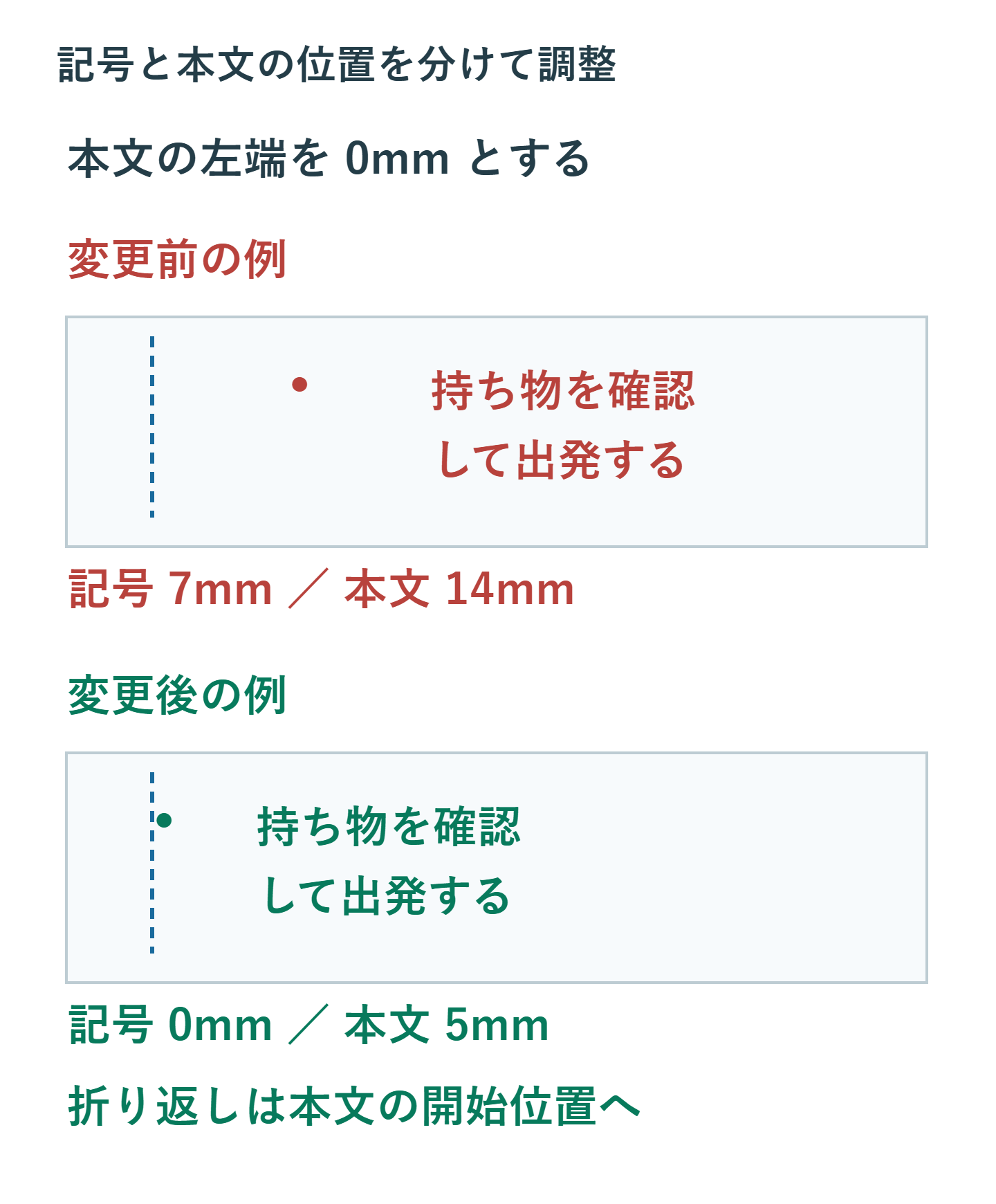
例えば、本文の左端を0mmとし、記号が7mm、文章が14mmの位置にあるリストを考えます。全体が右に寄りすぎるなら、記号を0mm、文章を5mmなどへ寄せます。数字は説明用の例で、Wordの共通の初期値ではありません。
このとき一行目は記号に続いて文章が始まり、二行目以降は文章の開始位置にそろいます。記号と本文の両方を0mmにすると、記号の下へ折り返す、先頭だけタブで遠くへ飛ぶなど、望んだ形にならない場合があります。
表のセル内にあるリストでは、ページ余白以外にセルの余白も関係します。セルの左端からどれだけ空いているかを直す問題なら、本文中のリストと同じ数値だけで比較しないでください。リストが置かれた領域の内側が基準になります。
2. 記号を0mmに寄せ、文章の位置を決める
まず調整前の文書を保存し、対象リストの中にある長めの項目を見つけます。二行以上に折り返す項目があると、調整後のそろい方を判断しやすくなります。
- 対象リストの行頭記号をクリックし、変更対象が選ばれていることを確認します。
- 記号を右クリックし、「リストのインデントの調整」を選びます。
- 「記号の位置」を0mmにします。
- 「テキストのインデント」は、記号と文章が重ならない値にします。例えば5mmから調整します。
- 「番号の後に続く文字」を確認し、タブを使う場合は追加するタブ位置も本文の開始位置に合わせます。
- 確定後、短い項目と折り返す項目を見比べます。
単位がcmなら5mmは0.5cmです。表示される単位を読んで入力し、同じ値のつもりで5cmにしないよう注意します。記号が大きい場合や二桁の番号を使う場合は、5mmでは足りないこともあります。
変更後は記号が通常の本文の左端とそろい、一行目と二行目の文字の左端がそろっていれば目的に合っています。一番短い行だけを見て仕上がりを決めず、文章を追記した場合の折り返しも確認してください。
3. 記号の後のタブとスペースを使い分ける
記号の後に続く文字は、タブ、スペース、なしから選べます。タブは指定位置まで本文を送る用途に向き、スペースは記号の直後へ小さな間隔を置きます。「なし」は区切りを入れない指定なので、記号と本文が接近しすぎないか確認が必要です。
本文の位置を数値でそろえたいリストでは、タブの位置が意図した本文位置より遠くにないかを調べます。例えばテキストのインデントを5mmにしても、一行目が10mmのタブ位置へ進めば、折り返しと先頭がずれて見えます。文章の前に手で入れたタブやスペースが残っている場合もあります。
「ホーム」の編集記号表示をオンにすると、入力されているタブや空白を見つけやすくなります。リストの設定で生じる間隔と、本文として入力した空白を区別し、余分な文字だけを取り除きます。
番号付きリストでは、9から10へ変わると番号の幅が増えます。一桁の状態だけで間隔を極端に狭くせず、予定する最大の番号を収められる余裕を取ります。多段階のリストでは各レベルの役割も確認し、下位項目をすべて左端へ寄せないようにします。
4. 一部だけそろわないときは書式と階層を確認する
貼り付けた行だけ位置が違っても、「不完全なデータが蓄積した」とは限りません。別のスタイル、違うリストレベル、手入力の記号などが混じっている場合があります。正常な行と問題の行を一つずつ選び、インデントとスタイルを比較します。
黒丸が文字として入力されているだけなら、右クリックしてもリスト専用の設定は出ません。リストへそろえると決めた場合に限り、その手入力の記号を取り除いて箇条書きを設定し直します。文中の中黒まで一括置換で消さないでください。
WindowsのCtrl+Qは、直接指定した段落書式を解除する操作です。適用中のスタイルまで「標準」へ変える操作ではないため、必ず左端0mmになるわけではありません。段落前後の間隔なども変わり得るので、問題の段落だけで試し、想定外ならCtrl+Zで戻します。
Ctrl+Spaceは直接指定した文字書式の解除です。大切な太字や色まで失うため、字下げだけを直す場面で同時に実行する必要はありません。文書全体を選択して両方を押す修復法も避けます。
Web版Wordはデスクトップ版で設定した箇条書きの配置を保持しますが、細かい行頭記号の位置調整には制限があります。必要な項目が表示されない場合は、デスクトップアプリで開いて該当リストを調整します。
5. 余白を直す操作と、別の目的の操作を区別する
| 目的 | 最初に見る設定 | 避けたい取り違え |
|---|---|---|
| 箇条書き全体を左へ | 記号位置と本文位置 | ページ余白を削る |
| 記号と文章の間を狭く | 本文位置と後続文字 | 両方を無条件に0mmにする |
| 二行目を本文にそろえる | 本文位置・タブ位置 | スペースを追加して合わせる |
| 記号なしの字下げ | 箇条書き解除後の段落設定 | 記号を白く塗って隠す |
記号を外した文章では、全行を同じだけ下げるなら左インデント、一行目だけ左に残すならぶら下げインデントを使います。箇条書きを解除した後に位置が変わっても、その段落で希望の値を指定できます。
用紙端で記号が切れるという問題は、今回の本文左端への整列とは別です。負のインデントで余白側へ出していないか、用紙サイズや印刷設定が合っているかを確認します。「どのプリンターでも3mmなら収まる」といった共通の値は使えません。
PDFの配布が目的なら、出力後の長い項目と二桁番号を見ます。設定画面の数値がそろっていても、文字や画像の実際の幅は異なるため、読みやすい間隔が残っていることまで確認します。
リストを直した後は、末尾でEnterを押して新しい項目を一つ追加してみます。同じ字下げが続くなら、追記時にも使いやすい状態です。新しい項目だけ元の位置へ戻る場合は、直前の行だけに書式を与えていないか、別のスタイルへ切り替わっていないかを確認します。確認用の項目は削除して保存します。
入れ子の箇条書きなら、上位の項目と下位の説明の位置を別々に決めます。見た目の左端をすべてそろえると親子関係が伝わらなくなるため、階層を表す字下げは残します。
6. まとめ:0mmにするのは何の位置かを決める
箇条書きの左側を詰める基本は、記号を本文領域の左端へ寄せ、文章のための幅を残すことです。記号・本文・タブの位置を分けて設定すると、一行目と折り返しをそろえられます。
ずれた行だけ設定を比較し、必要な箇所だけ直してください。全体の書式を消すより、文書の見出しや強調を保ったまま、目的のリストを整えられます。
超解決 Excel・Word研究班
企業のDX支援や業務効率化を専門とする技術者チーム。20年以上のExcel・Word運用改善実績に基づき、不具合の根本原因と最短の解決策を監修しています。ExcelとWordを使った「やりたいこと」「困っていること」「より便利な使い方」をクライアントの視点で丁寧に提供します。
Office・仕事術の人気記事ランキング
- 【PDF】EdgeでPDFを開くと印刷できない・プリンタ一覧が出ない時のブラウザ再起動とシステムダイアログ
- 【Outlook】添付ファイルが「Winmail.dat」に化ける!受信側が困らない送信設定
- 【Excel】オートフィル(右下の+)が効かない!ドラッグできない時のオプション有効化設定
- 【Word】差し込み印刷の金額にカンマを付ける方法|小数・0・空欄の確認
- 【Word】校閲機能の基本!赤字(変更履歴)とコメントで修正を見える化する
- 【Outlook】メールの受信が数分遅れる!リアルタイムで届かない時の同期設定と送受信グループ設定
- 【PDF】入力した文字のフォント・サイズ・色を変更する方法|注釈とフォームの違い
- 【Outlook】メール送信時にエラーになる「送信不能」の原因切り分け
- 【PDF】PDFの不要な文字や画像を「白塗り」して消す(修正テープ)無料の裏ワザ
- 保存せずに閉じたExcel・Wordを復元する方法|自動回復・未保存ファイル・履歴の確認