
Wordの2段組みで左側だけが長くなったときは、空行を足す前に「どこまでを段組みにしているか」を確認します。文章を左右へ振り分けたいのか、特定の見出しを右段の先頭へ送りたいのかによって、使う区切りが異なります。
末尾の高さを整える基本は、段組みの対象範囲とセクションの終わりを明確にすることです。Windowsのデスクトップ版Wordで、区切り・段落・図表の順に確認する方法を紹介します。
ADVERTISEMENT
1. 高さをそろえる調整と、右段へ送る操作は別
【要点】「段区切り」は次の段へ送る操作、「セクション区切り」は段組みなどの設定範囲を分ける操作です。段区切りを入れれば左右が自動的に同じ高さになる、というわけではありません。
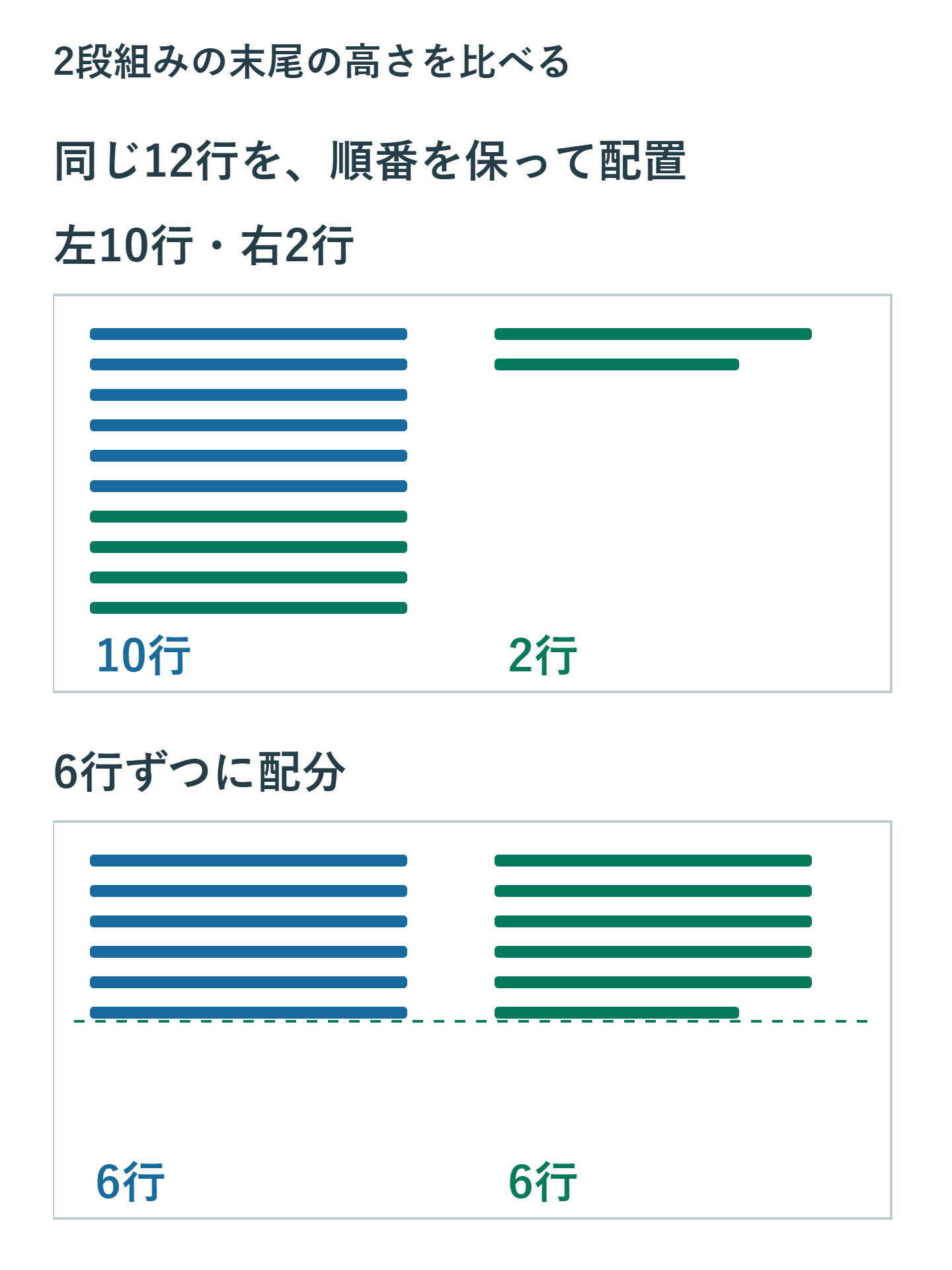
通常の横書きの段組みでは、文章は左段から右段へ流れます。セクション末尾で段の長さを調整する際も、Wordは文章の順序を変えずに振り分けます。段の下端を近づけるために、段落の一部が次の段へ移ることがあります。
たとえば同じ高さの12行を2段へ配るなら、6行ずつが高さをそろえやすい組み合わせです。ただし実際には見出し、段落間隔、画像などが入ります。「文字数を半分にすれば下端も一致する」とは限りません。13行なら片側が1行長くても自然な結果です。
一方、「右段は必ず申込方法から始める」という編集上の意図があるなら、そこに段区切りを使います。その場合は左右の文章量が違ってもおかしくありません。高さを優先するのか、内容の区切りを優先するのかを先に決めると、設定を行ったり来たりせずに済みます。
2. 段組みの終点とセクション区切りを確認する
既存文書はコピーを保存し、「ホーム」から編集記号を表示します。段区切り、改ページ、セクション区切りの位置を見ます。すでに段組み末尾にセクション区切りがあるなら、同じ場所へ重ねて追加せず、次の節の段落設定を確認してください。
- 段組みとしてまとめたい本文の終わりを確認します。後に続く見出しや連絡先を含めるかも決めます。
- 段組みの終わりにカーソルを置きます。
- 「レイアウト」→「区切り」で、セクション区切りの「現在の位置から開始」を選びます。
- 編集記号で区切りの種類と位置を確認し、前側の段の長さがどう変わったかを見ます。
- 続く文章を1段に戻す場合は、区切りの後ろにカーソルを置き、「段組み」の詳細設定で1段と適用範囲を確認して設定します。
区切りを入れる操作と、後続部分を1段へ戻す操作は別です。セクション区切りを入れただけで、必ず後ろが1段になるわけではありません。また、適用範囲を文書全体にすると前側も変わります。前後にカーソルを置いて、それぞれの段数を確認します。
これから段組みを作る文書なら、対象の段落だけを選択して「段組み」を指定する方法もあります。この場合は選択範囲の前後に区切りが作られることがあるので、やはり編集記号を見て境界を確認します。
「現在の位置から開始」は同じページで設定を変えたいときの選択肢です。次ページへ移った場合は、区切りが「次のページから開始」になっていないかを見ます。ただし連続した区切りでも、後続の文章量やほかのページ設定次第では次ページへ流れます。区切りの種類だけで同一ページへの収まりを保証するものではありません。
3. そろわない原因を段落・空行・図表の順で調べる
手動の段区切りと空行
段区切りが途中にあると、その位置で次の段へ送られます。高さを合わせるために以前入れたものなら、目的を確認してその区切りだけを取り除きます。Enterで作った空の段落と、Shift+Enterによる手動改行は別なので、見えている記号の種類も区別してください。
末尾の空白を消す際は、必要なセクション区切りや文書末尾の段落まで一括で消さないようにします。セクション区切りを削除すると前後が統合され、後ろのセクションの書式が前側にも適用されます。段組みの調整が目的なら、すべての区切りを置換で削除する方法は使いません。
段落をまとめる設定
「次の段落と分離しない」「段落を分割しない」などが有効な段落は、まとまって移動します。見出しと本文を一緒に置くための設定なら有益ですが、本文の全段落へ連続して付いていると、大きなまとまりが片側へ送られることがあります。
「段落」の改ページと改行の設定を、動かない段落と隣の段落で見比べます。見出しの設定まで全部外すのではなく、意図せずつながった本文だけを直します。上下の段落間隔や行間が違う場合も、行数だけでは高さがそろいません。必要な余白を残したうえで、書式の不一致を修正します。
大きな図・表がある場合
行内の画像は文章の流れの一部として場所を取ります。大きな画像や分割できない表があると、文字だけの段と同じ高さにすることは難しくなります。画像をいきなり前面や上下の折り返しへ変えると、回り込む文章が変わるため、画像寸法と段の幅を先に見ます。
図表を横幅いっぱいに見せたいなら、前後を段組み、図表部分を1段とする構成も候補です。図表を小さくして読めなくするより、内容ごとに置き場所を変える方が適切な場合があります。表を含む資料では行の分割設定も関係するので、段組みだけの問題と決めつけません。
4. 調整方法を目的で選ぶ
| 目的 | 使う操作 | 確認する点 |
|---|---|---|
| 段組み部分をここで終える | 現在の位置からのセクション区切り | 前後の段数と対象範囲 |
| 見出しを次の段の先頭へ送る | 段区切り | 左右の高さが違ってもよいか |
| 段の幅・間隔を変える | 段組みの詳細設定 | 折り返しと図表の幅 |
| 見出しだけ残るのを防ぐ | 次の段落と分離しない | 本文まで連続してつなげていないか |
下端に1行分程度の差があるだけなら、その差が読みにくさを生んでいるかを判断します。末尾の数行だけ文字を小さくすると、文書内の書式が不揃いになります。行間を極端に詰めるより、見出しを含む段落のまとめ方や、必要以上の空行を見直してください。
古い文書では互換性の設定が段のバランスに影響する場合もあります。Microsoftの仕様には、自動で段の長さを均等化しない設定もあります。区切りと段落を調べても既存ファイルだけ結果が違う場合は、コピーで同じ本文を新規文書へ移した結果と比較すると、文書固有の設定を切り分けやすくなります。
Web版Wordでは段組みの表示と編集機能が同じではありません。段幅や区切りを細かく調整する作業はデスクトップ版で行います。Windows版の操作入口はMicrosoftのセクション区切りの挿入と段区切りの挿入で確認できます。
5. まとめ:同じ高さより、読みやすい区切りを優先する
段組み末尾を整えるには、対象範囲とセクションの終点を確認し、不要な段区切り、空行、段落の連結、図表の大きさを順に点検します。既存の区切りを残す理由があるかを確かめながら、必要な箇所だけを変更してください。
修正後は文章を少し追加した場合の流れと、印刷プレビューでの段末・ページ末を確認します。文字数が変わるたびに空行で合わせ直す状態を避け、見出しと本文が読み進めやすい配置を目指しましょう。
超解決 Excel・Word研究班
企業のDX支援や業務効率化を専門とする技術者チーム。20年以上のExcel・Word運用改善実績に基づき、不具合の根本原因と最短の解決策を監修しています。ExcelとWordを使った「やりたいこと」「困っていること」「より便利な使い方」をクライアントの視点で丁寧に提供します。
Office・仕事術の人気記事ランキング
- 【PDF】EdgeでPDFを開くと印刷できない・プリンタ一覧が出ない時のブラウザ再起動とシステムダイアログ
- 【Outlook】添付ファイルが「Winmail.dat」に化ける!受信側が困らない送信設定
- 【Excel】オートフィル(右下の+)が効かない!ドラッグできない時のオプション有効化設定
- 【Word】差し込み印刷の金額にカンマを付ける方法|小数・0・空欄の確認
- 【Word】校閲機能の基本!赤字(変更履歴)とコメントで修正を見える化する
- 【PDF】入力した文字のフォント・サイズ・色を変更する方法|注釈とフォームの違い
- 【Outlook】メールの受信が数分遅れる!リアルタイムで届かない時の同期設定と送受信グループ設定
- 【Outlook】メール送信時にエラーになる「送信不能」の原因切り分け
- 【PDF】PDFの不要な文字や画像を「白塗り」して消す(修正テープ)無料の裏ワザ
- 【Box】Box Toolsが動かずOffice編集できない時の直し方