
Wordで封筒の郵便番号が枠からずれるときは、用紙サイズ・倍率・給紙方法をそろえた後、試し刷りのずれを測って調整します。毎回ほぼ同じ方向へずれる場合と、斜めになったり位置がばらついたりする場合では、直す場所が違います。
ここでは、郵便番号枠が既に印刷された封筒へ数字を合わせる作業を扱います。Wordの操作はWindowsのデスクトップ版を中心に説明しますが、封筒を入れる面や向き、使えるサイズはプリンターの機種別説明書で確認してください。
ADVERTISEMENT
1. 座標を変える前に、封筒・倍率・給紙をそろえる
【要点】同じ用紙条件で位置を比べないと、補正した量が次の印刷に生かせません。封筒の製品名とサイズを確認し、Wordのページ設定、プリンタードライバー、本体側の用紙設定を一致させます。手持ちの封筒が対応用紙かどうかも確認します。
「用紙に合わせる」などの拡大縮小や、複数ページを1枚にする設定が有効だと、数字の間隔まで変わります。枠に合わせる作業では、原稿と出力の用紙サイズを合わせ、倍率が変わらない条件で確認します。PDF経由で印刷する場合は、PDF閲覧ソフト側の倍率も見ます。
給紙口、印刷面、封筒のふたの向きは機種に従います。例えばキヤノンTS5400 seriesでは、長形と洋形でふたの扱いが異なり、用紙ガイドを強く押し当てすぎないよう案内されています。この手順を別機種へそのまま当てはめないでください。
印刷のたびにずれる量が変わるなら、用紙ガイド、反り、封筒の重ね方、対応用紙を先に確認します。斜めの給紙を文字間隔で直そうとしても、次の1枚では合わなくなります。同じ条件で1枚ずつ試し、位置のばらつきが落ち着いてから座標を調整します。
2. 郵便番号枠の位置と、ずれの種類を測る
日本郵便の郵便番号枠の仕様には、位置の許容寸法誤差が示されています。したがって、規格の数値だけをWordへ入力すれば、すべての市販封筒へぴったり合うとは考えません。実際に使う封筒の枠を基準にします。
まず枠の中央に対して、最初の数字と最後の数字がどちらへずれているかを見ます。7桁全部が同じ量だけ右へ寄っているなら、番号全体の位置の問題です。最初は合うのに後ろほど右へ広がるなら、文字の幅や間隔、拡大縮小を疑います。
3桁目と4桁目の間にはハイフンの区画があります。7文字を単純な等間隔で並べるだけでは、この間を扱いにくいことがあります。枠に数字を重ねる用途では、最初の3桁と後ろの4桁を別々のテキストボックスにする方法もあります。
既存の赤い枠やハイフンまでWordで再印刷する必要はありません。数字が枠に重ならないか、線で欠けて見えないかを確認します。宛名枠の位置だけでなく、数字自体をはっきり読めることが大切です。
試し刷りには、使用可能な同種の封筒を使います。普通紙で配置を見ることはできますが、厚みや給紙条件が違えば同じ位置に出るとは限りません。封筒と異なる大きさの紙を無理に同じ設定で給紙せず、メーカーの対応範囲で確認してください。
3. 郵便番号のテキストボックスだけを調整する
- 郵便番号のテキストボックスの外枠を選択します。新設する場合は「挿入」→「テキストボックス」から横書きで作成します。
- 文字を入力し、図形の塗りつぶしと枠線を「なし」にします。
- 図形内の余白、段落前後の間隔、フォントとサイズを決めます。
- レイアウトの詳細設定で、水平・垂直の位置をページ基準で指定します。
- 試し刷り後に、必要な方向へ位置の数値を修正します。
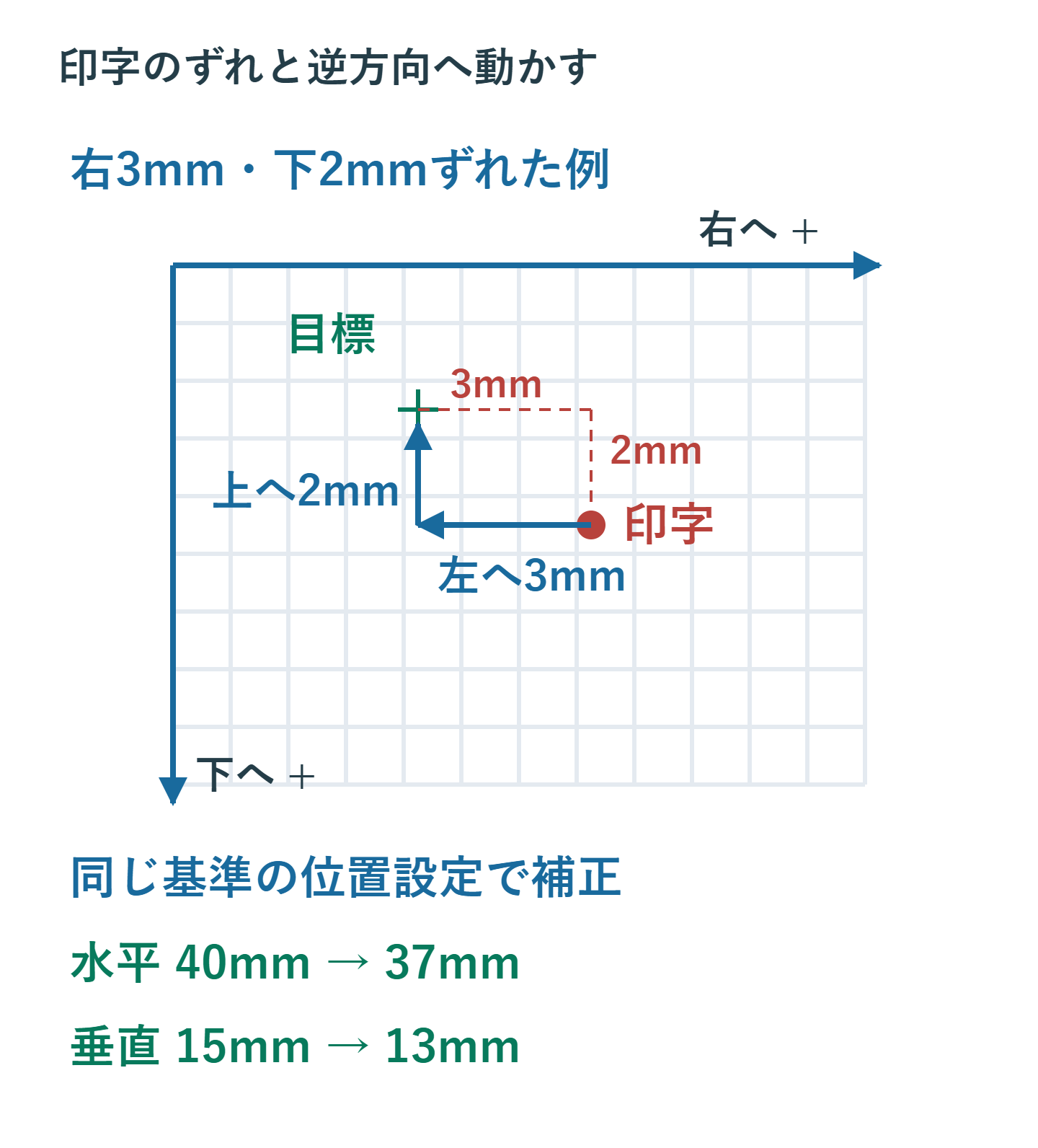
番号が右へ3mm、下へ2mmずれたなら、同じ条件の原稿で番号を左へ3mm、上へ2mm動かすのが補正の考え方です。例えば水平位置40mm・垂直位置15mmなら、37mm・13mmへ変更します。この数値は補正の例であり、封筒共通の推奨座標ではありません。
ページ基準のテキストボックスなら、左余白を変えても同じように移動するとは限りません。余白、住所、氏名までまとめて動かすより、ずれている番号のボックスを調整します。余白を基準にした配置を使う場合は、その基準を途中で変えずに測ります。
文字の位置はボックスの外枠だけでは決まりません。内側の余白や段落の配置も影響するため、途中でこれらを変えた場合は試し刷りをやり直します。フォントを後から変えると字幅が変わるので、位置を詰める前に書体を決めておきます。
1回の試し刷りで位置と文字間隔を同時に大きく変えると、どちらが効いたか分からなくなります。全体の位置、各桁の間隔、上下の収まりの順に、一項目ずつ調整します。
4. 後ろの桁ほどずれる場合と、文字が欠ける場合
全体の位置が合ったら、各桁の中央を確認します。文字間隔は「ホーム」のフォント設定にある詳細設定で調整できますが、5ptや7ptなど一つの値がどの封筒にも合うわけではありません。使用するフォント、文字サイズ、枠の間隔に合わせて調整します。
3桁と4桁を分けた場合は、それぞれのボックスの位置と幅を調整します。数字の字幅が一定でない書体では、番号の内容を変えたときも確認が必要です。同じ枠へ「1」と「8」を入れたときなど、見た目の中心と実際の字幅の違いも確かめます。
上下が切れるなら、テキストボックスの高さ、内側余白、段落の固定行間を先に見ます。画面でも切れているなら、印刷可能領域だけが原因ではありません。プレビューでは収まるのに紙で欠ける場合は、メーカーが示す封筒の印刷領域を確認します。
封筒に対応していないフチなし印刷を有効にして解決しようとしないでください。印刷できない領域に枠がかかる場合は、対応する別の封筒やプリンター、枠を使わない宛名表示などを検討します。
日本郵便は郵便番号を読み取りやすく印刷するための文字間隔や、黒・濃い青でかすれのない印刷を案内しています。枠合わせだけを優先して数字を細く小さくしすぎず、7桁が判別できる仕上がりを確認します。
5. 補正値を残し、別の封筒へ使い回す前に試す
| ずれ方 | 先に調整するもの |
|---|---|
| 7桁が同じ方向へずれる | 番号ボックス全体の水平・垂直位置 |
| 後ろの桁ほどずれる | 倍率、フォント、文字間隔 |
| 斜め・毎回位置が違う | 給紙方法、ガイド、封筒の状態 |
| 上や下が欠ける | ボックスと段落の高さ、機種の印刷領域 |
調整が済んだら、テンプレートと一緒に封筒の製品名、プリンター名、給紙口、用紙設定、倍率、補正値を控えます。別の封筒や別機種へ移ると条件が変わるため、前の値を完成値として使わず、最初の1枚を確認します。
印刷方向が逆の場合も、Word側とドライバー側の回転設定を両方変える前に、説明書と現在値を見ます。機種によって封筒の向きに合わせた自動回転が入ります。どちらで回転させているかを整理し、1か所ずつ直してください。
6. まとめ:一定のずれを測り、逆方向へ補正する
封筒の枠合わせは、用紙と倍率をそろえ、給紙が安定してから行います。全体のずれは位置で、桁ごとの広がりは文字間隔で調整し、読める数字になったかを試し刷りで確かめます。
日本郵便の郵便番号枠仕様、Wordの封筒印刷、機種別の説明例としてTS5400 seriesの封筒セット方法を参照できます。
超解決 Excel・Word研究班
企業のDX支援や業務効率化を専門とする技術者チーム。20年以上のExcel・Word運用改善実績に基づき、不具合の根本原因と最短の解決策を監修しています。ExcelとWordを使った「やりたいこと」「困っていること」「より便利な使い方」をクライアントの視点で丁寧に提供します。
Office・仕事術の人気記事ランキング
- 【Excel】オートフィル(右下の+)が効かない!ドラッグできない時のオプション有効化設定
- 【Outlook】添付ファイルが「Winmail.dat」に化ける!受信側が困らない送信設定
- 【PDF】EdgeでPDFを開くと印刷できない・プリンタ一覧が出ない時のブラウザ再起動とシステムダイアログ
- 【Word】差し込み印刷の金額にカンマを付ける方法|小数・0・空欄の確認
- 【Outlook】祝日が表示されない・重複する時の対処|追加方法と対象年の確認
- 【Outlook】メールの受信が数分遅れる!リアルタイムで届かない時の同期設定と送受信グループ設定
- 保存せずに閉じたExcel・Wordを復元する方法|自動回復・未保存ファイル・履歴の確認
- 【Excel】COUNTAでセルの個数を数える方法|空文字・空白・COUNTとの違い
- 【Word】校閲機能の基本!赤字(変更履歴)とコメントで修正を見える化する
- 【PDF】入力した文字のフォント・サイズ・色を変更する方法|注釈とフォームの違い