
Wordで1行の文字数が少ないとき、最初からグリッド線を変更する必要はありません。用紙幅、左右の余白、段落のインデント、文字サイズ、段組みや表の幅が、入力できる範囲を決めます。「40字×30行」の指定に合わせたい場合と、原稿用紙のマス目を印刷したい場合も、別の作業です。
ここでは日本語の設定項目を利用できるWindows版デスクトップWordを中心に、横書きの本文で確認する順序を説明します。提出先が指定するテンプレートがある場合は、その用紙、字体、サイズ、余白の規定を優先してください。
ADVERTISEMENT
1. 文字数の前に、本文が使える幅を確かめる
A4縦の幅を210mm、左右の余白を各25mmとすると、本文に使える基本の幅は160mmです。そこに段落の左・右インデントが各10mmあれば、その段落の幅は140mmになります。ページ設定が同じでも、段落によって文字数が違う理由の一つです。
まず[レイアウト]の用紙サイズと余白を確認し、問題の段落を選んで[段落]ダイアログの左右インデントを見ます。引用文や箇条書きの字下げなら必要な設定なので、文書全体を一律に0へ戻さないでください。ルーラーを表示すると、本文の端と段落の字下げを比べやすくなります。
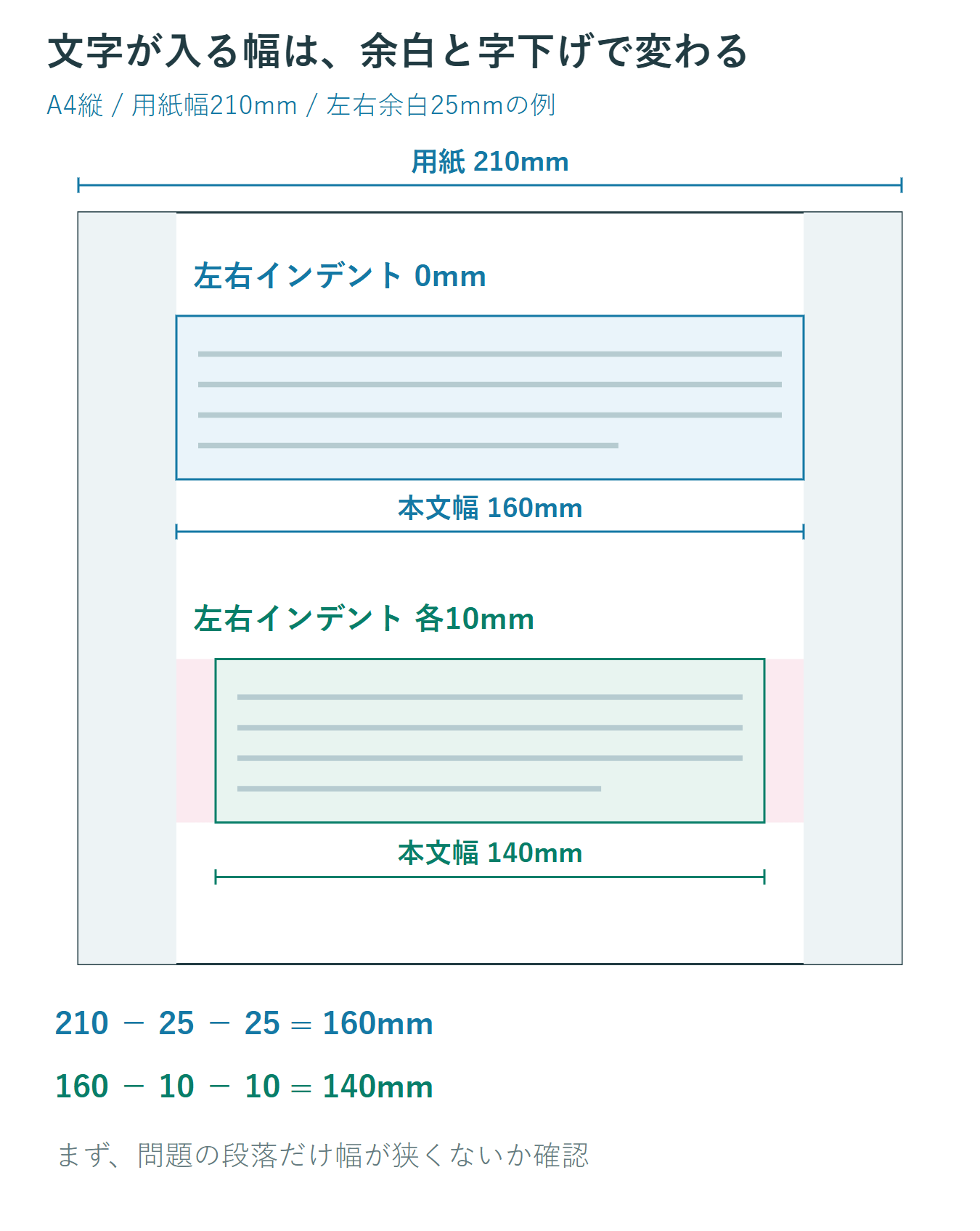
表のセルやテキストボックス内では、その幅と内部余白も制約になります。段組みが設定されていれば1段の幅が使われます。特定の段落だけ短いのか、同じセクション全体が短いのかを確認すると、調べる範囲を絞れます。
「10.5ptから12ptにしたら必ず1文字が2枠を使い、文字数が半減する」という一律の規則ではありません。文書グリッドと段落の設定、使用文字によって結果は変わります。原因を文字サイズだけに決めず、変更前の値と比べてください。
2. ページ設定で文字数と行数を指定する
- 原稿のコピーを保存し、対象の本文にカーソルを置きます。
- [レイアウト]の[ページ設定]ダイアログを開き、用紙サイズ・向き・余白が指定どおりか確認します。
- [文字数と行数]で、文字数と行数を指定する設定を選びます。指定が「40字×30行」なら、対応する欄へ40と30を入力します。
- 基準となるフォントや文字サイズ、字送り・行送りの値を確認し、適用先を文書全体または対象セクションから選んで確定します。
設定した文字数は文書グリッドの基準です。どんな文字列でも毎行きっかり同じ個数で終わるという保証ではありません。半角英数字、句読点、禁則処理、字下げ、文字の拡大縮小や間隔によって、実際の折返しが変わることがあります。提出要領が全角文字を基準にしているなら、その条件で確認します。
字送りは文字を送る間隔、行送りは行を送る間隔です。希望の数字に届かないからといって、間隔を極端に詰めると文字同士が近づき読みにくくなります。文字サイズの規定がある場合は、サイズを小さくして帳尻を合わせず、余白やインデントなどの別条件が正しいかを戻って確認します。
確認用には、全角数字「1234567890」を4回つないだ40文字の行が使えます。自動折返しを見るため、10文字ごとにEnterは入れません。検査用のコピーで入力し、40文字がどこまで入るか、41文字目がどう配置されるかを見ます。確認後は検査用の文字を残さず、実際の原稿で再度確認します。
3. グリッド線は表示と配置設定を分けて扱う
[表示]→[グリッド線]は配置を確認するためのガイドです。表示をオンにしただけで、全ての文字が指定したマスへ強制的に収まるわけではありません。MicrosoftもWordのグリッド線は視覚的な参照用であり、印刷できないと説明しています。
段落には文書グリッドに合わせるかどうかの設定があります。例えば行間に関するグリッド指定は、段落の[インデントと行間隔]側で確認します。文字の折返しや日本語の体裁に関する設定とは役割が違うため、「グリッドに合わせる」を一つオンにすれば字数も行数もすべて直る、とは考えないでください。
図形を格子へ合わせるための配置・グリッド設定と、ページ設定の文字数・行数も別の調整です。本文が短い問題を直すために、図形用のグリッド間隔だけを変更する必要はありません。どの設定を変えたか記録し、1項目ずつ結果を確認します。
図表や大きな数式がある段落では、本文と同じ行送りに合わせると内容が収まらないことがあります。その段落の高さや図表のサイズを確認し、必要なら該当部分だけ別の扱いにします。文字を欠けさせてまで指定行数に押し込む方法は避けます。
4. 原稿用紙は、印刷するマス目と入力方法を確認する
400字詰めの原稿用紙は、20字×20行で400マスという構成です。ただし、題名、氏名、段落の字下げ、行末の空きなども使うため、原稿用紙1枚に本文400文字が必ず入るわけではありません。ページの枠数と実際の文章の文字数を分けて数えます。
[レイアウト]に[原稿用紙設定]がある環境では、新規の作業用文書で開き、マス目付きの形式、文字数と行数、用紙や罫線の設定を確認して作成します。既存の図表入り文書へいきなり適用するより、短い日本語の文章で入力位置と印刷プレビューを確認してから本文を移す方が確認しやすくなります。
ボタンがない環境では、Wordの版と利用できる機能を確認します。マス目の印刷が必要なら、提出先のWordテンプレートを使う方法もあります。テンプレートには手書き用の空の用紙を印刷するものと、文章を入力して提出するものがあるため、1マスずつクリックしなければ入力できない等の違いを確かめてください。
ページ設定にある原稿用紙の配置方式と、印刷される罫線付きの原稿用紙は同じものとは限りません。グリッド線を表示しただけの画面を見て完成とせず、印刷プレビューやPDFにマス目が出るか確認します。提出先が配布する書式へ、勝手に表や図形で枠を重ねることも避けてください。
5. 指定どおりにならない箇所を切り分ける
全段落で短い場合: 用紙サイズ、余白、段組み、対象セクションのページ設定を確認します。先頭ページが正しくても、途中にセクション区切りがあれば別の設定になっている場合があります。編集記号を表示して区切りを確認し、必要なセクションだけを変更します。
特定の段落だけ短い場合: 左右インデント、1行目やぶら下げ、タブ、手動の改行を確認します。行末に空きがあるなら、英単語を次行へ送る動作や、次の記号を行頭へ置かない禁則処理も考えます。空いているからといって、無理に文字を入れて区切る必要はありません。
行数が少ない場合: 段落前後の間隔、空の段落、大きな文字、画像、改ページ関連の設定を見ます。段落を次ページへまとめる設定が効いている場合、行送りを変える前にその必要性を確認します。見出しと本文を分けない設定を無条件に解除しないでください。
貼り付けた箇所だけ違う場合: 元の文字サイズ、文字間隔、スタイルが持ち込まれていないか確認します。文章だけが必要なら貼り付け方法を選びますが、表や画像を含む範囲でテキストのみの貼り付けを選ぶと、それらの情報が失われます。全書式を消す前に必要な内容を区別します。
文字が枠に重なる場合: フォントとサイズ、拡大縮小や文字間隔の設定を確認し、短い新規文書でも同じ状態になるか比較します。問題が続く場合は、Wordの製品名とバージョン、設定値、再現する短い文章を記録してサポートへ相談します。関係のないアドインを一括解除したり、原稿を削除したりして調べる必要はありません。
6. 字数・行数・マス数の確認を分ける
| 確認したいこと | 確認方法 |
|---|---|
| 1行40字の配置 | 対象セクションの設定と全角の試し文字 |
| 1ページ30行の配置 | 行送り・段落間隔・改ページ条件 |
| 20×20のマス目 | 原稿用紙の枠と印刷プレビュー |
| 提出する本文の文字数 | 提出要領に合わせた本文範囲のカウント |
40×30は1200の配置枠という計算ですが、空行や見出しが入る原稿の実文字数を表してはいません。半角を1字か半字で数えるかなど、提出先の数え方も確認します。
7. 元の設定を残し、最終ファイルで確認する
戻す場合は対象セクションの文字数・行数指定を以前の状態へ戻し、変更した余白や段落書式も記録と照合します。直後の操作なら[元に戻す]を利用できますが、何度も編集した後は原本と比較して必要な項目だけを戻します。[既定に設定]で今後の新規文書まで変える必要はありません。
保存後は全ページを確認し、提出するPDFにも同じ用紙、字下げ、罫線が出ているかを確かめます。Microsoftのグリッド線の説明も参考に、画面のガイドと印刷する罫線を区別してください。
超解決 Excel・Word研究班
企業のDX支援や業務効率化を専門とする技術者チーム。20年以上のExcel・Word運用改善実績に基づき、不具合の根本原因と最短の解決策を監修しています。ExcelとWordを使った「やりたいこと」「困っていること」「より便利な使い方」をクライアントの視点で丁寧に提供します。
Office・仕事術の人気記事ランキング
- 【PDF】EdgeでPDFを開くと印刷できない・プリンタ一覧が出ない時のブラウザ再起動とシステムダイアログ
- 【Outlook】添付ファイルが「Winmail.dat」に化ける!受信側が困らない送信設定
- 【Excel】オートフィル(右下の+)が効かない!ドラッグできない時のオプション有効化設定
- 【Word】差し込み印刷の金額にカンマを付ける方法|小数・0・空欄の確認
- 【Word】校閲機能の基本!赤字(変更履歴)とコメントで修正を見える化する
- 【PDF】入力した文字のフォント・サイズ・色を変更する方法|注釈とフォームの違い
- 【Outlook】メールの受信が数分遅れる!リアルタイムで届かない時の同期設定と送受信グループ設定
- 【Outlook】メール送信時にエラーになる「送信不能」の原因切り分け
- 【PDF】PDFの不要な文字や画像を「白塗り」して消す(修正テープ)無料の裏ワザ
- 保存せずに閉じたExcel・Wordを復元する方法|自動回復・未保存ファイル・履歴の確認