
Wordの表に大きな見出しを付けたいけれど、セルの結合は使いたくない。そんなときは、表全体のタイトルを表の外の段落に置き、表の先頭行には各列の見出しを入れると、役割を分けられます。
罫線を消してもセルは一つにならず、左のセルの文字が隣のセルへ自由に広がるわけではありません。セルの右余白を隣の列の幅まで増やす方法でも、複数列の中央へ見出しを置くことはできません。文字を置く範囲そのものを選び直すことが大切です。
【要点】表全体の題名は独立した段落、列の意味は先頭行へ記載します。線の有無とセルの構造は別です。結合を避けるだけで、並べ替えや読み上げの品質が自動で保証されるわけではありません。
ADVERTISEMENT
1. 表のタイトルと列見出しを分ける
「備品一覧」は表全体の題名、「品名」「数量」「保管場所」は列ごとの見出しです。この二つを同じ行へ詰め込まず、題名を表の直前へ置けば、データ表を単純な行列のまま保てます。
次の比較では、セル内に長い題名を押し込む配置と、表外の題名の下に三つの列見出しを置く配置を示しています。右側は題名を一つの段落で扱い、データの各列にはそれぞれの意味を残しています。
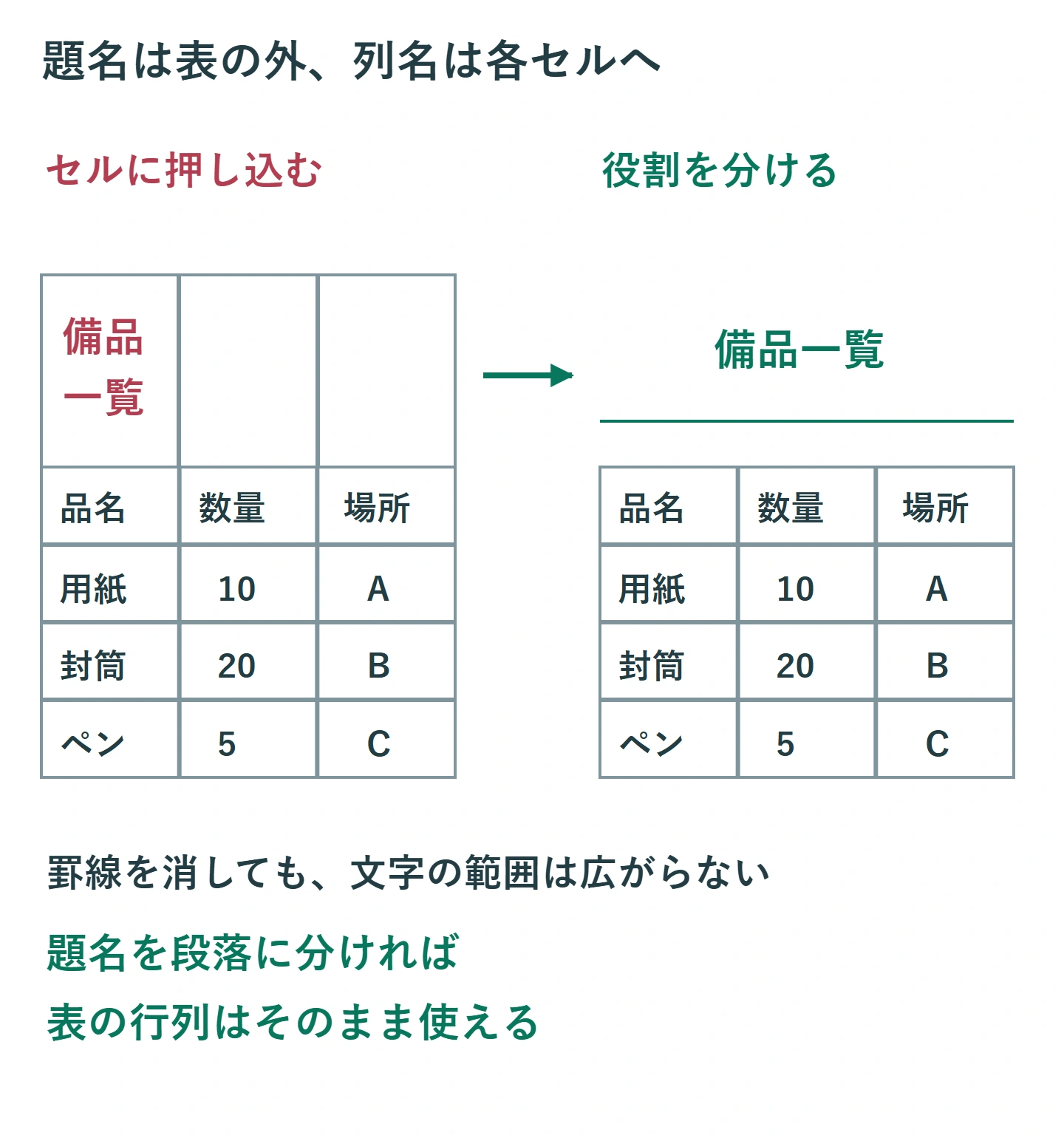
中央揃えを使う場合は基準も確認します。表の幅が本文の幅と同じなら、表の前の段落を中央揃えにすると中心を合わせやすくなります。細い表を左寄せにしている場合は、段落を中央揃えにしただけでは表の中央と一致しません。題名も左揃えにするか、表と題名の配置を一組で整えます。
形式上、表の内部に複数列をまとめた見出しが必須なら、結合を避ける条件と両立しない場合があります。罫線や大きな余白で似せる前に、提出先の書式が表外タイトルを認めるか確認してください。
2. 独立したタイトルと各列の見出しを作る
以下はWindows版Wordのデスクトップアプリを基準にした手順です。元の表を残したコピーで、タイトルを外へ移すところから始めます。
- 表の直前にある本文段落へカーソルを置き、タイトル用の独立した段落を用意します。
- 「備品一覧」などの題名を入力します。表が文書の先頭から始まり前に段落がない場合は、最初のセルの先頭でEnterを押し、表の前に段落を作る方法を使います。
- 題名に文書の構成に合う段落スタイルや文字サイズを設定します。スペースを連打せず、段落の左揃え・中央揃えなどで配置します。
- 表の先頭行に、品名、数量、保管場所のように各列の内容が分かる名称を入れます。
- 元の題名が表内に残っている場合は、移動先の内容を確認してから不要な文字だけを消します。不要な行の削除は、ほかの情報がないことを確かめて行います。
題名だけが前ページに残る場合は、題名の段落で「次の段落と分離しない」を確認します。空行をたくさん入れて表を押し下げると、後で文章を直した際にずれやすくなります。題名と表の間隔は、題名の段落後などの設定で調整します。
幅の違う表がいくつもある文書では、題名を左揃えで統一する方法も読みやすくなります。中央配置を必須にしないことで、列幅の変更に合わせて題名を調整する手間を減らせます。
3. 罫線を減らすときもセルの境界は残る
列見出しの縦線を減らしてすっきり見せたい場合は、対象セルを選び、「表のデザイン」の罫線設定で必要な辺だけを変更します。詳細画面を使うときは、プレビューと設定対象を確認してください。線の削除は見た目の変更であり、複数列にまたがる一つの入力領域を作る操作ではありません。
「品名」「数量」「保管場所」という三つの見出しを、それぞれのセルへ置いたまま縦線を省くことはできます。しかし「備品一覧」という一つの題名を左端セルに置き、線を消しただけでは、題名は左端セルの範囲に制約されます。文字が折り返されたら、セルの余白を極端に増やすのではなく、表外タイトルへ分けます。
罫線を非表示にした後も薄い点線などが見える場合は、編集用の表のグリッド線かを確かめます。グリッド線は印刷されません。編集時にセルの境界を知る目安として残し、最終的な線の有無は印刷プレビューやPDFで判断できます。
消しゴムでセル間の境界を消す操作は、罫線の見た目だけを変えるつもりでも、セルの結合につながる場合があります。結合しない構造を保ちたいときは、罫線の設定を使い、作業後も各セルへ別々にカーソルが入ることを確かめます。誤って結合したら、直後に元に戻してからやり直します。
4. 長い表・並べ替え・読み上げへの備え
ページをまたぐときは列見出しを繰り返す
表の最初の行を含む見出し行を選び、「表のレイアウト」→「タイトル行の繰り返し」を設定します。表外の題名はこの設定の対象ではないため、二ページ目以降に自動で繰り返されるのは選択した表の見出し行です。自動改ページでの動作を、印刷レイアウトや印刷結果で確認します。
表の途中へ手動改ページを挿入すると、同じように見出しが繰り返されないため、行数を空白や改ページで無理に調整しないでください。長いセルの文字が欠ける場合も、行の高さを固定して隠すのではなく、必要な高さを確保します。
並べ替えの前後で行の対応を見る
表外の題名はデータ表の並べ替え対象から分けやすくなります。ただし、列見出しをデータとして並べ替えない指定や、文字列・数値などの種類は別に確認します。結合がないだけで、どの内容でも正しい順に並ぶ保証にはなりません。
例えば数量で並べ替えたら、品名と保管場所が同じ行のまま移ったかも確認します。数量の列だけを別に動かしてしまうと、表の意味が変わります。Excelへ渡すときも、貼り付け後の列数、見出し、先頭と末尾のデータを照合してください。
見た目とアクセシビリティを別々に確認する
読み上げやキーボード操作を考えるなら、単純な表の構造と明確な列見出しを優先します。不要な空セルや入れ子の表を増やさず、題名が何の表を示すか本文からも分かるようにします。罫線を消すだけでは、読み上げ順序や見出しの認識が保証されるわけではありません。
| 方式 | できること・注意点 |
|---|---|
| 表外タイトル+各列の見出し | 題名とデータ構造を分けやすい。題名の位置と改ページを確認する |
| セルの罫線を非表示 | 線だけを減らせる。文字の入力範囲は広がらない |
| セル結合 | 複数セルを一つにする。後の操作と読み上げへの影響を確認する |
5. タイトルを外へ置いても表との関係は保つ
仕上げでは、題名と表が離れていないか、各列の意味が分かるか、線を減らしても行を読み違えないかを確認します。PDFで提出する場合は、表の前後とページ境界を実際に読み、文字の欠けがないことを確かめてください。
一つの大きな題名を作りたいなら、無理にセルの余白で位置を押し出すより、表外の段落で扱う方が意図を保ちやすくなります。データの行列を単純に残し、題名と列見出しに別々の役割を持たせましょう。
公式情報:読みやすい文書と単純な表構造、表の見出し行を繰り返す、表の罫線と印刷されないグリッド線。
超解決 Excel・Word研究班
企業のDX支援や業務効率化を専門とする技術者チーム。20年以上のExcel・Word運用改善実績に基づき、不具合の根本原因と最短の解決策を監修しています。ExcelとWordを使った「やりたいこと」「困っていること」「より便利な使い方」をクライアントの視点で丁寧に提供します。
Office・仕事術の人気記事ランキング
- 【PDF】EdgeでPDFを開くと印刷できない・プリンタ一覧が出ない時のブラウザ再起動とシステムダイアログ
- 【Outlook】添付ファイルが「Winmail.dat」に化ける!受信側が困らない送信設定
- 【Excel】オートフィル(右下の+)が効かない!ドラッグできない時のオプション有効化設定
- 【Word】差し込み印刷の金額にカンマを付ける方法|小数・0・空欄の確認
- 【Word】校閲機能の基本!赤字(変更履歴)とコメントで修正を見える化する
- 【Outlook】メールの受信が数分遅れる!リアルタイムで届かない時の同期設定と送受信グループ設定
- 【PDF】入力した文字のフォント・サイズ・色を変更する方法|注釈とフォームの違い
- 【Outlook】メール送信時にエラーになる「送信不能」の原因切り分け
- 【PDF】PDFの不要な文字や画像を「白塗り」して消す(修正テープ)無料の裏ワザ
- 保存せずに閉じたExcel・Wordを復元する方法|自動回復・未保存ファイル・履歴の確認