
章の名前を各ページの上に表示したいときは、本文の見出しとヘッダーをStyleRefフィールドで連動させます。例えば本文の「準備」を「事前準備」に直すと、同じ見出しを参照するヘッダーも更新できます。章名を変えるたびにヘッダーを探して打ち直す手間を減らせます。
ただし、太字にしただけの行は参照対象になりません。本文に見出しスタイルを適用し、どの見出しを拾うかを決めることが先です。以下はWindowsのデスクトップ版Wordを中心とした手順です。
ADVERTISEMENT
1. 本文の章タイトルへ同じ見出しスタイルを付ける
【要点】StyleRefが探すのは文字の大きさではなく、指定したスタイルが付いた文字です。章タイトルを「見出し1」、章内の小見出しを「見出し2」と分けると、ヘッダーへ章だけを出しやすくなります。
- 本文の章タイトルにカーソルを置きます。
- 「ホーム」のスタイル一覧から「見出し1」を適用します。
- ほかの章タイトルにも同じスタイルを適用します。
- 本文や小見出しに誤って「見出し1」を付けていないか確認します。
例えば「準備」「操作」「点検」を章の名前として使う文書なら、この3段落を同じスタイルにします。章内の注意書きまで見出し1にすると、そちらがヘッダーに出る原因になります。見た目が似ている箇所をまとめて選ぶより、参照したい段落を一つずつ確認してください。
見出しスタイルを適用して文字が大きくなった場合は、そのスタイルの書式を必要に応じて調整します。見出しとしての属性を外して標準へ戻すと、StyleRefから見つからなくなります。本文の見た目と文書内での役割を分けて整えるのがポイントです。
既存の文書で独自の章タイトル用スタイルを使っているなら、見出し1に変える必要はありません。StyleRefでそのスタイルを指定できます。文書の自動目次もスタイルを使っている場合があるので、ヘッダーを作るためだけに全見出しのスタイルを置き換えないようにします。
2. ヘッダーへStyleRefフィールドを挿入する
- ページ上側の余白をダブルクリックしてヘッダーを開きます。
- 章タイトルを表示したい位置にカーソルを置きます。
- 「挿入」→「クイックパーツ」→「フィールド」を開きます。
- フィールド名の一覧で「StyleRef」を選びます。
- スタイル名で本文に使った「見出し1」などを選び、確定します。
- ヘッダーを閉じ、章の先頭とその次のページの表示を確認します。
既存のヘッダーに会社名がある場合は、それを残して必要な位置へフィールドを追加します。ヘッダーのデザインを選び直す操作とは違います。章名とページ番号を並べるなら、StyleRefとPAGEという別のフィールドを置きます。空白を連打するより、ヘッダーのタブ位置を整える方が長い章名にも対応しやすくなります。
Windows版ではAlt+F9でコードと結果を切り替えられます。コードは{ STYLEREF "見出し 1" }のような形ですが、スタイル名は文書内の実際の名前を使います。中かっこを含む文字列をそのまま入力してもフィールドにはならないので、最初は一覧から挿入してください。
Macのデスクトップ版でもStyleRefを利用できますが、Windowsのクイックパーツと同じ入口ではありません。「挿入」のフィールド機能から設定します。Web版でフィールドの新規設定や細かな調整ができない場合は、デスクトップ版で開いて作業します。
3. どの章名が出るかをページ単位で確認する
印刷される文書のヘッダーでは、通常、そのページの上から探して最初に見つかった指定スタイルの文字が使われます。そのページに対象がない場合は前方を探し、それでも見つからなければ後方を探します。「前のページの章名が必ず出る」という単純な規則ではありません。
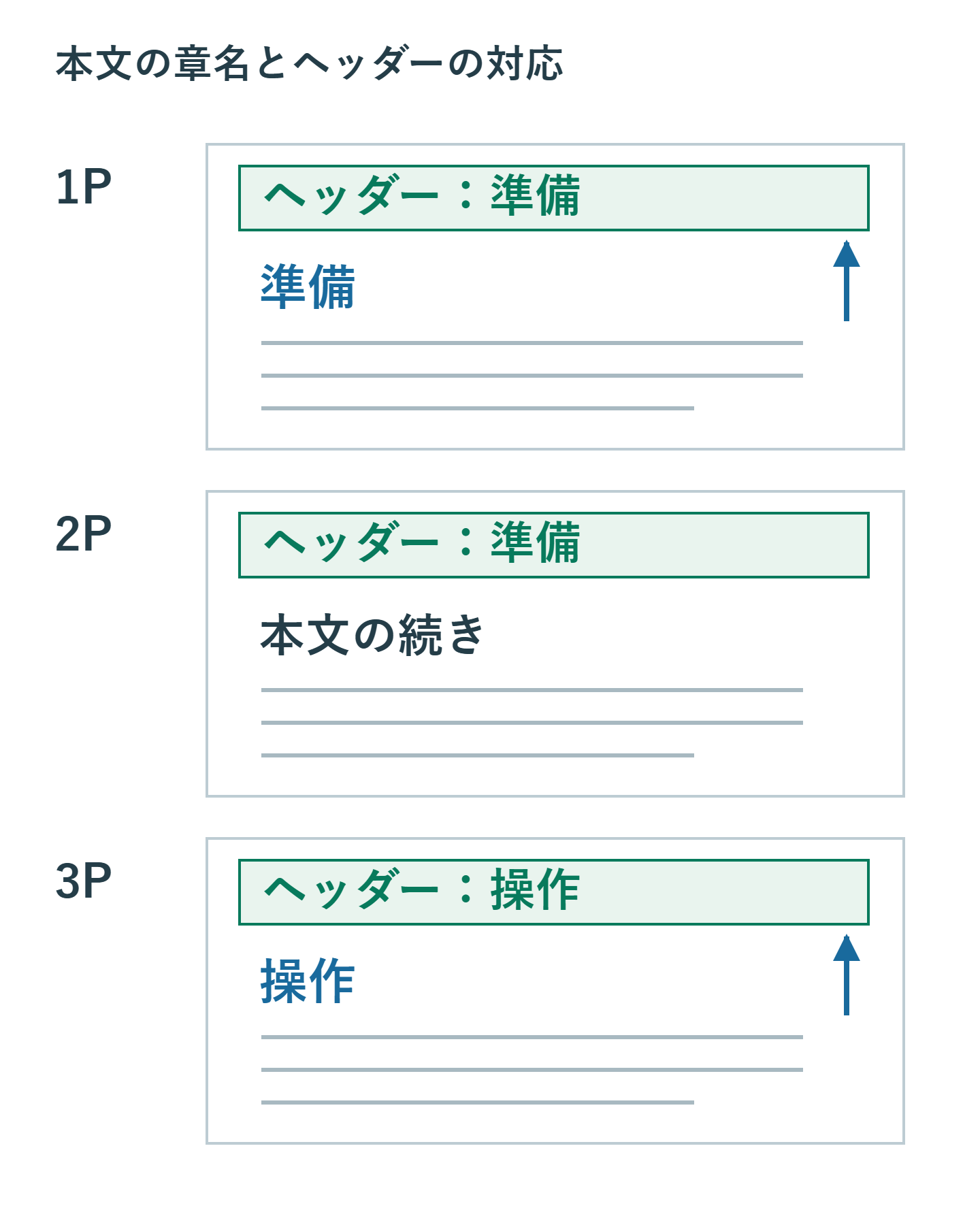
例えば1ページ目に見出し1の「準備」があり、2ページ目がその本文の続き、3ページ目に見出し1の「操作」があるなら、ヘッダーは準備・準備・操作という関係になります。章の名前を毎ページ手入力しなくても、見出しが参照元になります。
注意したいのは、同じページに二つの章タイトルがある場合です。通常は最初の見出しが出ます。「下から上へ検索」に相当するオプション、コードの\lを使うと、そのページの最後の対象を出せます。ページの上半分と下半分で章が違う場合に、どちらを表示したいかで決めてください。
表紙や目次に見出し1がなく、後ろの本文に初めて見出し1があると、表紙側でもその章名を拾うことがあります。先頭ページだけ章名を出さないなら「先頭ページのみ別指定」を使い、前付け全体を分けたいならセクションでヘッダーを分けます。章名の変化だけのために、各章をすべて別セクションにする必要はありません。
別セクションのヘッダーからStyleRefを削除する際は、先にそのヘッダーの「前と同じヘッダー/フッター」を確認します。前のセクションとリンクしたまま内容を消すと、残したい側にも影響します。先頭用・奇数用・偶数用を使っている場合は、それぞれのヘッダーを確認してください。
4. エラー・古い章名・章番号の欠落を直す
指定したスタイルがないというエラー
本文の章タイトルを選び、適用されているスタイル名を確認します。見出しを手作業で太字にしただけ、別名の独自スタイルを使っている、参照先を見出し2にしている、といった違いを直します。ヘッダーの文字を直接書き換えてエラーを隠すと、連動する仕組みが失われます。
本文を直したのにヘッダーが古い
ヘッダーを開いてStyleRefの結果を右クリックし、「フィールドの更新」を実行します。本文での全選択だけに頼らず、表示が古いフィールドを直接操作します。フィールドがロックされていないか、単なる固定文字へ変換されていないかも確認します。最後は印刷プレビューで章の境目を見ます。
自動の章番号が出ない
本文の「第1章」の1が自動の段落番号なら、通常のStyleRefで取得する章タイトル本文と区別します。番号も表示したい場合は、段落番号用のStyleRefと文字列用のStyleRefを並べます。番号を取得するスイッチには\nなどがあり、階層の含め方も異なります。手入力の「第1章」と自動番号を混在させないよう、元の見出しを先に確かめます。
| 症状 | 最初の確認先 |
|---|---|
| 別の小見出しが出る | 参照スタイルと、そのページの対象見出し |
| 表紙にも章名が出る | 先頭ページ用ヘッダーと前付けの構成 |
| タイトルが2行になる | 章名の長さ、タブ位置、ヘッダーの幅 |
| 番号だけ出ない | 章番号が自動番号か手入力か |
長い章名が折り返す場合、本文の見出しを無条件に短くする前にヘッダー内の配置を見直します。右側のページ番号まで押し出していないか、見出し内に手動改行があるかを確認します。見出しの書式が変わった後は、ヘッダー側の文字サイズも読みやすい状態かを見てください。
5. まとめ:見出しを整え、章の境目で確かめる
StyleRefを使う準備は、章タイトルへ一貫したスタイルを付けることです。挿入後は、章の先頭だけでなく、続きのページ、二つの見出しが同居するページ、表紙も確認します。本文とヘッダーの関係が意図どおりなら、その後の章名変更にも対応しやすくなります。
参照の順序と番号用スイッチはMicrosoftのStyleRefフィールドの説明を確認できます。配布するPDFでも章名とページ番号を見比べ、更新後の状態を確かめてから渡しましょう。
超解決 Excel・Word研究班
企業のDX支援や業務効率化を専門とする技術者チーム。20年以上のExcel・Word運用改善実績に基づき、不具合の根本原因と最短の解決策を監修しています。ExcelとWordを使った「やりたいこと」「困っていること」「より便利な使い方」をクライアントの視点で丁寧に提供します。
Office・仕事術の人気記事ランキング
- 【PDF】EdgeでPDFを開くと印刷できない・プリンタ一覧が出ない時のブラウザ再起動とシステムダイアログ
- 【Outlook】添付ファイルが「Winmail.dat」に化ける!受信側が困らない送信設定
- 【Excel】オートフィル(右下の+)が効かない!ドラッグできない時のオプション有効化設定
- 【Word】差し込み印刷の金額にカンマを付ける方法|小数・0・空欄の確認
- 【Word】校閲機能の基本!赤字(変更履歴)とコメントで修正を見える化する
- 【Outlook】メールの受信が数分遅れる!リアルタイムで届かない時の同期設定と送受信グループ設定
- 【PDF】入力した文字のフォント・サイズ・色を変更する方法|注釈とフォームの違い
- 【Outlook】メール送信時にエラーになる「送信不能」の原因切り分け
- 【PDF】PDFの不要な文字や画像を「白塗り」して消す(修正テープ)無料の裏ワザ
- 保存せずに閉じたExcel・Wordを復元する方法|自動回復・未保存ファイル・履歴の確認