
Wordで写真を並べるときは、先に「寸法をそろえる」のか「位置をそろえる」のかを決めます。高さの統一、上端の整列、写真の間隔の調整は別の操作です。まとめて選択しただけではグループにならず、グループを縮めても各写真が同じ寸法になるわけではありません。
ここではWindows版デスクトップWordを中心に、複数写真を横に並べる手順を説明します。Mac版も図の書式と配置のメニューを使いますが、選択キーや名称が異なる箇所があります。作業前の文書をコピーし、元画像を残して進めてください。
ADVERTISEMENT
1. 高さをそろえるか、同じ枠に収めるかを決める
縦横比の違う写真は、高さだけを同じにしても横幅が違います。横縦比4:3の写真を高さ30mmにすると幅は40mm、3:4の縦長写真なら幅は22.5mmです。縦横比を保つ限り、この違いは正常です。
製品の全体を切らずに見せたい場合は、同じ高さで幅の違いを許容します。一方、写真一覧の枠をすべて40mm×30mmにそろえたい場合は、必要な部分を残してトリミングします。縦横比を無視して引き伸ばすと、丸い部品が楕円になるなど、被写体の形が変わります。
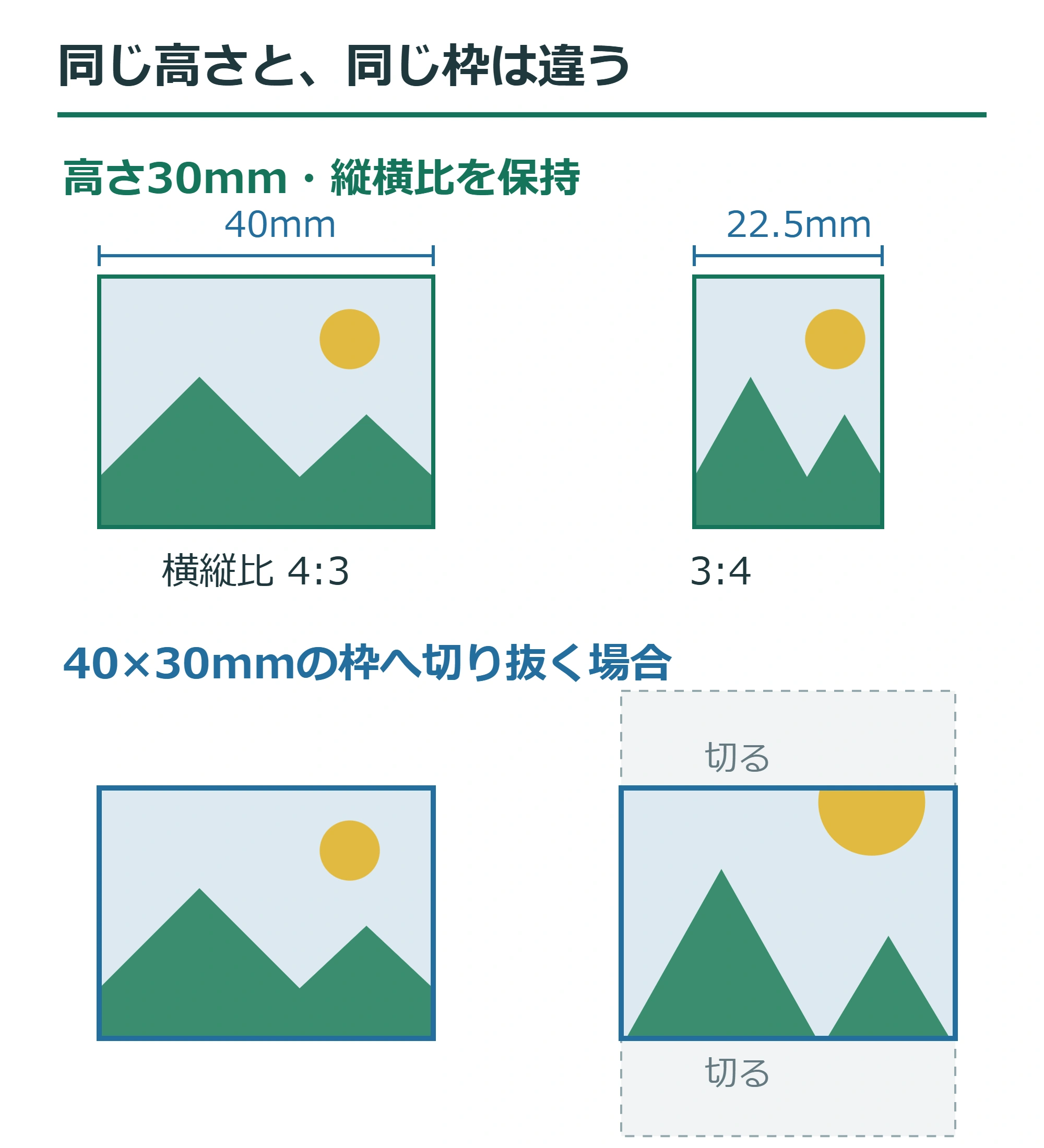
トリミングでは外周の情報が見えなくなります。人物の顔や製品の端、寸法表示を切ってよいか、写真ごとに判断してください。見えなくした部分を完全に削除する圧縮操作とは別なので、機密情報を隠す目的なら元画像の配布用コピーから処理します。
2. 写真を選択し、寸法を数値でそろえる
- 写真を1枚選び、[図の形式]または[図の書式]の[サイズ]を開きます。
- 詳細設定で[縦横比を固定する]を確認し、まず高さだけを30mmなどに指定します。幅も同時に同じ値へそろえようとしないでください。
- 他の写真にも同じ高さを指定し、幅が異なる場合は縦横比の違いとして確認します。
- 複数選択できる配置なら、Shiftキーなどで写真を追加選択して高さを入力できます。入力後は各写真の寸法と形を確認します。
[行内]の写真は本文中の文字と同じ流れにあり、浮動画像のような複数選択や整列ができない場合があります。寸法だけなら1枚ずつ指定できます。横並びのためだけに無理に浮動画像へ変えず、罫線を表示しない表の各セルへ1枚ずつ置く構成も選択肢です。
同じ枠へ切り抜く場合は[トリミング]で縦横比を選び、見せたい範囲を調整してから寸法を設定します。途中で被写体が切れたらトリミング位置を見直します。元の縦横比からすでに変形している写真は、固定のチェックを入れ直すだけで自動修復されるわけではありません。元画像と比べ、必要なら入れ直します。
3. 整列の基準を選び、端をそろえる
自由な位置に置く写真は、必要なものだけ[文字列の折り返し]を[四角形]など[行内]以外にします。この変更で本文の配置も変わるため、全写真へ一括適用する前に1枚で確かめます。WindowsではCtrlキーを押しながら対象を選択する方法が使えます。
写真を選んで[図の形式]→[配置]または[整列]を開き、どこを基準にそろえるかを確認します。選択した写真同士をそろえるなら[選択したオブジェクトを揃える]、紙面に対する位置をそろえるなら[ページに合わせて配置]や[余白に合わせて配置]に相当する項目を選びます。
横一列の写真なら[上揃え]で上端をそろえます。高さが違う状態で[上下中央揃え]を選ぶと中央線がそろい、上端は一致しません。縦一列なら[左揃え]で左端をそろえる、というように合わせる線を先に決めると迷いません。
[左右中央揃え]は横一列へ並べる命令ではありません。写真の中心を同じ縦線へ集めるため、写真が重なることがあります。意図せず重なったら直後に元へ戻し、整列の方向と基準を見直します。写真同士の整列でも、中心でそろえる操作では全部の写真が動く場合があります。
4. 間隔を整え、必要な組だけグループにする
3枚以上の浮動画像を等間隔にする場合は、先に両端の写真を置く範囲を決めます。対象をすべて選び、選択オブジェクトを基準に[左右に整列]などの横方向の均等配置を実行します。メニューの名称が似ているので、上端をそろえる操作とは分けて確認してください。
たとえば幅40mmの写真3枚を、左端から右端まで140mmの範囲へ置くなら、写真の合計幅は120mm、残る20mmを2つの隙間へ分けて各10mmです。写真の幅が違う場合は同じ数値例にはならないため、見た目だけでなく対象の寸法を確認します。
紙面幅を基準に均等配置すると、意図した両端の写真位置が変わる場合があります。実行後は「どの写真を選んだか」「ページ・余白・選択範囲のどれを基準にしたか」を見直します。2枚だけなら、整列と位置の指定で必要な間隔を作ります。
並べた写真を一緒に移したい場合だけグループ化します。対象は2つ以上で、各画像の折り返しが[行内]以外であることを確認します。WindowsはCtrlキー、MacはCommandキーで対象を選び、[グループ化]を実行します。グループ全体の拡大縮小は各写真の相対的な大小を保つ操作であり、ばらばらの写真の高さをそろえる操作ではありません。
5. そろわないときは選択・余白・原画像を確認する
| 症状 | 先に確認する点 |
|---|---|
| 整列やグループ化が使えない | 行内画像が混じっていないか、対象を複数選べているか |
| 枠はそろうのに被写体がずれる | 画像自体に白い余白が含まれていないか |
| 高さをそろえても幅が違う | 元の縦横比の違い。変形ではなく切り抜きの要否を判断 |
| 写真同士が重なる | 中央揃えと均等配置を取り違えていないか |
| ドラッグで位置を合わせにくい | 位置の数値指定やグリッドへの吸着設定を確認 |
画像の白い外周は、整列機能から見ると画像の一部です。被写体そのものの端をそろえたいときは、外周をトリミングしてから整列します。また、グリッド線を非表示にする操作と、グリッドへの吸着を無効にする操作は別です。矢印キーが常に1画素単位で動くと考えず、精密な配置には数値指定を使います。
選択しにくい写真は[オブジェクトの選択と表示]で見つけ、必要なら名前を付けます。文書の形式を変換すればすべての制限がなくなるわけではありません。古い文書を変換する場合もコピーで行い、本文、図、改ページが変わっていないか確認します。
6. 寸法と配置を別々に確認して保存する
完成時は、各写真の高さ、被写体の形、写真間の隙間、紙面の左右余白の順に見直します。画像を置いた後に本文を追加した場合は、所属段落や折り返しによる移動も確認してください。配布用PDFと印刷プレビューで、写真が切れずに並んでいることを確認して保存します。
操作の詳細はMicrosoftの画像サイズの変更と画像や図形の整列を参照できます。
超解決 Excel・Word研究班
企業のDX支援や業務効率化を専門とする技術者チーム。20年以上のExcel・Word運用改善実績に基づき、不具合の根本原因と最短の解決策を監修しています。ExcelとWordを使った「やりたいこと」「困っていること」「より便利な使い方」をクライアントの視点で丁寧に提供します。
Office・仕事術の人気記事ランキング
- 【PDF】EdgeでPDFを開くと印刷できない・プリンタ一覧が出ない時のブラウザ再起動とシステムダイアログ
- 【Outlook】添付ファイルが「Winmail.dat」に化ける!受信側が困らない送信設定
- 【Excel】オートフィル(右下の+)が効かない!ドラッグできない時のオプション有効化設定
- 【Word】差し込み印刷の金額にカンマを付ける方法|小数・0・空欄の確認
- 【Word】校閲機能の基本!赤字(変更履歴)とコメントで修正を見える化する
- 【PDF】入力した文字のフォント・サイズ・色を変更する方法|注釈とフォームの違い
- 【Outlook】メールの受信が数分遅れる!リアルタイムで届かない時の同期設定と送受信グループ設定
- 【Outlook】メール送信時にエラーになる「送信不能」の原因切り分け
- 【PDF】PDFの不要な文字や画像を「白塗り」して消す(修正テープ)無料の裏ワザ
- 【Box】Box Toolsが動かずOffice編集できない時の直し方