
Wordで写真の見せたい部分がずれたら、「図の形式」→「トリミング」で編集し直します。黒いハンドルは表示範囲を変えるためのものです。枠を保って被写体だけ寄せたい場合は、トリミング中に枠の内側の画像をドラッグします。
隠した部分は、元の画像データが文書に残っていれば再表示できます。ただし「図のトリミング部分を削除する」などで削除済みの領域は、リセットしても戻りません。操作前に元画像を残しておくと、切り直しにも対応できます。
ADVERTISEMENT
1. トリミング枠と画像本体は別に調整する
【要点】切り取る範囲を変える操作と、枠の中で写真を動かす操作を区別します。表示されている四角い範囲を狭くすれば、写真の一部が隠れます。写真そのものを枠の中で左右へ動かせば、枠の大きさを保ちながら見える場所を変えられます。
集合写真から右側の人を中心にしたいなら、枠を広げる前に写真の位置を調整します。人物の頭や足を含めたいなら、表示枠の範囲も見直します。被写体が枠より大きい場合、位置をずらすだけでは全身を収められません。
通常の選択時に出るサイズ変更ハンドルは、画像の表示サイズを変える操作です。トリミング中の黒いハンドルと混同すると、切り抜きたいだけなのに写真全体が縮んでしまいます。操作を間違えた直後は、まず「元に戻す」で直前の状態へ戻します。
トリミングだけでは、見えなくなった部分の情報がファイルから消えたとは限りません。個人名などを隠して配布する用途では、見た目を切り抜くだけで済ませず、配布用の画像ファイルから不要部分を削除し、その画像を挿入する方法を選びます。
2. 表示範囲と枠内の位置を調整する手順
- 写真を選び、「図の形式」→「トリミング」を選択します。
- 黒いハンドルを内側へドラッグし、不要な範囲を隠します。
- 枠内の被写体の位置を変える場合は、画像本体をドラッグします。
- 被写体が端で切れていないか、上下左右を確認します。
- 画像の外をクリックするかEscキーを押して確定します。
細かい範囲は文書の表示倍率を上げると調整しやすくなります。AltキーやShiftキーの併用で、どの版でも必ず同じ切り抜きができるとは考えず、黒いハンドルと枠内画像を確かめながら操作してください。
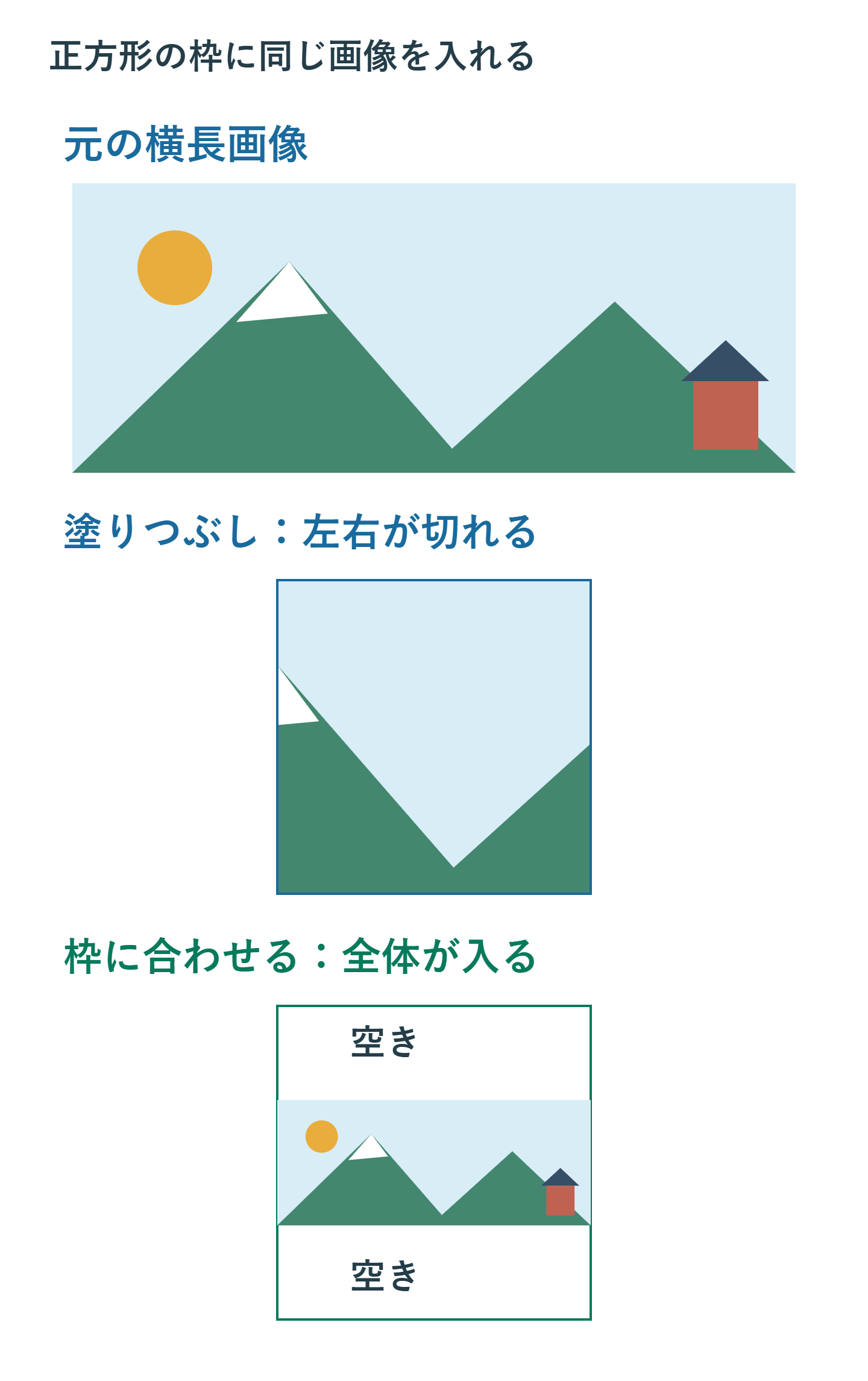
正方形などの決まった比率で切り抜くなら、トリミングのメニューから「縦横比」を選びます。例えば横長の写真を1:1にすると、通常は左右などの一部が表示範囲から外れます。比率を決めてから、必要な人物や文字が残る位置へ画像を動かします。
いくつかの写真を同じ大きさに並べる場合は、枠の比率と最終的な幅・高さをそろえ、写真の中身だけ調整すると整えやすくなります。ただし全員の顔の大きさまで同じになる設定ではありません。人物の写り方を見て、切り抜き範囲を個別に決めます。
被写体の一部を大きく見せると、元画像の画素数が足りず輪郭が粗くなることがあります。トリミングで不要部分を隠しても、残る部分の画質が高くなるわけではありません。仕上がりの大きさで確認し、必要なら解像度の高い元画像へ差し替えます。
3. 「塗りつぶし」と「枠に合わせる」の違い
トリミングの「塗りつぶし」は、画像の縦横比を保ちながら枠を埋めます。枠からはみ出た部分は隠れるため、余白を出したくない写真に適しています。被写体が端へ寄っていると切れるので、枠の中の位置を調整してください。
「枠に合わせる」は画像全体が枠内へ収まるようにします。枠と画像の縦横比が違えば、枠内に空きが残ります。たとえば横長の写真全体を正方形に収めると、上下に余りが生じます。白い部分が出たという理由だけで、行内配置を前面に変える必要はありません。
図形の形に合わせた切り抜きでも、枠と画像の比率が違うと見える範囲は変わります。円形の顔写真なら塗りつぶしで円を埋め、顔の位置を確かめます。資料の全体を写した画像では、文字が切れないことを優先して枠に合わせる方が適する場合があります。
なお、図形の塗りつぶしに画像を使っている場合と、挿入した写真を「図形に合わせてトリミング」した場合では操作の入口が異なります。「図の形式」が出ないときは、選択しているものが写真なのか図形なのかを先に確認します。
4. 切り抜きを解除するときは復元できる範囲を確かめる
一部だけ戻すなら、トリミングを開き、黒いハンドルを外側へ広げます。隠れていた内容が出てくれば、その部分のデータは残っています。写真そのものの外側まで広げると空きが生じるので、元画像の端を見ながら操作します。
全体をやり直す場合は、「図の形式」の「図のリセット」や、そのメニューにある「図とサイズのリセット」を使います。後者は大きさも戻すため、周囲の文章が移動する場合があります。色や効果なども戻る操作なので、切り抜きだけ少し戻したい場面ではハンドル調整から試します。
リセット後は、元の縦横比、表示範囲、サイズを確認してください。小さくそろえた写真を元サイズに戻すとページに収まらないことがあります。必要なら縦横比を保って縮め、図の位置と本文の改ページを見直します。
圧縮時にトリミング領域を削除した画像や、外部ソフトで切り抜いてから挿入した画像には、Wordで戻せる外側のデータがありません。元の写真ファイル、削除前の文書、利用できる以前のバージョンから取り直します。「リセット」で消去済みの情報を作り直すことはできません。
トリミング部分の削除はファイルサイズ削減にも使われますが、単にPDFで見え方が違うという理由でいきなり実行しないでください。まず文書のコピーを作り、対象画像と出力結果を確認します。圧縮を選択中の画像だけに適用するか、文書内のほかの画像にも適用するかも確認が必要です。
5. 目的に合う操作を選び、周囲の配置も確認する
| 目的 | 使う操作 | 確認点 |
|---|---|---|
| 不要な背景を隠す | 黒いトリミングハンドル | 残す内容が切れていないか |
| 被写体を中央へ寄せる | 枠内の画像を移動 | 枠の四辺が埋まるか |
| 画像全体を見せる | 枠に合わせる | 比率の違いによる空き |
| 大きさも含めてやり直す | 図とサイズのリセット | 本文やページからのはみ出し |
切り抜きを確定した後も空白が広い場合は、画像の中に残る白い背景か、段落前後の間隔か、折り返しの間隔かを切り分けます。画像の選択枠の内側に白さがあるなら、写真自体やトリミング枠を確認します。外側なら段落やレイアウトの設定を調べます。
説明用の画像なら、切り抜き後も本文の指示が通じるかを見ます。「右上のボタン」と説明しているのに、そのボタンを切り落とすと手順を追えません。複数の写真を同じ比率へそろえる場合も、比率の統一より必要な情報が残ることを優先します。
Web版では、デスクトップ版にある図形に合わせたトリミングなどの機能に制約があります。必要な項目が見つからない場合は、WindowsまたはMacのデスクトップ版で開きます。PDFへ書き出して渡す場合は、確定後のPDFで被写体や文字の端を確認します。
6. まとめ:枠を変えるか中身を動かすかで操作を選ぶ
切り抜く広さは黒いハンドル、枠内の構図は画像本体の移動で整えます。解除は残っている元データの範囲で可能です。Microsoftのトリミング手順とトリミング領域の削除に関する説明を区別して利用してください。
超解決 Excel・Word研究班
企業のDX支援や業務効率化を専門とする技術者チーム。20年以上のExcel・Word運用改善実績に基づき、不具合の根本原因と最短の解決策を監修しています。ExcelとWordを使った「やりたいこと」「困っていること」「より便利な使い方」をクライアントの視点で丁寧に提供します。
Office・仕事術の人気記事ランキング
- 【PDF】EdgeでPDFを開くと印刷できない・プリンタ一覧が出ない時のブラウザ再起動とシステムダイアログ
- 【Outlook】添付ファイルが「Winmail.dat」に化ける!受信側が困らない送信設定
- 【Excel】オートフィル(右下の+)が効かない!ドラッグできない時のオプション有効化設定
- 【Word】差し込み印刷の金額にカンマを付ける方法|小数・0・空欄の確認
- 【Word】校閲機能の基本!赤字(変更履歴)とコメントで修正を見える化する
- 【Outlook】メールの受信が数分遅れる!リアルタイムで届かない時の同期設定と送受信グループ設定
- 【PDF】入力した文字のフォント・サイズ・色を変更する方法|注釈とフォームの違い
- 【Outlook】メール送信時にエラーになる「送信不能」の原因切り分け
- 【PDF】PDFの不要な文字や画像を「白塗り」して消す(修正テープ)無料の裏ワザ
- 保存せずに閉じたExcel・Wordを復元する方法|自動回復・未保存ファイル・履歴の確認