
Wordのトリミングは、画像の周囲を隠して必要な範囲を見せる操作です。写真の余白を減らしたり、顔写真を丸く切り抜いたりできます。画像を縦横に引き伸ばすサイズ変更とは分けて使います。
通常のトリミングだけでは、隠した部分のデータは文書に残ります。後から範囲を直すときには便利ですが、見せたくない情報を消す方法としては不十分です。ここではデスクトップ版Wordを中心に、切り抜きと保存時の確認を説明します。
ADVERTISEMENT
1. 黒いトリミングハンドルで不要な周囲を隠す
【要点】黒いハンドルは見せる範囲、通常の白いハンドルは画像の大きさを変えます。背景を削りたいのに写真全体が小さくなった場合は、サイズ変更のハンドルを動かしていないか確認します。
- 画像を一つ選択し、「図の形式」を開きます。
- 「トリミング」をクリックします。
- 画像の辺にある黒いハンドルを内側へ動かします。
- 必要な被写体や文字が残っているか確認します。
- 画像の外側をクリックするかEscで確定します。
辺のハンドルなら一辺、角のハンドルなら隣り合う二辺を調整できます。WindowsではCtrlを押しながら辺のハンドルを動かすと、向かい合う二辺を同時に調整できます。中心を残したい場合に使えますが、被写体が片側に寄っている写真では、一辺ずつ動かす方が調整しやすくなります。
一度確定した後も、画像内に元のデータが残っていれば、再びトリミングして範囲を広げられます。必要な範囲を隠してしまったときは、画像を引き伸ばす前にトリミングを開き直します。
2. 円形や角丸などの図形に合わせて切り抜く
画像を選び、「図の形式」→「トリミング」の下向き矢印→「図形に合わせてトリミング」から形を選びます。画面によって「図形に合わせて切り抜き」などと表示される場合があります。通常のトリミングボタン本体と、横のメニューを開く矢印を区別してください。
丸い顔写真を作る場合は、楕円を選び、トリミングの「縦横比」で1:1にします。表示枠の幅と高さが異なるままでは横長・縦長の楕円になるため、円として使う枠の比率も確認します。最後にトリミング中の画像の位置を動かして、顔が中央へ来るようにします。
型抜きは、人物の輪郭を自動で追いかける背景削除とは異なります。円や星などの決まった外形で見せる操作です。髪の毛や商品の外周だけを残したい場合に、星形などへ変えても目的の切り抜きにはなりません。
WordのWeb版にはデスクトップ版と同じ「図形に合わせてトリミング」の機能はありません。基本のトリミングや画像スタイルを使う範囲と、デスクトップ版で型抜きする作業を分けます。メニューがない場合に、文書を変換し直す必要はありません。
画像ではなく「図形の塗りつぶし」に写真を使っている場合は、「図形の形式」が表示されます。画像用の切り抜き手順を探す前に対象の種類を確認しましょう。元の図形を削除せず、画像として挿入したコピーで必要な操作を試すと比較できます。
3. 「塗りつぶし」と「枠に合わせる」で見える範囲を調整する
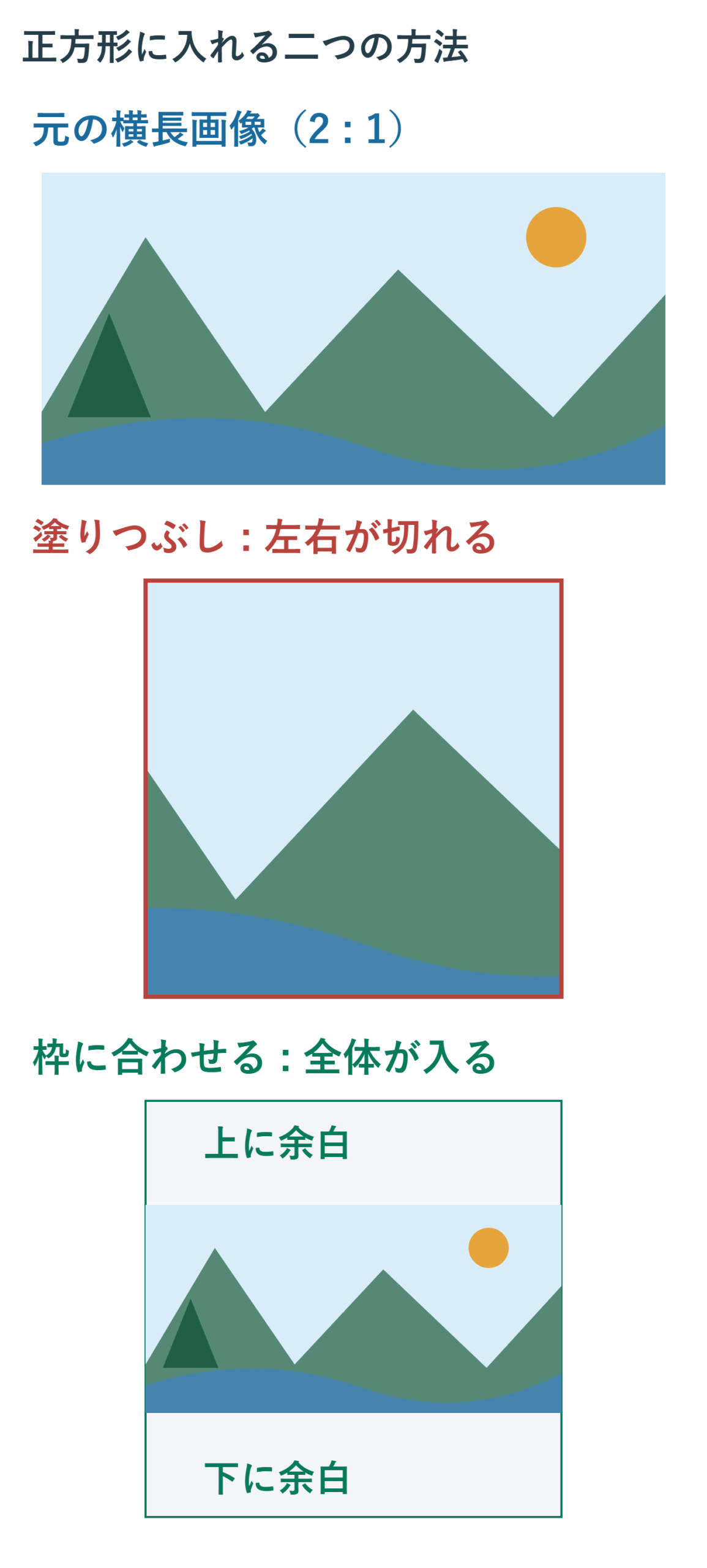
「塗りつぶし」は画像の比率を保ったまま枠を埋めます。そのため、画像と枠の縦横比が違う場合は、一部が切れます。「枠に合わせる」は画像全体が枠に入る大きさにするため、枠の中に空きが生じる場合があります。
例えば横長の風景を正方形へ置く場合、塗りつぶしでは左右が切れ、中央付近が大きく見えます。枠に合わせると左右の端まで入りますが、上下に余白ができます。画像そのものを正方形へ押しつぶす操作ではありません。
顔写真を丸い枠へ入れるなら、塗りつぶしを使った後に画像を枠内で動かし、顔や頭が切れすぎていないかを確認します。製品の全形や図面の端に重要な情報がある場合は、全体を入れる方が適していることもあります。
トリミング中は、黒いハンドルで枠を動かす操作と、画像自体をドラッグして枠内の位置を変える操作を区別します。枠を同じ大きさにしたいのに黒いハンドルを動かすと、見せる範囲の寸法も変わります。
図形の「塗りつぶし」と、トリミングメニューの「塗りつぶし」は名前が似ています。ここで使うのは画像のトリミング側の機能です。背景色を変える項目を探している場合は、いったん選択した対象とタブへ戻って確認します。
4. 複数の写真をそろえ、見切れを防ぐ
社員紹介などで写真をそろえる場合は、最初に共通の枠の比率を決めます。例えば1:1に統一し、切り抜きを済ませてから同じ表示寸法へ調整します。各写真で顔の位置や余白は違うため、枠内の位置は一枚ずつ確認してください。
書式のコピーだけで、別の写真も同じ構図になると考えないでください。元画像の比率や被写体の位置が違えば、同じ枠でも顔が端に寄ります。数値上の幅・高さがそろったことと、見せたい部分がそろったことは別です。
| 目的 | 適した操作 | 最後に見る部分 |
|---|---|---|
| 周囲の余白を減らす | 通常のトリミング | 必要な端や文字の欠け |
| 丸い顔写真にする | 楕円と1:1の枠 | 顔・頭の位置 |
| 正方形を画像で埋める | 塗りつぶし | 枠外へ切れた範囲 |
| 製品全体を入れる | 枠に合わせる | 余白と見やすい大きさ |
切り抜いた部分を大きく見せると、元画像の細かさが足りなくなる場合があります。ぼやけるときは、切り抜き範囲だけでなく、元画像のピクセル数と配置サイズを確認します。小さいサムネイルを大きく広げても細部は増えません。
PDFでの見え方が気になる場合は、書き出したファイルを開き、枠の端と重要な部分を確認します。「前面」へ配置を変えれば必ず切り抜きが直るわけではありません。まず切り抜き枠、画像の位置、表示倍率を同じ条件で見比べます。
5. トリミング部分を削除するときは元画像を残す
通常のトリミングは非表示の範囲を文書内に残すため、見えない情報を受取人が復元できる場合があります。機密情報を除いた画像を渡す必要があるなら、配布用の画像そのものから不要部分を削除するなど、表示を隠すだけで済ませないことが大切です。
Word内で削除する場合は、配布用コピーを作り、「図の形式」→「図の圧縮」で「図のトリミング部分を削除する」を選びます。「この画像だけに適用する」の状態も確認し、ほかの画像まで変更しないようにします。
この操作の後で保存すると、削除した範囲を文書から戻せなくなります。元画像と編集用の原本は別に残してください。「図のリセット」を使っても、破棄済みの画素まで復元できるわけではありません。
削除後は配布用コピーを保存して開き直し、対象画像をトリミングし直しても不要部分が戻らないかを確認します。文書内の別のページに元画像のコピーが残っている場合は、そのコピーも確認が必要です。単に容量が減ったことだけでは、見せたくない情報がなくなった証明にはなりません。
6. まとめ:枠の形と画像の表示範囲を分けて調整する
トリミングでは黒いハンドルで範囲を決め、丸い切り抜きでは形と1:1の比率を確認します。塗りつぶしは枠全体、枠に合わせるは画像全体を優先する、と考えると選びやすくなります。
保存時の扱いはMicrosoftの画像のトリミングと領域削除でも確認できます。編集用には元画像を残し、配布用は隠した部分の扱いまで確かめて仕上げましょう。
超解決 Excel・Word研究班
企業のDX支援や業務効率化を専門とする技術者チーム。20年以上のExcel・Word運用改善実績に基づき、不具合の根本原因と最短の解決策を監修しています。ExcelとWordを使った「やりたいこと」「困っていること」「より便利な使い方」をクライアントの視点で丁寧に提供します。
Office・仕事術の人気記事ランキング
- 【PDF】EdgeでPDFを開くと印刷できない・プリンタ一覧が出ない時のブラウザ再起動とシステムダイアログ
- 【Outlook】添付ファイルが「Winmail.dat」に化ける!受信側が困らない送信設定
- 【Excel】オートフィル(右下の+)が効かない!ドラッグできない時のオプション有効化設定
- 【Word】差し込み印刷の金額にカンマを付ける方法|小数・0・空欄の確認
- 【Word】校閲機能の基本!赤字(変更履歴)とコメントで修正を見える化する
- 【PDF】入力した文字のフォント・サイズ・色を変更する方法|注釈とフォームの違い
- 【Outlook】メールの受信が数分遅れる!リアルタイムで届かない時の同期設定と送受信グループ設定
- 【Outlook】メール送信時にエラーになる「送信不能」の原因切り分け
- 【PDF】PDFの不要な文字や画像を「白塗り」して消す(修正テープ)無料の裏ワザ
- 【Box】Box Toolsが動かずOffice編集できない時の直し方