
Wordのルビが漢字に近すぎる、上の行と重なる、小さくて読めない。こうした場合は、ルビの文字サイズだけでなく、親文字との距離と段落の行間を分けて確認します。すべてを一度に変えると、どの設定が原因だったのか分からなくなります。
ここでは、日本語の機能を使えるデスクトップ版Wordで、横書きの本文を整える手順を中心に説明します。最初にルビが付いた単語を一つ選び、その周囲を含めて調整してください。同じ数値でもフォントや本文の大きさによって見え方が変わるため、文書全体へ適用する前に読みやすさを確かめます。
ADVERTISEMENT
1.ルビの大きさ、親文字との距離、行間を分けて見る
ルビは、読みを示す小さな文字と、その対象になる親文字の組み合わせです。ルビ自体が小さすぎるなら文字サイズを、漢字に密着しているならルビの位置を、隣の行にぶつかるなら段落の行間を確認します。一つの設定だけで三つの問題が同時に直るとは限りません。
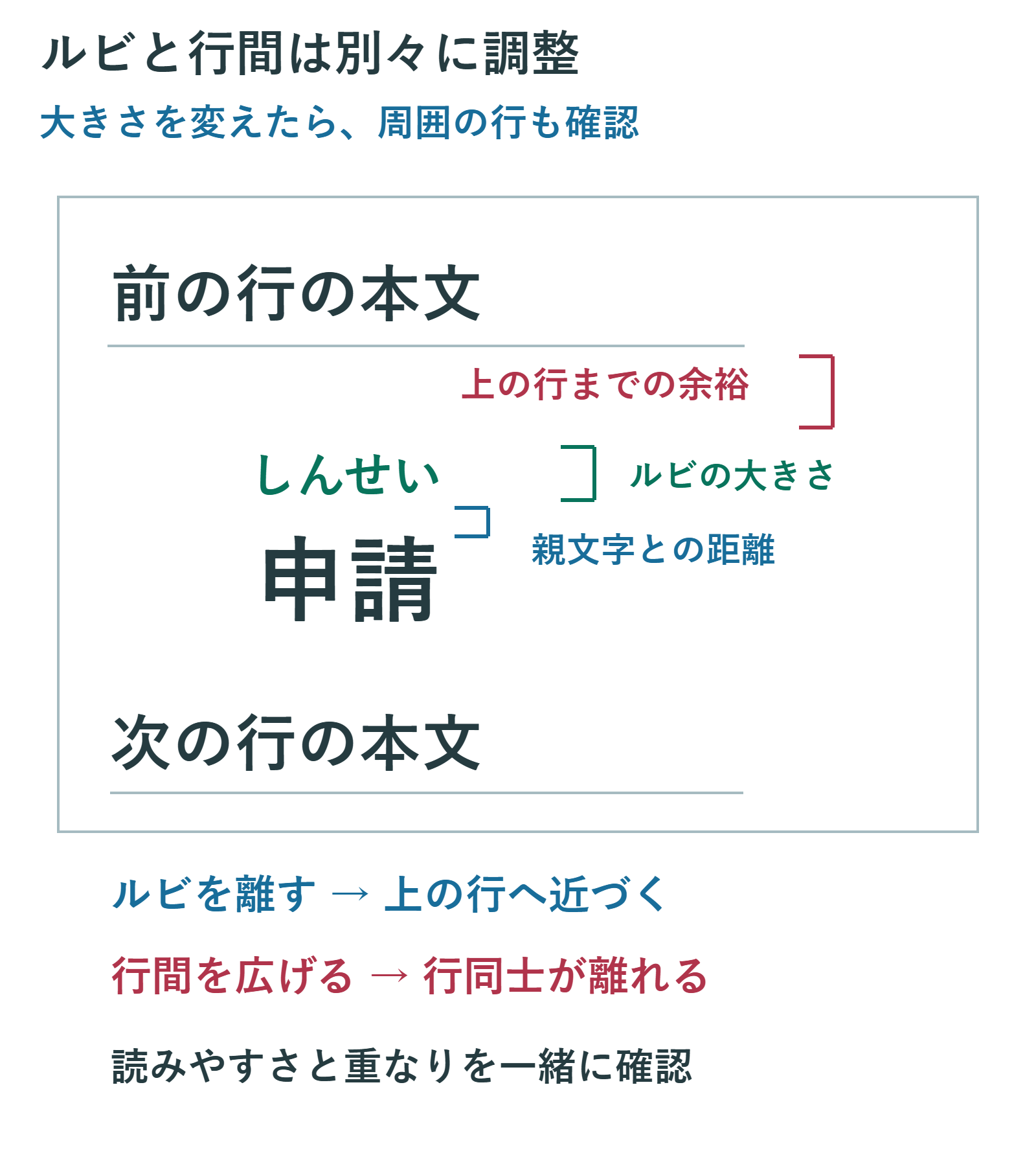
たとえば「申請」の上に「しんせい」を付ける場合、読みを大きくすれば見つけやすくなりますが、使う横幅や高さも増えます。親文字から離すと両者を区別しやすくなる一方、上の行へ近づきます。対象の単語だけを拡大して見るのではなく、前後一行ずつも含めて確認してください。
人名や地名では、見た目を整える前に読みそのものが正しいかも確かめます。自動で表示された候補をそのまま採用せず、本人の表記や提出先の指定に合わせます。読みが長いからといって途中を省略すると、ルビを付ける目的が失われます。
2.ルビの設定画面で、対象とサイズを確認する
調整したい親文字を選び、[ホーム]タブの[フォント]にある[ルビ]を開きます。段落全体を選ぶ前に一つの単語で試し、対象の親文字と読みが正しく表示されているかを確認します。日本語の機能が有効でない環境では、先にOfficeの言語設定を確認してください。
- 対象の漢字や単語を選び、[ルビ]の設定を開きます。
- 親文字と読みを照合し、誤った読みや余分な空白があれば直します。
- [サイズ]とフォントの現在値を控えます。
- サイズを少し変更し、プレビューを見てから確定します。
たとえばルビが5ptで小さく感じるなら、6ptを試す、といった進め方ができます。これは読みやすさを比べるための例であり、本文が何ptでも6ptならよいという基準ではありません。通常の表示倍率へ戻し、印刷する予定なら出力する大きさでも確認します。
親文字を太字にしたり大きくしたりしても、ルビの書式まで同じように変わるとは限りません。ルビの見え方はルビ側の設定で確かめます。漢字だけを大きくして問題を解決しようとすると、行の幅や改行位置まで変わり、別の調整が必要になります。
3.オフセットと配置は、役割を分けて調整する
ルビの[オフセット]は親文字からの離れ方を調整する項目です。横書きで漢字と読みが近すぎる場合は、現在値を控えたうえで少しずつ増やし、距離を見比べます。すでに離れすぎている場合は、入力できる範囲内で小さくして確認します。
距離を広げるほどよいわけではありません。どの漢字の読みか分かりにくくなったり、上の行に近づいたりしたら、離しすぎです。ルビのサイズを先に決めてから位置を調整し、プレビューだけでなく設定画面を閉じた本文でも確認してください。
[配置]は、親文字に対して読みを横方向にどう並べるかを選ぶ項目です。中央に置くか、幅に合わせて配置するかを、単語の長さと読みの長さに応じて比べます。単語全体に対応する読みと、一文字ごとに対応する読みでは適した扱いが違うため、対象のまとめ方も確認します。
長い読みが隣のルビへ近づく場合は、まず対象範囲と配置を見直します。小さくすることだけで解決しようとせず、本文の余裕や行の折り返しも含めて判断しましょう。縦書きでは位置関係が変わるので、横書きの上下方向の説明をそのまま当てはめず、実際の文字方向でプレビューします。
4.重なりや欠けがあるときは、段落の行間を確認する
ルビの付いた行だけが窮屈な場合は、その段落にカーソルを置き、[ホーム]の段落設定から[インデントと行間隔]を開きます。現在の行間が[固定値]なら、ルビを含む高さに対して狭すぎないか確認してください。固定値は高さを一定にする設定であり、重なりを自動で防ぐ設定ではありません。
高さを固定する必要がなければ、[1行]などの自動調整を伴う設定や、必要な高さを確保する[最小値]を試せます。見た目をそろえる必要があって固定値を使う場合は、ルビを含めて収まる値まで広げて確認します。本文やフォントを見ずに「18ptへ固定すればよい」と決めることはできません。
変更するのは、問題がある段落からにします。段落全体の行間を広げると、ページ末の文章が次のページへ送られることがあります。ルビが読みやすくなったかと同時に、ページ数、見出しの位置、表の分割も確認してください。
文書の文字グリッドに行を合わせる設定が有効な場合は、行間の数値だけでは予想した見え方にならないことがあります。提出先が行数を指定している文書では、先にその条件を確認します。グリッドを外す場合も対象段落を限定し、規定の行数やページ構成を守れているか確かめましょう。
画面では見えるのに印刷で欠ける場合も、文字色だけが原因とは限りません。まず印刷プレビューや出力したPDFで欠けているかを確認し、行間、用紙端、使っているフォントを順に調べます。ルビを太くするだけで印刷の問題が必ず直るとは考えないでください。
5.コード編集より先に、設定と適用範囲を見直す
既存文書には、ルビに関係するフィールドコードが見えるものもあります。しかし、コードの数値だけを手掛かりに一括置換すると、別の単語や別の書式まで変えたり、構造を壊したりするおそれがあります。通常のサイズや位置の調整は、まず[ルビ]の設定画面で行います。
英数字のコードが突然見えた場合は、文字が消えたと判断して削除しないでください。コード表示と結果表示が切り替わっただけの場合があります。Windows版のAlt+F9は文書内のフィールドコードと結果の表示を切り替える操作です。表示を戻すことと、コード自体を編集することは別です。
設定画面で目的のルビを選べない場合は、選択範囲を短くして一語ずつ確認します。別文書から貼り付けた箇所なら、元の文書で同じ読みが正しく見えるかも比べます。Web版などで必要な調整項目がない場合は、デスクトップ版で開いて設定を確認し、閲覧や提出に使う環境でも結果を見直します。
調整を取り消すときは、確定前なら[キャンセル]、直後なら[元に戻す]を使います。すでに別の編集を進めた後なら、控えたサイズやオフセットへ戻すほうが、ほかの変更を巻き戻さずに済みます。本文ごと消して作り直す前に、読みと親文字が残っているかを確認しましょう。
6.同じ文書内でそろえ、提出する大きさで仕上げる
一つの単語で設定が決まったら、同じ役割のルビへそろえていきます。ただし、見出しと本文では親文字の大きさが異なるため、同じ数値の機械的な適用は避けます。特に長い読み、行頭や行末の単語、表の中の文字を優先して見直してください。
確認する順序は、読みの正しさ、親文字との対応、隣の文字との間隔、前後の行との重なりです。縮小したページ全体だけで判断せず、通常の閲覧倍率と印刷プレビューの両方を使います。印刷物なら必要に応じて該当ページを試し刷りし、紙面でも読みが判別できるか確認します。
完成後はWord文書を保存し、PDFで渡す場合はそのPDFも開いて確認します。ルビを読みやすくする調整は、対象の単語だけをきれいにする作業ではありません。読みと本文、前後の行を一緒に確かめることで、文書全体の読みやすさを保てます。
超解決 Excel・Word研究班
企業のDX支援や業務効率化を専門とする技術者チーム。20年以上のExcel・Word運用改善実績に基づき、不具合の根本原因と最短の解決策を監修しています。ExcelとWordを使った「やりたいこと」「困っていること」「より便利な使い方」をクライアントの視点で丁寧に提供します。
Office・仕事術の人気記事ランキング
- 【Outlook】添付ファイルが「Winmail.dat」に化ける!受信側が困らない送信設定
- 【PDF】入力した文字のフォント・サイズ・色を変更する方法|注釈とフォームの違い
- 【Word】校閲機能の基本!赤字(変更履歴)とコメントで修正を見える化する
- 【Word】差し込み印刷の金額にカンマを付ける方法|小数・0・空欄の確認
- 【Microsoft 365】サインイン時に「詳細情報が必要です」と出る時の認証情報登録手順
- 【Excel】オートフィル(右下の+)が効かない!ドラッグできない時のオプション有効化設定
- 【Outlook】祝日が表示されない・重複する時の対処|追加方法と対象年の確認
- 【Outlook】メール送信時にエラーになる「送信不能」の原因切り分け
- 【PDF】PDFの不要な文字や画像を「白塗り」して消す(修正テープ)無料の裏ワザ
- 【Box】Box Toolsが動かずOffice編集できない時の直し方