
Wordの表で複数列にまたがる見出しを作るときは[セルの結合]、1つの欄を複数の入力欄へ分けるときは[セルの分割]を使います。罫線を消して見た目だけを変える操作とは異なり、表のセル構造が変わります。文字が入った表では、操作前にコピーを保存し、変更後に内容と順序を照合してください。
以下はデスクトップ版Wordの表を対象とします。表内を選ぶと表示される[テーブル レイアウト]または[表ツール]の[レイアウト]を使います。用紙余白などを扱う通常の[レイアウト]とは別です。Web版やモバイル版で項目がない場合は、デスクトップ版で開いて操作します。
ADVERTISEMENT
1. 結合・分割で変わる範囲を先に決める
例として3列の表を作り、上の行の3セルを「連絡先」という1つの見出しにまとめます。下の行の「氏名」「電話」「メール」は別々のセルのまま残します。選択するのは上の行だけです。表全体を選択して結合すると、明細まで1つのセルになってしまいます。
逆に、1つの入力欄を「姓」「名」の2列へ分けるなら、そのセルだけを分割します。下の行まで列を増やす操作とは違います。どの行にも同じ項目を追加したいときは、セル分割ではなく表全体への列の挿入を検討してください。
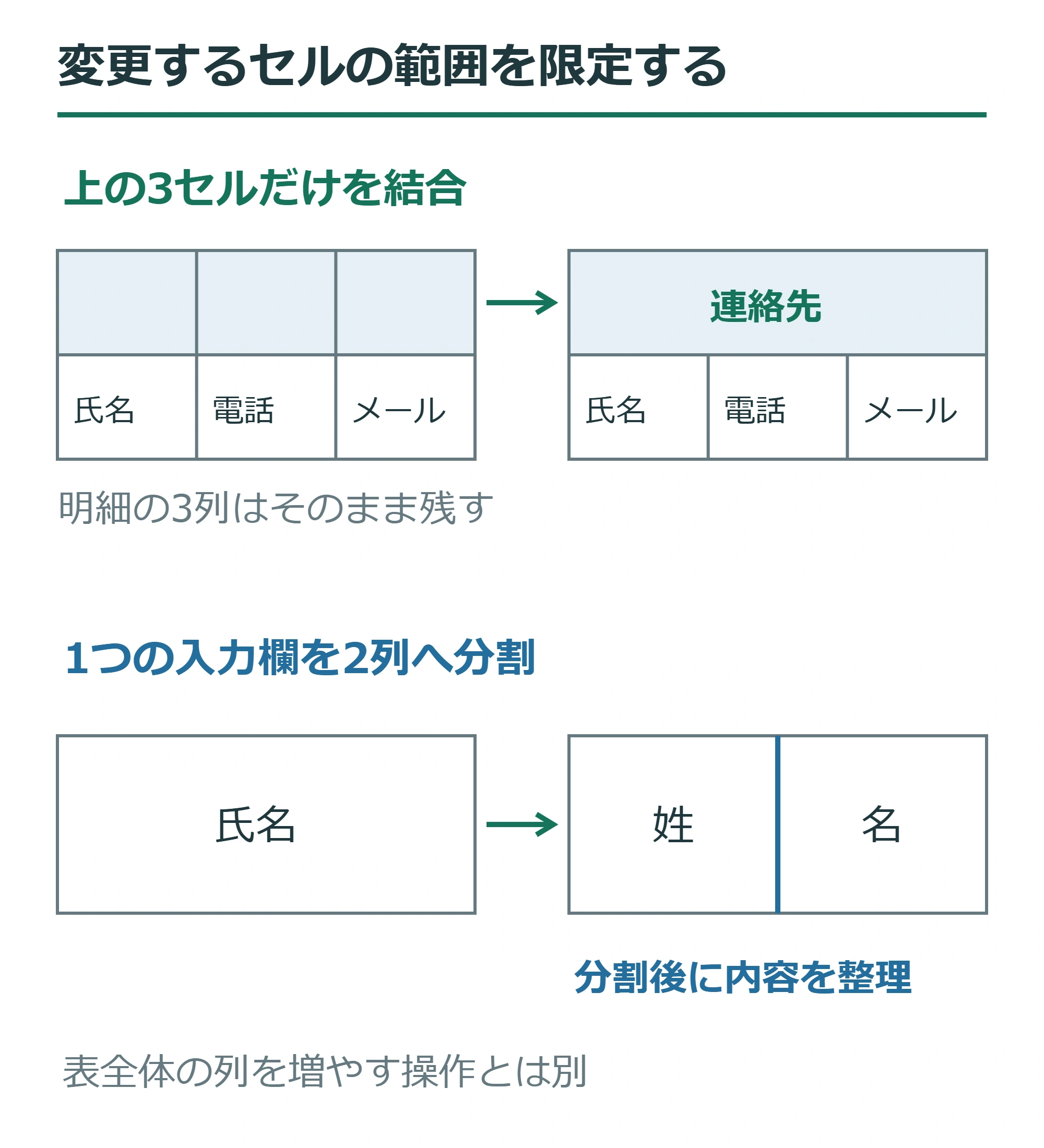
結合は文字を集計したり、重複を取り除いたりする機能ではありません。複数セルの文字が1つのセルにまとまった後は、段落の区切りや順序を確認します。分割しても、その文字が元の所属先へ正しく自動で戻るとは限りません。
2. 隣接するセルを選んで結合する
- 表内をクリックし、必要なら[テーブル レイアウト]の[グリッド線の表示]をオンにします。印刷しない補助線でセルの区切りを確認できます。
- 結合したい隣接セルをドラッグで選択します。見出し行なら、その行だけが選択されていることを確認します。
- [セルの結合]を選びます。右クリックメニューから利用できる場合もあります。
- 結合後のセルを読み、残したい文字、改行、段落の区切りがそろっているかを確認します。
うまく選択できないときは、まず表の外側をクリックして選択を解除し、対象のセル範囲を選び直します。文字だけをなぞっている状態や、別の行まで含めた状態を避けます。離れたセルを選び集めれば任意の形を結合できる、と考えないでください。
見出しの位置は、結合後に表の配置メニューで調整します。セル内の中央揃えと、表全体をページ中央へ置く操作は別です。文字を中央へ寄せるために全角空白を連打すると、幅を変えた際に位置がずれます。配置設定とセル内余白で整えます。
選択範囲を間違えたと気付いたら、続けて編集する前に[元に戻す]を使います。不要な結合状態のまま文字を整理すると、元の構造と内容の対応が分かりにくくなります。戻った表と原本を比べてから、対象を選び直してください。
3. セルを必要な列数・行数へ分割する
- 分けたいセル内へカーソルを置くか、対象セルを選択します。
- [テーブル レイアウト]→[セルの分割]を開きます。
- 横に2つ並べるなら列数2・行数1、上下に分けるなら列数1・行数2を指定します。
- 確定後、区切りの位置と文字の残った場所を確認します。必要な内容を各セルへ移します。
複数セルを選択すると、[分割する前にセルを結合する]などの指定が表示される場合があります。選択範囲をまとめて分け直すかどうかを決める項目で、表幅の変化を防ぐための万能なチェックではありません。結果を予測しにくい場合はコピーで試し、単一セルの分割から進めます。
「セルの分割」と「表の分割」も別です。セルの分割は表の内部に欄を作り、表の分割は途中の行から別の表へ分けます。姓と名の入力欄を作るつもりで[表の分割]を使うと、表の間に本文を入れられる別構造になります。メニュー名を確認してから実行してください。
分割後の文字は、名前や住所などの意味を判断して自動分類されるものではありません。「姓 名」と書かれた文字列を2列へ分ける場合も、内容を確認してそれぞれの欄へ移します。氏名が複数行ある表なら、行ごとに対応が崩れていないかを確かめます。
4. 戻したい・文字が見えないときの対処
結合前へ戻したい: 直後なら[元に戻す]が最も確認しやすい方法です。時間がたっている場合は、原本のコピーと照合します。現在のMicrosoftの案内には[結合解除]も記載されていますが、表示される項目は版で確認してください。項目がない環境ではセル分割で枠を作り直せます。ただし、内容や幅まで元どおりになったかは別に点検します。
文字が消えたように見える: まず取り消すかコピーと照合し、本当に内容が残っているかを確認します。行高が固定値で文字を隠していないか、不要な空段落が増えていないか、文字色と背景色が同じでないかを調べます。「必ずどこかにある」と決めて空段落を一括削除しないでください。
結合ボタンを使えない: 隣接する複数のセルを選択できているかを確認します。閲覧専用や編集制限の状態、貼り付けたものがWordの表ではなく画像やExcelオブジェクトでないかも確認します。編集権限がない文書は、所有者へ編集可能なコピーを依頼します。
列の境界が他の行とそろわない: その行だけを分割した結果か、列幅が違うのかを確認します。表全体を等分すると、氏名欄と長い住所欄のような意図的な幅の差もなくなります。そろえる必要のある列だけを選び、数値で幅を調整します。
右端が用紙からはみ出す: 表幅、列幅、左インデント、用紙余白を順に確認します。[ウィンドウ サイズに合わせる]は表幅を調整する選択肢ですが、列の折り返しや行高も変わります。適用後の全行を確認してください。周囲を大きく再結合して直す方法は、元の内容の区切りを失うため先に行いません。
5. 結合を増やさない方がよい表もある
| 目的 | 選ぶ操作 |
|---|---|
| 複数列にまたがる見出し | 必要な見出しセルだけ結合 |
| 1つの欄を2つにする | 対象セルだけ分割 |
| 全行に項目を追加する | 列の挿入 |
| 線だけを表示しない | 罫線の設定。セル構造は残す |
| 読み上げや再利用を優先する一覧 | 結合の少ない単純な行列構造 |
複雑な結合や分割は、スクリーンリーダーで行列の対応を追う妨げになることがあります。タイトルは表の外に置き、各列の見出しを1行で示す方が適切な資料もあります。見た目のためだけに結合を増やさず、アクセシビリティのチェックと内容の読み順を確認します。
表をテキストへ変換して作り直す方法は、書式やセル構造を変える作業です。結合だけを安全に初期化する操作ではありません。必要な場合は別コピーで行い、区切り文字、項目数、段落内の改行を照合してから採用します。
6. 枠だけでなく情報の対応を確認する
完成後は、見出しがどの列へ対応しているか、文字が欠けていないか、印刷時に行が不自然に分かれないかを確認します。表の形を整えることと、内容を正しいセルへ残すことを両方の完了条件にしてください。
操作の詳細はMicrosoftのセルの結合と分割、読みやすい構造はWord文書のアクセシビリティで確認できます。
超解決 Excel・Word研究班
企業のDX支援や業務効率化を専門とする技術者チーム。20年以上のExcel・Word運用改善実績に基づき、不具合の根本原因と最短の解決策を監修しています。ExcelとWordを使った「やりたいこと」「困っていること」「より便利な使い方」をクライアントの視点で丁寧に提供します。
Office・仕事術の人気記事ランキング
- 【PDF】EdgeでPDFを開くと印刷できない・プリンタ一覧が出ない時のブラウザ再起動とシステムダイアログ
- 【Outlook】添付ファイルが「Winmail.dat」に化ける!受信側が困らない送信設定
- 【Excel】オートフィル(右下の+)が効かない!ドラッグできない時のオプション有効化設定
- 【Word】差し込み印刷の金額にカンマを付ける方法|小数・0・空欄の確認
- 【Word】校閲機能の基本!赤字(変更履歴)とコメントで修正を見える化する
- 【PDF】入力した文字のフォント・サイズ・色を変更する方法|注釈とフォームの違い
- 【Outlook】メールの受信が数分遅れる!リアルタイムで届かない時の同期設定と送受信グループ設定
- 【Outlook】メール送信時にエラーになる「送信不能」の原因切り分け
- 【PDF】PDFの不要な文字や画像を「白塗り」して消す(修正テープ)無料の裏ワザ
- 【Box】Box Toolsが動かずOffice編集できない時の直し方