
同じ宛先リストでも、ラベル、封筒、はがきでは印刷の土台が異なります。先に用途に合った文書形式と用紙を決めてから、氏名や住所を差し込みます。A4の文書を小さく印刷する操作だけでは、宛名の配置を正しく作ったことにはなりません。
以下はWindows版デスクトップWord(Microsoft 365/2024/2021)を中心にした設定の選び方です。給紙できる寸法・紙の厚さ・印刷面は、使用するプリンターの説明書でも確認します。
ADVERTISEMENT
1. 用途別に文書形式と寸法の確認先を選ぶ
| 作るもの | Wordでの開始方法 | 先に確かめる寸法 |
|---|---|---|
| 1シートに複数の宛名ラベル | 差し込み印刷のラベル | メーカー・製品番号、台紙、1片の寸法、ピッチ |
| 封筒1枚に1人の宛名 | 差し込み印刷の封筒 | 封筒の幅・高さ、給紙方向 |
| はがき1枚に1人の案内文 | レター形式で用紙サイズを設定 | 手元のはがきの実寸、印刷面 |
一般的な通常はがきの例は100×148mmですが、往復はがきや独自のカードは別の寸法です。「はがきだからすべて100×148mm」とはせず、包装やメーカーの仕様を見ます。寸法を入力できても、そのプリンターで印刷できるとは限りません。
ラベルは台紙の大きさだけでなく、個々のラベルの配置まで必要です。封筒はサイズに加えて給紙方向、はがきは宛名面と通信面の使い分けが重要になります。用紙の向きと文字を縦書きにする設定も別です。
2. ラベルは製品番号とピッチを照合する
[差し込み文書]→[差し込み印刷の開始]→[ラベル]で、製造元と製品番号を選びます。番号が見当たらない場合は、寸法の近い別製品を選ぶのではなく、[新しいラベル]でメーカーの寸法を登録します。
縦方向の間隔(ピッチ)は、あるラベルの上端から、次のラベルの上端までの距離です。ラベルとラベルの間の空きだけではありません。例えば高さ30mm、すき間3mmなら縦ピッチは33mmです。上余白が15mmなら、各段の上端は15mm、48mm、81mmとなります。
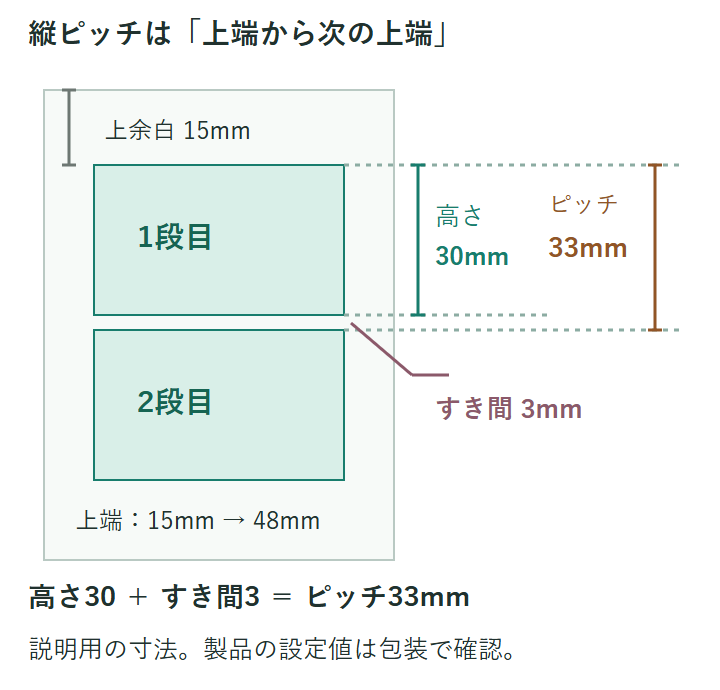
横方向も同じ考え方で、左端から次の左端までを測ります。幅60mm、横のすき間4mmなら横ピッチは64mmです。cm表示の欄では33mmは3.3cmに相当するため、単位も確認してください。
ページ内に収まるかは「上余白+(行数−1)×縦ピッチ+ラベル高さ」で確認できます。上余白15mm、8段、縦ピッチ33mm、高さ30mmの架空例なら、最下段の下端は276mmです。これは297mm高の台紙の中に収まる計算ですが、プリンターの印刷可能範囲や実際の型番を保証する数値ではありません。
設定後は1枚目のラベルへフィールドを置き、[複数ラベルに反映]を使います。メーカー・型番から名簿を展開する一連の操作は、宛名ラベルの基本設定を参照してください。
3. 封筒とはがきは1枚の用紙として設定する
封筒はサイズと給紙を別々に指定する
[差し込み印刷の開始]で[封筒]を選び、封筒オプションで手元の封筒と同じサイズを指定します。該当する名称がなければ、ユーザー設定の幅・高さを確認します。近いサイズへ無理に合わせることはしません。
宛先や差出人の位置は封筒オプション側で調整し、給紙方法は[印刷オプション]で確認します。給紙方向を直すために宛先の位置を動かすと、別の問題を作ってしまいます。表裏、上下、給紙口、フラップの扱いを機種の説明と照合してください。
はがきの案内文はレター形式から作る
はがきの通信面へ1人ずつ違う案内を印刷するなら、[差し込み印刷の開始]でレターを選び、[レイアウト]→[サイズ]で目的のはがき寸法を指定します。名称がなければ[その他の用紙サイズ]の幅・高さを確認します。続けて名簿を接続し、必要な氏名や案内内容を差し込みます。
通常の差し込み印刷ウィザードに、レターやラベルと並んで必ず「はがき」があるわけではありません。日本語版のはがき宛名面作成機能を使う場合は、その機能を別に開始します。通信面のレター配置を、郵便番号枠や切手欄のある宛名面へそのまま流用しないでください。
4. 用紙・倍率・給紙をそろえて試し刷りする
- 作成するものがラベル・封筒・はがきのどれかを決め、実物の製品番号と寸法を確認します。
- Wordで対応する差し込み形式を選び、ラベルの型番または1枚の用紙サイズを設定します。
- 名簿を接続してフィールドを配置し、長い住所・短い住所・住所2が空欄の宛先をプレビューします。
- 確認用の宛先を[個々のドキュメントの編集]で結合し、Wordのページサイズとプリンタードライバーの用紙・向き・種類を照合します。
- 原寸が必要な印刷では用紙に合わせる拡大縮小を使わず、機種が認める紙と給紙方法で1枚を試し刷りします。
- ラベルは各段と四隅、封筒・はがきは天地と端の欠けを確認し、設定を確定してから本番へ進みます。
ラベルの配置は普通紙に出して台紙へ重ねると確認しやすくなります。封筒や厚いはがきは普通紙と給紙時の条件が違うので、本番用紙でも少量を確認します。切った紙や一部を剥がした台紙を、プリンターの対応を確認せずに通さないでください。
| ずれ方 | 先に見る設定 |
|---|---|
| 全体が同じ方向へずれる | 余白、給紙位置、宛先の配置 |
| 下の段ほどずれが増える | 縦ピッチ、印刷倍率、製品番号 |
| 上下逆・裏へ印刷される | 給紙面、方向、ドライバーの回転 |
| 端だけが欠ける | 機種の印刷可能範囲と内容の配置 |
PDFを経由する場合は、PDFのページ寸法と印刷時の倍率を再確認します。画面に同じ大きさで表示されても、実際のページ寸法が同じとは限りません。
5. 用紙を決めてから宛名の位置を仕上げる
ラベルは製品番号とピッチ、封筒はサイズと給紙、はがきは面と実寸を先に決めます。そのうえで名簿を差し込み、原寸の試し刷りで確定させます。カスタム設定は既定の製品設定より必ず精度が高い方法ではなく、必要な寸法を正しく登録するための方法です。
文書全体の用紙設定はWordの用紙サイズとユーザー定義、封筒の差し込みはMicrosoftの封筒への差し込み印刷を確認できます。縦ピッチの定義はMicrosoftのVerticalPitchの仕様に記載されています。
超解決 Excel・Word研究班
企業のDX支援や業務効率化を専門とする技術者チーム。20年以上のExcel・Word運用改善実績に基づき、不具合の根本原因と最短の解決策を監修しています。ExcelとWordを使った「やりたいこと」「困っていること」「より便利な使い方」をクライアントの視点で丁寧に提供します。
Office・仕事術の人気記事ランキング
- 【Excel】オートフィル(右下の+)が効かない!ドラッグできない時のオプション有効化設定
- 【Outlook】添付ファイルが「Winmail.dat」に化ける!受信側が困らない送信設定
- 【PDF】EdgeでPDFを開くと印刷できない・プリンタ一覧が出ない時のブラウザ再起動とシステムダイアログ
- 【Word】差し込み印刷の金額にカンマを付ける方法|小数・0・空欄の確認
- 【Outlook】祝日が表示されない・重複する時の対処|追加方法と対象年の確認
- 【Outlook】メールの受信が数分遅れる!リアルタイムで届かない時の同期設定と送受信グループ設定
- 保存せずに閉じたExcel・Wordを復元する方法|自動回復・未保存ファイル・履歴の確認
- 【Excel】COUNTAでセルの個数を数える方法|空文字・空白・COUNTとの違い
- 【Word】校閲機能の基本!赤字(変更履歴)とコメントで修正を見える化する
- 【PDF】入力した文字のフォント・サイズ・色を変更する方法|注釈とフォームの違い