
Wordで次のページから見出しを始めたいとき、Enterを何回も押して位置を合わせると、前の文章を直しただけで見出しが動いてしまいます。ページを切り替える意図がある場所には、空行ではなく[改ページ]を入れましょう。
手動の改ページは、その位置より後ろの内容を次のページへ送る機能です。「第2章は必ず新しいページから」と決めるために使い、特定の文章を常に文書の3枚目へ固定するためには使いません。ここでは挿入位置の選び方、挿入後の確認、誤って入れたときの戻し方を、Windows版Wordを中心に説明します。
【要点】次ページへ送りたい文字の直前へカーソルを置き、[挿入]→[改ページ]を選びます。WindowsのショートカットはCtrl+Enterです。余分な空行を整理し、前後のページを印刷プレビューで確かめてください。
ADVERTISEMENT
1.改ページで決めるのは「ここから次のページ」という境界
一ページが文章で埋まると、Wordは自動で次のページへ文章を送ります。これに対して手動の改ページは、まだ余白があっても、指定した位置からページを切り替えます。章の開始、付録の冒頭、別紙の見出しなど、前の文章と紙面を分けたい場所に向いています。
たとえば同じページに「第1章の本文」と「第2章の見出し」がある場合、見出しの直前に改ページを入れると、見出しと後続の本文が次ページへ移ります。下の図では、文章の順序を変えずに、二つの章の境界で紙面が分かれる様子を示しています。
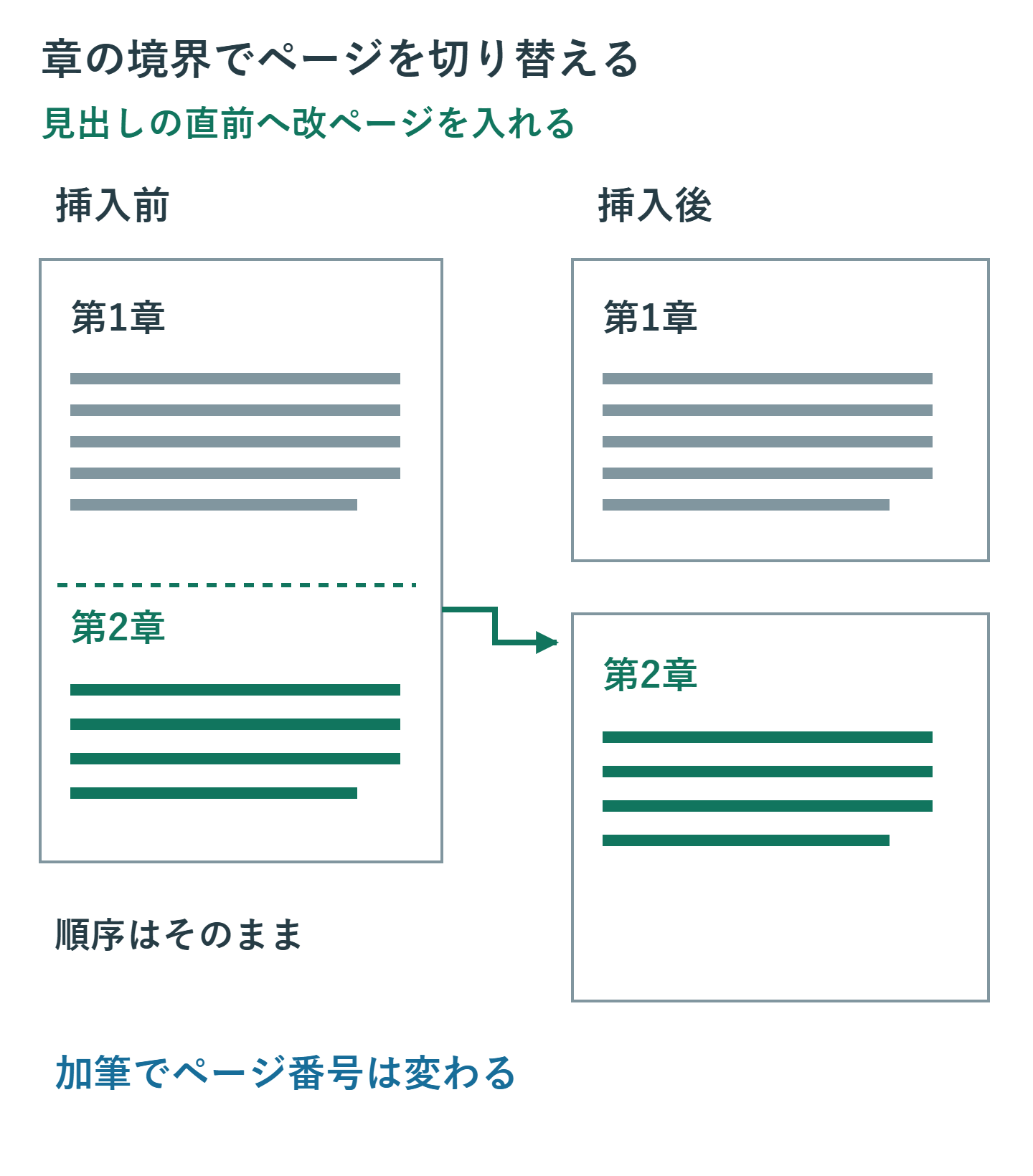
その後、第1章の文章を増やして二ページ分にすれば、第2章はさらに後ろのページから始まります。改ページが守るのは章の始まり方であり、ページ番号や紙面上の絶対位置ではありません。余白やヘッダーの高さを変えれば、次ページ上端の見え方も変わります。
2.カーソルの位置を確認して改ページを挿入する
まず文書を保存し、[ホーム]の編集記号の表示をオンにします。次のページから始めたい見出しの、最初の文字の直前をクリックしてください。見出しの途中へカーソルを置くと、文字列が前後のページへ分かれるため、位置を確かめてから操作します。
- 次ページへ送りたい内容の先頭にカーソルを置きます。
- [挿入]タブの[改ページ]を選びます。WindowsではCtrl+Enterでも挿入できます。
- 見出しが次ページに移ったことと、その前に改ページ記号があることを確認します。
- 改ページの前後に、位置合わせ用の空段落が残っていないか調べます。
メニューから操作すると、改ページと[空白のページ]を取り違えにくくなります。空白ページを一枚追加したい場合と、後ろの文章を次ページへ送る場合は目的が異なります。章を次ページから始めるだけなら、改ページを選んでください。
Mac版ではCommand+Returnが使えます。Web版でも編集表示で[挿入]→[改ページ]から挿入できます。画面構成が違う場合は、Microsoftの改ページを挿入するで利用中の環境の手順を選びます。ショートカットの一覧はWordのキーボードショートカットで確認できます。
3.Enterで作った空行を改ページへ置き換える
すでに空行で見出しを次ページへ押し出している文書では、まず移動対象の見出しを特定します。編集記号を出した状態で、直前に並ぶ文字のない段落だけを選択し、不要な分を削除してください。見出しが前ページへ戻ったら、見出しの直前に改ページを一つ挿入します。
範囲選択するときは、前の本文の末尾や、別のセクション区切りまで含めないことが大切です。一度に広い範囲を消さず、二、三個の空段落ずつ減らす方法でも構いません。文字まで消えたらすぐ[元に戻す]で戻し、選び直してください。
章と章の間を改ページに変えた後も、見出しの上に空白が残ることがあります。その空白が段落前の間隔なら、空行の削除では変わりません。見出しの[段落]設定を確認し、必要な間隔かどうかを判断します。本文を次ページへ送る処理と、見出し周辺の間隔を整える処理は分けて行いましょう。
章見出しを毎回新しいページから始める書式を統一したい場合は、見出しの段落設定にある[段落前で改ページする]も候補です。これは段落に付く設定で、手動の改ページ記号とは別です。両方を重ねて指定する前に、すでに適用されている設定を確かめます。
4.挿入後に空白が増えたときの確認と戻し方
操作直後に予定外の白紙が増えたなら、いったんCtrl+Zで改ページの挿入を取り消します。見出しの前に手動改ページが既にあったのか、空段落が大量に残っていたのかを確認してから、正しい位置へ入れ直してください。誤った操作を取り消すために、セクションを削除する必要はありません。
以前に入れた手動改ページが不要になった場合は、編集記号を表示し、その改ページ記号だけを選択して削除します。前後の文章がつながるので、章が同じページから始まってよいかも確認します。自動改ページは文章量に応じて生じるため、この方法では削除できません。
「セクション区切り」と表示される境界は、ページ設定を分けるものです。削除すると前後のセクションが統合され、後ろ側の書式が引き継がれます。改ページを入れ直す目的で一括削除せず、必要な境界として残してください。奇数・偶数ページから始めるセクションでは、開始するページをそろえるための空白が生じることもあります。
手動と自動の違いはMicrosoftの改ページを削除・調整する方法、セクション削除の影響はセクション区切りの削除で確認できます。記号の名前を読んでから、操作対象を決めましょう。
5.改ページ・空行・段落設定の使い分け
| したいこと | 使う機能 | 確認する点 |
|---|---|---|
| ここから次ページへ送る | 手動の改ページ | カーソルは送る内容の直前 |
| 同じページ内で間隔を空ける | 段落前後の間隔 | Enterの連打で調整しない |
| 見出しを常にページ先頭へ置く | 段落前で改ページする | 手動の改ページとの重複 |
| 見出しと次の本文を離さない | 次の段落と分離しない | 新しいページからの開始とは別 |
| 一部だけ用紙の向きなどを変える | セクション区切り | 書式の適用範囲 |
表を新しいページから始めたい場合も、表の前にある段落へ改ページを入れると、表を送る位置が明確になります。ただし、表そのものが長ければ複数ページに続きます。改ページを入れたからといって、表の全行が一枚に収まるわけではありません。
6.文章を追加した後にも紙面を確認する
最後に印刷プレビューで、前の章の終わりと次の章の始まりを確認します。前ページに必要な文章が残っているか、次ページの上に空段落がないか、表や見出しが欠けていないかを見てください。前の章へ一段落追加した後も、次章が新しいページから始まるなら、意図した境界が保たれています。
配布用PDFを作るときは、書き出したファイルでも同じ箇所を確認します。Word側の誤った空行や区切りは、そのまま出力に反映されるためです。改ページで章の境界を作り、段落間隔で見た目を整える役割分担にすると、文章の増減に合わせて位置を直す手間を減らせます。
超解決 Excel・Word研究班
企業のDX支援や業務効率化を専門とする技術者チーム。20年以上のExcel・Word運用改善実績に基づき、不具合の根本原因と最短の解決策を監修しています。ExcelとWordを使った「やりたいこと」「困っていること」「より便利な使い方」をクライアントの視点で丁寧に提供します。
Office・仕事術の人気記事ランキング
- 【PDF】EdgeでPDFを開くと印刷できない・プリンタ一覧が出ない時のブラウザ再起動とシステムダイアログ
- 【Outlook】添付ファイルが「Winmail.dat」に化ける!受信側が困らない送信設定
- 【Excel】オートフィル(右下の+)が効かない!ドラッグできない時のオプション有効化設定
- 【Word】差し込み印刷の金額にカンマを付ける方法|小数・0・空欄の確認
- 【Word】校閲機能の基本!赤字(変更履歴)とコメントで修正を見える化する
- 【PDF】入力した文字のフォント・サイズ・色を変更する方法|注釈とフォームの違い
- 【Outlook】メールの受信が数分遅れる!リアルタイムで届かない時の同期設定と送受信グループ設定
- 【Outlook】メール送信時にエラーになる「送信不能」の原因切り分け
- 【PDF】PDFの不要な文字や画像を「白塗り」して消す(修正テープ)無料の裏ワザ
- 【Box】Box Toolsが動かずOffice編集できない時の直し方