
次の章を新しいページから始めるだけなら改ページを使います。文書の途中だけ横向きにする、段組みを変える、章ごとにヘッダーを変える場合はセクション区切りが必要です。ページを送ることと、設定の範囲を分けることを区別すると、変更が他のページへ及ぶ原因をつかめます。
ここではWindowsのデスクトップ版Wordを使い、改ページの挿入と、横向きの資料を縦向きの文書へ挟む例を説明します。操作前にコピーを保存しておくと、ページ設定を比較しながら進められます。
ADVERTISEMENT
1. 改ページは文章を送る、セクションは設定範囲を分ける
【要点】改ページを入れてもセクションは増えません。セクション区切りは、用紙設定などを別々に持つ範囲を作ります。一つのセクションには複数ページを含められるため、「一ページが一セクション」とは限りません。
改ページの後も、同じセクションに設定された余白や用紙の向きが使われます。例えば、縦向きの文書に改ページを入れ、その次のページで横向きへ変更すると、適用範囲によっては前のページまで横向きになります。改ページだけでは向きを分ける境界にならないためです。
セクションを分ければ、前半を縦、中央を横、後半を縦という配置にできます。ただしセクションを作るだけで全項目が自動的に別設定になるわけではありません。用紙の向きを変更する操作と、ヘッダーのリンクを外す操作はそれぞれ必要に応じて行います。
セクション区切りにも種類があります。「次のページから開始」はページを送り、「現在の位置から開始」は同じページ内で設定を分ける用途に向きます。後者は段組みを途中で変える場合に使います。用紙方向などページ単位の条件まで違う場合、同じページ内に収まるとは限りません。
2. 次のページから書き始めるなら改ページを挿入する
新しいページの先頭にしたい文章の前へカーソルを置き、Ctrl+Enterを押します。「挿入」タブの「改ページ」からも挿入できます。空行を何行も足して送る方法と違い、その位置でページを切り替える指定が残ります。
ただし、固定されるのは文章を次のページへ送る境目です。手前の文章を大幅に増やせば章の開始ページ番号も変わります。「必ず3ページ目から始まる」といったページ番号の固定ではありません。
既に空行や改ページで送られている箇所では、「ホーム」の編集記号表示をオンにしてから作業します。既存の改ページのすぐ隣に新たな改ページを入れると、意図しない白紙を作る原因になります。必要な区切りは一つに整理します。
見出しを常に新しいページから始めたい文書なら、見出し段落の「段落前で改ページする」を使う方法もあります。手動改ページと重ねて使う前に、どちらで制御しているか確認してください。改ページを消したのに見出しが移動しない場合は、この段落設定が残っている可能性があります。
3. 一部だけ横向きにするには前後をセクションで囲む
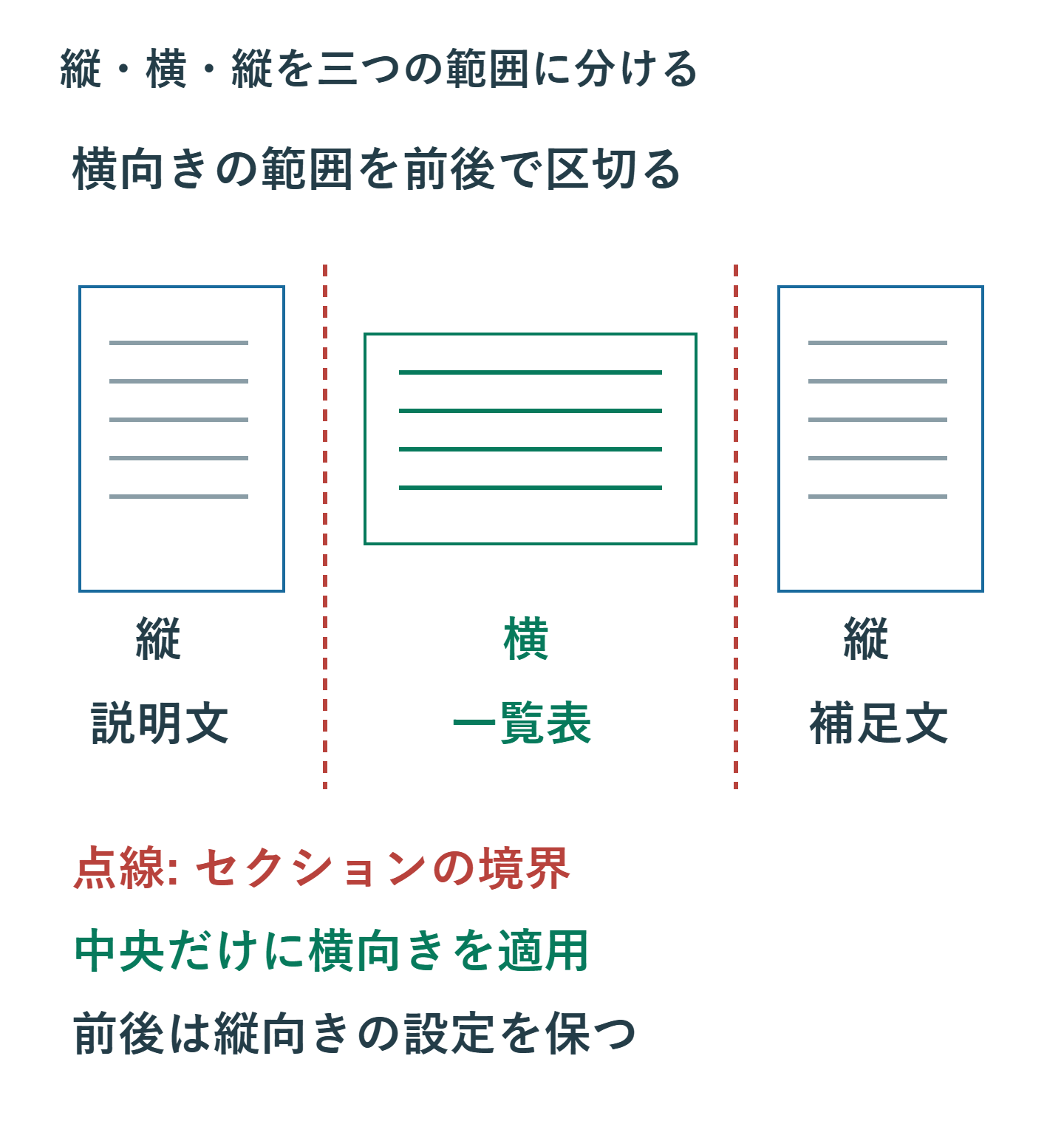
縦向きの説明文、横向きの一覧表、縦向きの補足文という構成を作る例です。一覧表の前だけで区切ると、その後の補足文も同じ設定範囲になるため、終わり側の区切りも確認します。
- 一覧表を始める位置にカーソルを置きます。
- 「レイアウト」→「区切り」から、セクション区切りの「次のページから開始」を選びます。
- 一覧表の後、補足文を始める位置にも同じセクション区切りを入れます。
- 中央の一覧表があるセクション内をクリックします。
- ページ設定ダイアログで用紙の向きを横にし、適用先を「このセクション」にして確定します。
- 前後のセクションが縦向きかを確認します。
用紙サイズ、余白、段組みなども、変更時の適用先を確認します。「文書全体」を選べば、区切りがあっても全体への変更になります。「これ以降」は意図した範囲より後ろまで変更する場合があるため、中央だけを直す例では使いません。
中央の一覧表が二ページに増えた場合でも、二つの区切りの間が横向きの範囲です。ページ番号で対象を覚えるより、一覧表の前後にどの区切りがあるかを確認すると、追記後も範囲を見失いにくくなります。
4. ヘッダーの内容とページ番号は別に設定する
新しいセクションのヘッダーは、前のセクションの同じ種類のヘッダーへリンクしていることがあります。章名だけを変えるなら、新しいセクションのヘッダーを編集し、「前と同じヘッダー/フッター」をオフにしてから文字を変更します。
この操作はヘッダーやフッターの内容のつながりを切るものです。余白や用紙の向きを前の設定へ戻すボタンではありません。ヘッダーを共通にしたまま用紙を横向きにすることもできるので、向きを変えるためだけにリンクを外す必要はありません。
ヘッダーとフッターのリンクは別々です。「先頭ページのみ別指定」「奇数/偶数ページ別指定」を使っている場合は、その種類ごとに確認します。通常のヘッダーを変更できても、先頭ページのヘッダーは別内容のままということがあります。
ページ番号の連続・振り直しは「ページ番号の書式設定」で指定します。章名を変えても通し番号にしたいなら「前のセクションから継続」、本文を1から始めたいなら対象セクションで「開始番号」を1にします。リンクを解除するだけで番号が自動的に1へ戻る、と考えないでください。
一つの章だけ違うヘッダーにする場合は、その次のセクションも確認します。次のセクションが変更対象の章へリンクしていれば、後ろにも同じ内容が伝わります。前側との切断だけで編集範囲が一章に閉じるとは限りません。
5. 区切りを選ぶ目安と、削除時の注意
| したいこと | 使う区切り・設定 | 確認する範囲 |
|---|---|---|
| 文章を次ページへ送る | 改ページ | 前後の文章と空白 |
| 途中だけ横向きにする | 前後に次ページのセクション区切り | 中央セクションのページ設定 |
| 途中だけ二段組みにする | 現在の位置からのセクション区切り | 段組みの開始と終了 |
| 章ごとにヘッダーを変える | セクションとヘッダーのリンク | 前後の同種ヘッダー |
セクション区切りを削除すると、統合後は後ろのセクションの書式を使います。横向きページの後ろに縦向きセクションがあれば、その境界を削除した結果、横向きだった範囲も縦へ変わります。意図と違ったら、まずCtrl+Zで戻します。
「空白があるから」とセクション区切りを一括削除すると、向きや段組み、番号の区分も失います。奇数ページ開始による白紙など、区切りの種類を変えれば目的を果たせるケースもあるので、削除の前に開始方法を確認します。
Web版で必要なセクション操作や詳細設定が表示されないときは、デスクトップ版で開いて作業します。仕上げには編集記号だけでなく印刷レイアウトや出力PDFも見て、横向きの範囲と次の本文の戻り位置を確かめます。
6. まとめ:ページ送りと設定変更を分けて操作する
改ページは文章を送るため、セクション区切りは設定の範囲を分けるために使います。一部だけ変更するなら、開始側・終了側の境界と適用先を確認することがポイントです。
ヘッダーのリンクとページ番号の継続も独立して確認してください。必要な境界を残したまま設定を直せば、ほかの章を崩さず目的の範囲を整えられます。
超解決 Excel・Word研究班
企業のDX支援や業務効率化を専門とする技術者チーム。20年以上のExcel・Word運用改善実績に基づき、不具合の根本原因と最短の解決策を監修しています。ExcelとWordを使った「やりたいこと」「困っていること」「より便利な使い方」をクライアントの視点で丁寧に提供します。
Office・仕事術の人気記事ランキング
- 【PDF】EdgeでPDFを開くと印刷できない・プリンタ一覧が出ない時のブラウザ再起動とシステムダイアログ
- 【Outlook】添付ファイルが「Winmail.dat」に化ける!受信側が困らない送信設定
- 【Excel】オートフィル(右下の+)が効かない!ドラッグできない時のオプション有効化設定
- 【Word】差し込み印刷の金額にカンマを付ける方法|小数・0・空欄の確認
- 【Word】校閲機能の基本!赤字(変更履歴)とコメントで修正を見える化する
- 【Outlook】メールの受信が数分遅れる!リアルタイムで届かない時の同期設定と送受信グループ設定
- 【PDF】入力した文字のフォント・サイズ・色を変更する方法|注釈とフォームの違い
- 【Outlook】メール送信時にエラーになる「送信不能」の原因切り分け
- 【PDF】PDFの不要な文字や画像を「白塗り」して消す(修正テープ)無料の裏ワザ
- 保存せずに閉じたExcel・Wordを復元する方法|自動回復・未保存ファイル・履歴の確認