
WordのSmartArtを中央に置きたいのに、ボタンを押すと図の中の文字だけが動く。そんなときは、選択している場所と、図全体の折り返し設定を確認します。文字の中央揃え、本文領域に対する図全体の中央配置、用紙そのものの中央配置は別の操作です。
本文の途中に図を置くなら、行内配置にして、その図が入る段落を中央揃えにする方法から始めます。本文を回り込ませる浮動配置なら、配置の基準をページ・余白などから選びます。ここではWindows版デスクトップWordを中心に、二つの方法とずれたときの確認順を説明します。
ADVERTISEMENT
1.用紙の中央と本文領域の中央は同じとは限らない
左右余白が同じなら、本文領域の中心は用紙の中心と一致します。しかし、左余白30mm、右余白20mmのA4縦では、本文領域の幅は160mm、中心は左端から110mmです。用紙の中心105mmより5mm右になります。「余白に合わせて中央」にした図が、紙全体では少し右寄りに見えるのは、この違いによる場合があります。
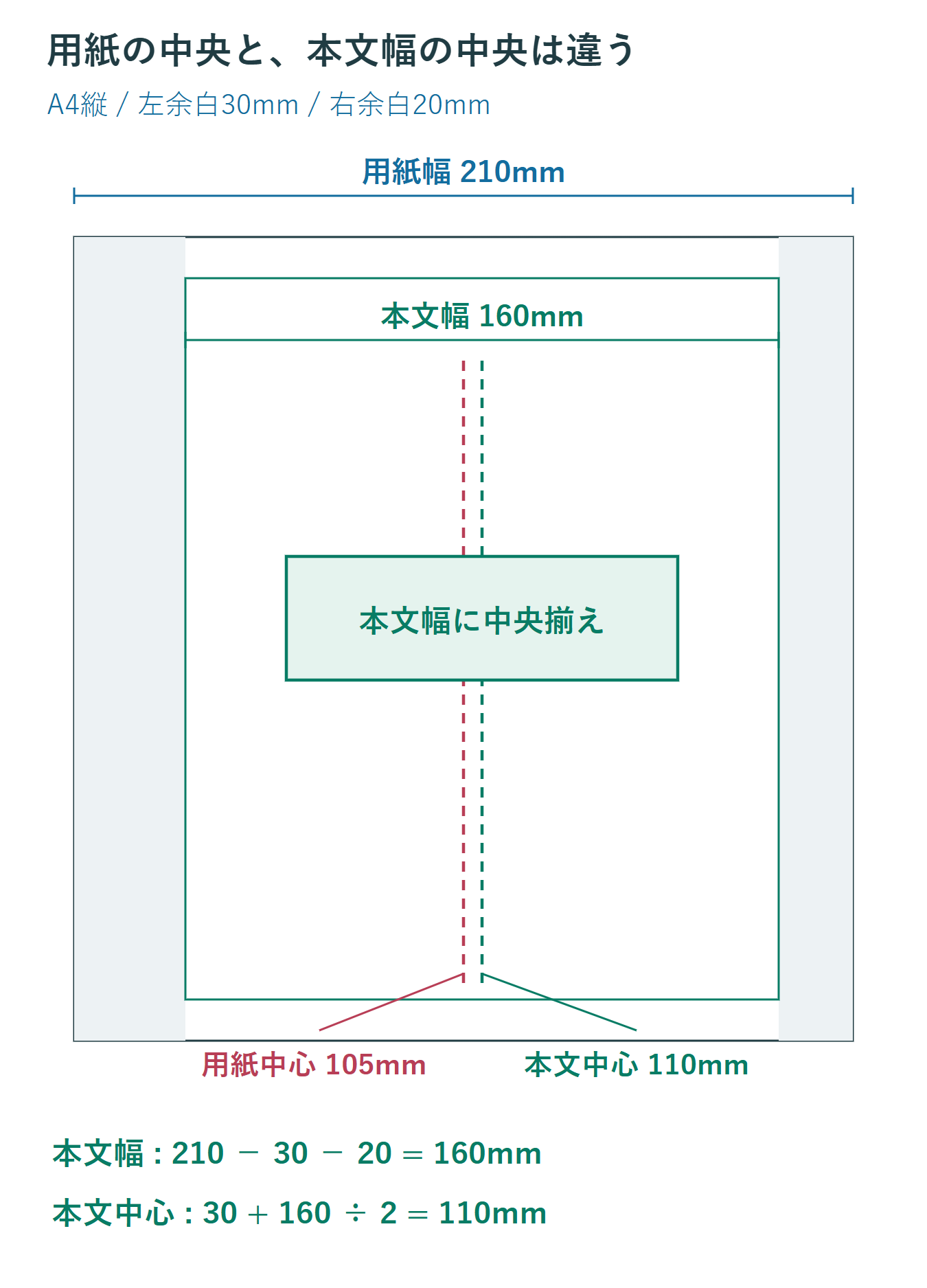
段落に左右インデントがあれば、行内の図を置く領域はさらに変わります。表のセル内ならセルの領域、段組みの中ならその段の幅も関係します。どの中央を目指しているかを先に決めないと、正しく中央配置されている図を、ドラッグでずらしてしまいます。
図形の内部に余白が多いSmartArtもあります。外枠が中央でも、片側だけに図形が多ければ見た目が偏ることはあります。その場合は外側の位置指定だけでなく、レイアウトや図形の並びも確認します。階層や項目の順番は意味を持つため、見た目を中央へ寄せる目的だけでレベル上げ・下げを行わないでください。
2.本文と一緒に動かすなら行内で中央揃えにする
図の前後に文章が続く報告書では、行内配置が扱いやすい方法です。SmartArtを独立した段落へ置き、同じ段落に本文や余分な空白を入れないようにします。図の中へ入力カーソルがある状態では、段落配置を変えると内部の文字に効くことがあるので、図全体の位置を変える対象を確認してください。
- SmartArtの外枠を選び、[文字列の折り返し]を[行内]にします。
- 図が独立した段落にあることを、編集記号を表示して確認します。
- 図の文字編集を抜け、図を含む本文側の段落を対象にします。必要なら図の直後の段落記号の位置へカーソルを置きます。
- [ホーム]→[段落]の中央揃え、またはCtrl+Eを使います。
- 内部の文字だけではなく、図全体が本文領域の中央へ動いたか確認します。
図の前へスペースやTabを入れて中央らしく見せる方法は避けます。用紙の余白や図の幅を変えたときに空きが変わり、調整をやり直すことになるためです。中央揃えでも偏る場合は、その段落の左右インデントや最初の行の字下げを確認し、意図しない指定だけを解除します。
図の上下の空きは、図を含む段落の前後間隔で調整できます。空段落を何個も追加して位置を合わせる必要はありません。ただし、固定行間が小さいと行内の図が隠れる場合があるため、文字の行間と段落前後の間隔を混同しないようにしてください。図を置く段落には、図の高さを収められる設定を使います。
3.回り込みを使うなら配置の基準を指定する
説明を図の横へ流すなど、浮動配置が必要な場合は、SmartArtの外枠を選び、四角など目的に合う文字列の折り返しを選びます。[前面]は文字を覆う配置なので、単に中央揃えの項目を使いたいという理由で選ばないでください。
外枠を選んだ状態で、レイアウトオプションの詳細表示や[その他のレイアウト オプション]を開きます。[位置]または[配置]にある水平方向を中央揃えにし、基準を[余白]または[ページ]から選びます。本文の幅の中央なら余白、用紙自体の中央ならページです。使用する版によって入口の名称が違う場合があります。
[配置]メニューから操作する場合も、先に[用紙に合わせて配置][余白に合わせて配置]などの基準を確認してから左右中央へそろえます。[選択したオブジェクトを揃える]は、複数図形同士の整列に関係する別の基準です。MicrosoftのWordのオブジェクト配置でも、用紙・余白・対象同士の区別が案内されています。
左右の中央と、上下の位置は別に設定します。また、本文の増減に合わせて動かすか、ページ上の位置を保つかも別の選択です。アンカー固定は、関連する段落との関係を保つための設定であって、文書を編集しても絶対に同じ紙面に残る保証ではありません。図の前へ文章を追加したとき、説明と図が別ページにならないか確認します。
4.中央にならない・ページが変わるときの診断
文字だけが中央になる
図の中の文字を編集中ではないか確認します。いったん文字編集を抜け、SmartArt外枠または行内図を含む本文の段落を対象にし直します。図全体の移動と文字の配置は違うので、内部の文字を左揃えへ戻す必要がある場合は、それも別に調整してください。
詳細な位置指定が選べない
行内配置では浮動オブジェクト用の位置指定を使えないことがあります。行内のまま使うなら本文の段落配置へ戻ります。四角などへ変更するのは回り込みが必要な場合だけです。画像として貼られたSmartArtならSmartArt用タブは出ないため、現在のオブジェクトの種類も見ます。
右端がはみ出す・次ページへ移る
中央揃えは図の大きさを自動で適正化する命令ではありません。図幅が本文領域より大きければ、中央に置いても収まりません。図全体のサイズを確認して幅を調整し、文字が小さくなりすぎないか見ます。A4幅210mmから左右各25mmを引くと本文幅は160mmです。インデントや段組みがあれば、利用できる幅はさらに狭くなります。
行内の図が次ページへ移る場合は、現在のページに図の高さが入る余地があるかを確認します。直前の文章、段落前後の間隔、[次の段落と分離しない]などの改ページ制御も関係します。無理に前面へ変えて現在のページに重ねるより、図と説明を次ページへまとめた方が読みやすい場合があります。
貼り付け後や余白変更後にずれる
貼り付け先の段落配置、インデント、セクションの余白と用紙方向を確認します。元の書式を保持しても、貼り付け先の用紙幅まで同じになるわけではありません。背景画像がある場合も、重なりの順序と中央配置の基準を別々に調べます。最前面にすれば位置指定が直るという関係ではありません。
5.戻すときは位置の設定だけを戻す
行内の図を左寄せへ戻すなら、図を含む段落を左揃えにします。浮動配置をやめるなら行内へ戻したうえで、段落の配置を決め直します。浮動のまま以前の位置へ戻したい場合は、控えておいた水平・垂直の基準と値を戻します。[すべての書式をクリア]で座標や回り込みを一括復元しようとしないでください。
操作直後なら、取り消す内容を確認して[元に戻す]を使います。仕上げは本文の幅、図の外枠、内部の並びを分けて確認し、印刷プレビューやPDFで前後のページも見ます。「用紙の中心」と「本文の中心」のどちらへ置いたのかが明確なら、後から余白が変わっても調整し直しやすくなります。
超解決 Excel・Word研究班
企業のDX支援や業務効率化を専門とする技術者チーム。20年以上のExcel・Word運用改善実績に基づき、不具合の根本原因と最短の解決策を監修しています。ExcelとWordを使った「やりたいこと」「困っていること」「より便利な使い方」をクライアントの視点で丁寧に提供します。
Office・仕事術の人気記事ランキング
- 【PDF】EdgeでPDFを開くと印刷できない・プリンタ一覧が出ない時のブラウザ再起動とシステムダイアログ
- 【Outlook】添付ファイルが「Winmail.dat」に化ける!受信側が困らない送信設定
- 【Excel】オートフィル(右下の+)が効かない!ドラッグできない時のオプション有効化設定
- 【Word】差し込み印刷の金額にカンマを付ける方法|小数・0・空欄の確認
- 【Word】校閲機能の基本!赤字(変更履歴)とコメントで修正を見える化する
- 【PDF】入力した文字のフォント・サイズ・色を変更する方法|注釈とフォームの違い
- 【Outlook】メールの受信が数分遅れる!リアルタイムで届かない時の同期設定と送受信グループ設定
- 【Outlook】メール送信時にエラーになる「送信不能」の原因切り分け
- 【PDF】PDFの不要な文字や画像を「白塗り」して消す(修正テープ)無料の裏ワザ
- 保存せずに閉じたExcel・Wordを復元する方法|自動回復・未保存ファイル・履歴の確認